ページの作成
親となるページを選択してください。

親ページに紐づくページを子ページといいます。
例: 親=スポーツ, 子1=サッカー, 子2=野球
子ページを親ページとして更に子ページを作成することも可能です。
例: 親=サッカー, 子=サッカーのルール
親ページはいつでも変更することが可能なのでとりあえず作ってみましょう!
macOSのバージョンを確認するには、画面左上のアップルメニューから「このMacについて」を開く方法と、ターミナルで sw_vers コマンドを実行する方法の2通りがあります。どちらでも、製品名(macOSの名称)・バージョン番号・ビルド番号を確認できます。
| この記事の要点 |
|---|
|
方法①:GUIで確認する(このMacについて)
マウス操作だけで確認したい場合は、メニューバーのアップルメニューを使うのが最も手軽です。アプリを開いていなくても、デスクトップが表示されていればいつでも確認できます。
手順は次のとおりです。
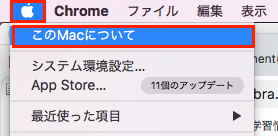
- 画面左上のアップルメニュー(リンゴのマーク)をクリックします。
- 表示されたメニューから「このMacについて」を選びます。
- 開いたウィンドウに、macOSの名称とバージョン番号が表示されます。
まず、アップルメニューから「このMacについて」を選びます。
すると、macOSのバージョンが表示されるので、ここで内容を確認します。表示されるウィンドウのデザインや項目の並びはmacOSの世代によって異なりますが、いずれの場合も名称とバージョン番号を読み取れます。
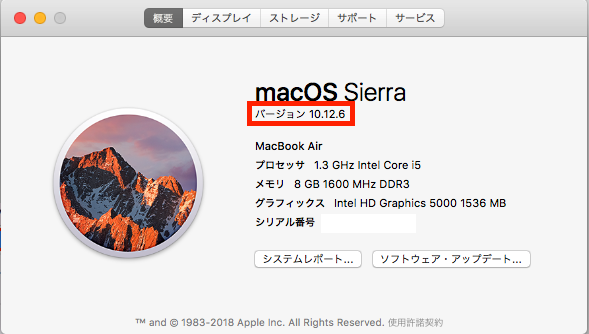
世代によっては、この画面に表示されているバージョン番号の付近をクリックすると、ビルド番号まで確認できることがあります。ビルド番号は、同じバージョン番号の中でも細かい更新を区別するための番号で、サポート窓口への問い合わせ時などに役立ちます。
方法②:ターミナルで確認する(sw_vers)
名称・バージョン番号・ビルド番号をまとめて素早く確認したい場合や、確認結果を文字としてコピーして共有したい場合は、ターミナルでコマンドを使う方法が便利です。ターミナルは「アプリケーション」フォルダ内の「ユーティリティ」フォルダにあります。Spotlight検索で「ターミナル」と入力して起動することもできます。
ターミナルを開いたら、次のコマンドを入力して実行します。
sw_vers |
実行すると、次のような3行の情報が表示されます(数値や名称は環境によって異なります)。
ProductName: macOS ProductVersion: 14.5 BuildVersion: 23F79 |
それぞれの行の意味は次のとおりです。
| 項目 | 意味 |
|---|---|
| ProductName | 製品名。macOSである旨が表示されます。 |
| ProductVersion | バージョン番号。アプリの対応要件などで参照される数値です。 |
| BuildVersion | ビルド番号。同じバージョン番号内の細かい更新を区別する番号です。 |
バージョン番号だけが必要なときは、次のように -productVersion オプションを付けて実行します。出力が数値だけになるため、メモやコピー、スクリプトでの利用に向いています。
sw_vers -productVersion |
このコマンドを実行すると、次のようにバージョン番号のみが表示されます。
14.5 |
同様に、製品名だけを取り出す sw_vers -productName、ビルド番号だけを取り出す sw_vers -buildVersion といったオプションも用意されています。必要な情報だけをピンポイントで取得したいときに使い分けられます。
補足:名称とバージョン番号の対応について
macOSには、世代ごとに「Sonoma」「Ventura」などの名称が付けられており、これとは別に 14.x のようなバージョン番号が割り当てられています。名称とバージョン番号の組み合わせは世代が変わるたびに更新されるため、どの名称がどのバージョン番号に対応するかは時期によって変化します。
このため、本記事では特定の名称とバージョン番号の対応を断定しません。2026年時点でも、最新の対応関係は、お使いのMacで実際に「このMacについて」や sw_vers を実行して確認するのが確実です。名称はあくまで世代を表す呼び名であり、アプリの対応可否などを正確に判断する際は、バージョン番号を基準にするのが安全です。
確認したバージョン情報の使いどころ
確認したバージョン情報は、主に次のような場面で役立ちます。
- 対応アプリの確認:アプリやソフトウェアには「macOS ◯◯以降が必要」といった動作要件が示されていることが多く、これを満たしているかをバージョン番号で照合できます。
- トラブル報告・問い合わせ:不具合をサポート窓口やコミュニティに報告する際、名称・バージョン番号・ビルド番号を併記すると、状況が正確に伝わり、対応がスムーズになります。
- アップデートの判断材料:現在のバージョンを把握しておくと、利用可能な更新があるかどうかを判断しやすくなります。
- 環境の記録:複数台のMacを管理している場合、各機のバージョンを記録しておくと、環境差による問題の切り分けに役立ちます。
確認時に間違えやすいポイント(落とし穴)
| 注意したい点 |
|---|
|
よくある質問(FAQ)
Q1. 「このMacについて」と sw_vers では、どちらを使えばよいですか?
A. どちらでも同じバージョン情報を確認できます。マウス操作だけで手軽に見たい場合は「このMacについて」、名称・バージョン番号・ビルド番号をまとめて表示したい場合や、結果を文字としてコピーして共有したい場合は sw_vers が便利です。用途に応じて使い分けてください。
Q2. 名称(Sonoma など)とバージョン番号(14.5 など)は何が違うのですか?
A. 名称は世代を表す呼び名で、バージョン番号は更新内容を数値で表したものです。両者の対応は世代ごとに変わるため、アプリの動作要件を確認する際は、原則としてバージョン番号を基準に判断するのが安全です。
Q3. ビルド番号はどんなときに必要ですか?
A. 同じバージョン番号の中でも細かい更新を区別したいときに使います。特に、不具合をサポート窓口やコミュニティに報告する場合は、ビルド番号まで伝えると状況が正確に伝わり、原因の切り分けがしやすくなります。ビルド番号は「このMacについて」の詳細表示や sw_vers の BuildVersion で確認できます。
ページの作成
親となるページを選択してください。
親ページに紐づくページを子ページといいます。
例: 親=スポーツ, 子1=サッカー, 子2=野球
子ページを親ページとして更に子ページを作成することも可能です。
例: 親=サッカー, 子=サッカーのルール
親ページはいつでも変更することが可能なのでとりあえず作ってみましょう!
子ページはありません
人気ページ
- 1 Eclipseで「サーバーに追加または除去できるリソースがありません。」の原因と対処法
- 2 tomcat の起動 / 停止ログと catalina.log・catalina.out の違い
- 3 JavaScript で base URL を取得する方法|window.location.origin
- 4 YouTube Data API v3 エラー一覧|403・400・404 の原因と対処
- 5 Laravel エラー一覧|500/Blade/DB 接続/ルーティングの代表エラー
- 6 3Dグラフィックスとは|モデリング/レンダリング/主要ソフトウェア (Blender / Maya)
- 7 Spring Frameworkのアノテーション一覧
- 8 【Spring】@Valueアノテーションとは
- 9 CATALINA_HOME の確認方法 (Linux / Mac)
- 10 【Spring】@Autowiredアノテーションとは
最近更新/作成されたページ
- 【django】ログイン 認証機能 2026-09-08 03:22:09
- MySQL ERROR 1063 Incorrect column specifier for column|原因と直し方 2026-09-08 03:11:09
- 【PHPエラー】Object of class stdClass could not be converted to string 2026-09-07 07:46:04
- Julia Genie ローカル開発サーバ起動完全ガイド 2026-09-07 07:46:04
- Wi-Fi とは|規格と世代(Wi-Fi 4〜7)・周波数帯・CSMA/CA・WPA3 NEW 2026-09-07 07:45:13
- set コマンドでシェルオプションと位置パラメータを操作 | bash 2026-09-07 07:45:13
- JPEG(.jpg/.jpeg)画像形式の完全ガイド — 仕様・マジックナンバー・他形式との比較・EXIF 2026-09-07 07:45:13
- UE5 Get Overlapping Actorsで特定クラスだけ処理|Class Filter・Cast To 2026-09-07 07:45:13
- Linuxで特定拡張子のファイルを再帰削除|find -deleteの安全手順 2026-09-07 07:45:13
- Django CBVでテンプレートに値を渡す|get_context_data・extra_context 2026-09-07 07:45:13
- Linuxで複数ファイルの文字列を一括置換|find・sed・xargsの安全手順 2026-09-07 07:45:13
- Laravelルートグループ|prefix・middleware・nameで一括管理 2026-09-07 07:45:13
- Linux whichコマンドの使い方|絶対パス取得とtype・command -vの違い 2026-09-07 07:45:13
- Linux catコマンドの使い方|行番号表示・複数ファイル連結 2026-09-07 07:45:13
- unable to execute 'gcc': No such file or directory 2026-09-07 07:45:13
コメントを削除してもよろしいでしょうか?