| この記事の要点 |
|
本稿は Anaconda と Python の導入に関する記事です(Linux)。説明では Ubuntu ディストリビューションを使用しますが、手順は他のディストリビューションでもほぼ同じです。
Anaconda とは・インストール前の確認
Anaconda は、Python 本体・パッケージ管理ツール conda・NumPy や pandas などのデータ分析用ライブラリを一式まとめたディストリビューションです。OS の Python(/usr/bin/python3)とは別に、ホームディレクトリ配下へ独立した Python 環境を作るため、システムを壊さずに導入できます。
インストール前に次の 2 点を確認しておきます。
- CPU アーキテクチャ: 端末で
uname -mを実行し、x86_64なら x86 版、aarch64なら ARM 版のインストーラを選ぶ - ディスク容量: Anaconda 本体だけで数 GB を使う。容量が厳しい場合は最小構成の Miniconda / Miniforge を選ぶ
Anaconda・Miniconda・Miniforge の違い
| 配布物 | 中身 | 向いている人 |
|---|---|---|
| Anaconda | Python + conda + 数百のライブラリ + Navigator(GUI) | すぐにデータ分析を始めたい個人・学習用途 |
| Miniconda | Python + conda の最小構成(Anaconda 社の配布) | 必要なものだけ入れたい人 |
| Miniforge | Python + conda の最小構成。既定のチャンネルがコミュニティの conda-forge | 組織での利用で Anaconda の利用規約を避けたい人 |
Anaconda のインストール
公式サイトからインストーラをダウンロードします(2026 年時点ではメールアドレスの登録画面が表示されます)。
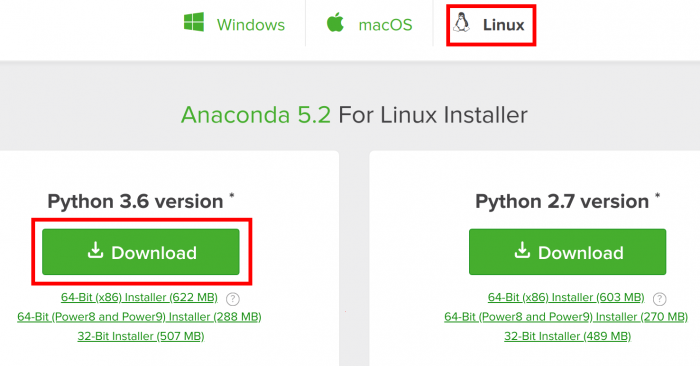
「Linux」を選択します。古い画面では Python 2.7 版と 3 系版を選ぶ形でしたが、Python 2 は 2020 年にサポートが終了しており、現在配布されているのは 3 系のみです。
サーバーなど GUI がない環境では、wget で直接ダウンロードできます。過去のバージョンを含むファイル一覧は https://repo.anaconda.com/archive/ で公開されているので、最新のファイル名を確認して指定します。
cd ~/Downloads
wget https://repo.anaconda.com/archive/Anaconda3-バージョン-Linux-x86_64.sh

# 任意: ファイルが壊れていないかハッシュ値を確認(公式に記載の SHA-256 と比較)
sha256sum Anaconda3-バージョン-Linux-x86_64.sh
端末からインストーラーを起動させます。
cd ダウンロードしたディレクトリ
bash ./Anaconda3-5.2.0-Linux-x86_64.sh
※上はこの記事の執筆当時のファイル名です。インストーラーのバージョンや CPU 種別(x86_64 / aarch64)は、ダウンロードしたファイルに合わせて変更してください。sudo は付けません(ホームディレクトリに入れるため不要で、付けると root 所有になり後で困ります)。
対話型インストーラーの進め方
- Enter を押すとライセンスが表示される。スペースキーで送り、最後に
yesで同意 - インストール先を聞かれる。既定の
~/anaconda3でよければ Enter - 最後に「シェルの起動時に conda を自動で初期化するか」を聞かれるので、通常は
yes。~/.bashrcにconda initの設定ブロックが追記される
2018 年ごろのインストーラーでは最後に「Do you wish to proceed with the installation of Microsoft VSCode?」と Visual Studio Code のインストールを聞かれましたが、現在のインストーラーにはこの質問はありません。
確認なしで一括インストールする場合
bash ./Anaconda3-バージョン-Linux-x86_64.sh -b -p $HOME/anaconda3
$HOME/anaconda3/bin/conda init bash
-b は対話なし(ライセンスに同意したものとみなす)、-p はインストール先です。-b ではシェルの初期化が行われないため、conda init を別に実行します。
インストールの確認方法
インストールが終わったら、一度ターミナルを再起動させて(または source ~/.bashrc)以下のコマンドを実行しましょう。
conda -V
which python
python --version
conda のバージョンが表示され、which python が ~/anaconda3/bin/python を指していれば無事インストール完了です。プロンプトの先頭に (base) と表示されるのは、Anaconda の base 環境が有効になっている印です。
インストール後にやっておくこと
# 用途別の環境を作って切り替える(base には直接入れない)
conda create -n myenv python=3.12
conda activate myenv

# 端末を開くたびに base が有効になるのを止めたい場合
conda config --set auto_activate_base false
うまくいかないとき
| 症状 | 原因と対処 |
|---|---|
conda: command not found | 最後の質問で no を選んだか、端末を開き直していない。~/anaconda3/bin/conda init bash を実行して端末を開き直す。zsh を使っているなら conda init zsh |
Permission denied | 以前 sudo でインストールして root 所有になっている。ホームディレクトリに入れ直すのが確実 |
Ubuntu の python3 と Anaconda の python が混ざる | which python / which python3 でどちらが動いているか確認。OS の Python を消したり /usr/bin/python3 のリンクを書き換えたりはしない |
| パッケージのインストールが遅い・競合する | conda と pip を同じ環境で混在させると依存関係が壊れやすい。conda で入るものは conda で入れ、pip は最後に使う |
ライセンス(商用利用)の注意
Anaconda のディストリビューションと既定のパッケージチャンネルは Anaconda 社の利用規約の対象です。2026 年時点では、個人や小規模な組織は無償で使えますが、一定規模以上の組織での利用には有償ライセンスが必要とされています。会社の PC やサーバーで使う場合は、公式の利用規約で最新の条件を確認してください。規約の対象を避けたい場合は、conda-forge チャンネルを使う Miniforge が選ばれることが多いです。
アンインストール方法
conda init --reverse     # .bashrc に追加された設定を取り除く
rm -rf ~/anaconda3       # インストール先を削除
関連
- Python 開発環境構築の決定版 — pyenv / venv / poetry / Anaconda の使い分け
- Python 本体とライブラリのインストール完全ガイド
- Linux に Python をインストールする方法
- Python 仮想環境の構築|venv・virtualenv・pipenv・poetry
- PyCharm で仮想環境を設定する方法
子ページはありません
人気ページ
- 1 Eclipseで「サーバーに追加または除去できるリソースがありません。」の原因と対処法
- 2 tomcat の起動 / 停止ログと catalina.log・catalina.out の違い
- 3 JavaScript で base URL を取得する方法|window.location.origin
- 4 YouTube Data API v3 エラー一覧|403・400・404 の原因と対処
- 5 Laravel エラー一覧|500/Blade/DB 接続/ルーティングの代表エラー
- 6 3Dグラフィックスのソフト一覧|Blender・Metasequoiaと用途別の選び方
- 7 Spring Frameworkのアノテーション一覧
- 8 【Spring】@Valueアノテーションとは
- 9 CATALINA_HOME の確認方法 (Linux / Mac)
- 10 【Spring】@Autowiredアノテーションとは
最近更新/作成されたページ
- Visual Studio「デザイナーを表示できません」エラーの原因と対処 2026-10-28 12:06:00
- SSH 認証に失敗しました。再試行してください の対処 2026-10-28 12:06:00
- SSH2 秘密鍵の読み込みに失敗しました の原因と対処 2026-10-28 12:06:00
- TeraTerm のよくあるエラーと対処法完全ガイド — Connection refused / 2026-10-28 12:06:00
- Visual Studio エラー一覧|コンパイルエラー・警告の確認方法と対処 2026-10-28 11:39:57
- Whitelabel Error Page の原因と消し方|Spring Boot のエラーページ 2026-10-28 11:39:57
- Eclipseで「サーバーに追加または除去できるリソースがありません。」の原因と対処法 2026-10-28 11:39:57
- SQL WHERE 句完全ガイド 2026-10-28 11:39:57
- SQL JOIN 完全ガイド (INNER/LEFT/RIGHT/FULL OUTER) 2026-10-28 11:39:57
- tomcat の起動 / 停止ログと catalina.log・catalina.out の違い 2026-10-28 10:24:23
- Tomcat の起動確認方法 5 つ|localhost:8080・ポート・プロセス・ログ 2026-10-28 10:24:23
- Oracle 19c COMMITの使い方: 暗黙コミット・自動確定・応答不明時の確認 2026-10-28 09:59:09
- Oracle 19c DELETE文|削除対象の確認・COMMIT前の判断・ROLLBACKの条件 2026-10-28 09:59:09
- Oracle 19c INSERT文|INSERT ALL・SELECT・RETURNINGとMERGEの使い分け 2026-10-28 09:59:09
- Oracle 19cのトランザクション制御|COMMIT・ROLLBACK・分離レベルと接続設定 2026-10-28 09:59:09