| この記事の要点 |
|
Anaconda Prompt とは
Anaconda Prompt は、Anaconda Distribution(または Miniconda)に同梱されている専用のコマンドプロンプトです。中身は通常の Windows cmd.exe ですが、起動時に Anaconda 用の環境変数(PATH、CONDA_PREFIX など)が自動でロードされた状態になっており、conda コマンドや python、pip、jupyter が即座に使えるようになっています。
通常の cmd や PowerShell をそのまま開いても conda コマンドは見つからないことが多いため、Anaconda を初めて使う際は必ず Anaconda Prompt から起動するのが最も確実です。
起動手順(Windows 11 / 10 共通)
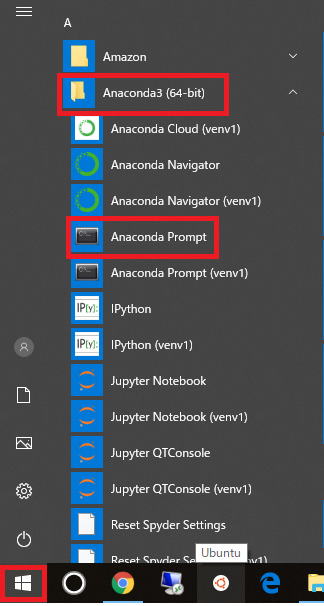
- 画面左下の Windows ボタンをクリックし、スタートメニューを開く
- アプリ一覧から Anaconda3 (64-bit) フォルダを開く
- その中の Anaconda Prompt をクリック
クリックすると、以下のように Anaconda Prompt のウィンドウが開きます。プロンプトの先頭に (base) と付いていれば、デフォルトの conda 環境がアクティブな状態です。

動作確認
起動後、まずは conda が正しく動作しているかを確認します。
(base) C:\Users\user> conda --version
conda 24.3.0

(base) C:\Users\user> python --version
Python 3.11.7

(base) C:\Users\user> conda env list
# conda environments:
#
base                  *  C:\ProgramData\anaconda3
ml_env C:\ProgramData\anaconda3\envs\ml_envバージョンが表示され、conda env list で base 環境がアスタリスク付きで出れば成功です。
すばやく起動するコツ
検索バーから直接起動
スタートメニューを開いた状態で Anaconda Prompt と入力すれば候補が一発で出てきます。フォルダを辿らずに済むので最速です。
タスクバーやデスクトップにピン留め
スタートメニューの Anaconda Prompt を右クリック → その他 → タスクバーにピン留めする でショートカット化できます。
PowerShell から conda を使いたい場合
PowerShell ユーザは、専用の Anaconda PowerShell Prompt を起動するか、一度だけ初期化コマンドを実行することで、以降の PowerShell からそのまま conda が叩けるようになります。
# Anaconda Prompt 上で 1 回実行
conda init powershell

# 以降は新しい PowerShell を開けば (base) PS C:\> が出る
conda activate ml_env
初回は PowerShell のスクリプト実行ポリシーが障害になることがあります。その場合は管理者権限の PowerShell で Set-ExecutionPolicy RemoteSigned -Scope CurrentUser を実行します。
仮想環境の切り替え
| 目的 | コマンド |
|---|---|
| 環境一覧の表示 | conda env list |
| 環境作成(Python 3.11 指定) | conda create -n ml_env python=3.11 |
| 環境のアクティブ化 | conda activate ml_env |
| base 環境に戻る | conda deactivate |
| 環境の削除 | conda remove -n ml_env --all |
うまく起動できない場合のチェックポイント
- スタートメニューに Anaconda Prompt が見つからない: Anaconda 本体のインストールが完了していない可能性。インストーラを再実行する
- 起動するが
condaコマンドが見つからないと出る: ショートカットのリンク先%windir%\System32\cmd.exe /K ...が破損している。Anaconda Navigator から「Update Anaconda」を実行するか、再インストールする - (base) が表示されない:
conda config --set auto_activate_base trueで base 自動有効化を ON にできる - 文字化けする:
chcp 65001を実行して UTF-8 に切り替える
Anaconda Prompt と通常の cmd の違い
| 項目 | Anaconda Prompt | 通常の cmd / PowerShell |
|---|---|---|
| PATH に conda が通っているか | 通っている | 通常は通っていない |
| 初期環境 | (base) が自動有効化 | 無効(システム Python が呼ばれる) |
| Python のパス | Anaconda 同梱の Python | OS にインストールされた Python |
| jupyter / pip の挙動 | conda 環境で隔離 | システム全体に影響しがち |
システム全体の Python と Anaconda の Python が混在すると、パッケージのバージョン衝突が起きやすくなります。Anaconda Prompt を使う限り (base) や個別環境に閉じて作業できるので、まずは Anaconda Prompt を選ぶのが安全です。
初回によく使うコマンドまとめ
Anaconda Prompt を開いたあと、最初に押さえておきたい conda コマンドを一覧にまとめます。これだけで仮想環境の作成からパッケージ管理、Jupyter 起動までひと通り実施できます。
| 目的 | コマンド |
|---|---|
| conda 本体のバージョン確認 | conda --version |
| 環境一覧の表示 | conda env list |
| 環境作成(Python 3.11 指定) | conda create -n ml_env python=3.11 |
| 環境のアクティブ化 | conda activate ml_env |
| base に戻る | conda deactivate |
| パッケージのインストール | conda install numpy pandas matplotlib |
| pip でのインストール | pip install requests |
| Jupyter Notebook の起動 | jupyter notebook |
| JupyterLab の起動 | jupyter lab |
| 環境の削除 | conda remove -n ml_env --all |
関連記事
子ページはありません
- インストール方法(Windows)
- インストール方法(Linux)
- ANACONDA NAVIGATOR
- Anaconda Promptの起動
- 仮想環境の構築(Anaconda経由)
- condaコマンド
人気ページ
- 1 Eclipseで「サーバーに追加または除去できるリソースがありません。」の原因と対処法
- 2 tomcat の起動 / 停止ログと catalina.log・catalina.out の違い
- 3 JavaScript で base URL を取得する方法|window.location.origin
- 4 YouTube Data API v3 エラー一覧|403・400・404 の原因と対処
- 5 Laravel エラー一覧|500/Blade/DB 接続/ルーティングの代表エラー
- 6 3Dグラフィックスのソフト一覧|Blender・Metasequoiaと用途別の選び方
- 7 Spring Frameworkのアノテーション一覧
- 8 【Spring】@Valueアノテーションとは
- 9 CATALINA_HOME の確認方法 (Linux / Mac)
- 10 【Spring】@Autowiredアノテーションとは
最近更新/作成されたページ
- Visual Studio「デザイナーを表示できません」エラーの原因と対処 2026-10-28 12:06:00
- SSH 認証に失敗しました。再試行してください の対処 2026-10-28 12:06:00
- SSH2 秘密鍵の読み込みに失敗しました の原因と対処 2026-10-28 12:06:00
- TeraTerm のよくあるエラーと対処法完全ガイド — Connection refused / 2026-10-28 12:06:00
- Visual Studio エラー一覧|コンパイルエラー・警告の確認方法と対処 2026-10-28 11:39:57
- Whitelabel Error Page の原因と消し方|Spring Boot のエラーページ 2026-10-28 11:39:57
- Eclipseで「サーバーに追加または除去できるリソースがありません。」の原因と対処法 2026-10-28 11:39:57
- SQL WHERE 句完全ガイド 2026-10-28 11:39:57
- SQL JOIN 完全ガイド (INNER/LEFT/RIGHT/FULL OUTER) 2026-10-28 11:39:57
- tomcat の起動 / 停止ログと catalina.log・catalina.out の違い 2026-10-28 10:24:23
- Tomcat の起動確認方法 5 つ|localhost:8080・ポート・プロセス・ログ 2026-10-28 10:24:23
- Oracle 19c COMMITの使い方: 暗黙コミット・自動確定・応答不明時の確認 2026-10-28 09:59:09
- Oracle 19c DELETE文|削除対象の確認・COMMIT前の判断・ROLLBACKの条件 2026-10-28 09:59:09
- Oracle 19c INSERT文|INSERT ALL・SELECT・RETURNINGとMERGEの使い分け 2026-10-28 09:59:09
- Oracle 19cのトランザクション制御|COMMIT・ROLLBACK・分離レベルと接続設定 2026-10-28 09:59:09