| この記事の要点 |
|
Anaconda とは
Anaconda はデータサイエンス・機械学習向けの Python ディストリビューションです。 Python 本体に加え、NumPy / pandas / SciPy / scikit-learn / Jupyter / matplotlib など 1500 以上のパッケージをビルド済みで同梱しており、依存関係に悩まず開発を始められます。
| 製品 | サイズ | 同梱 | 用途 |
|---|---|---|---|
| Anaconda Distribution | 約 3 GB | Python + 1500 パッケージ + Navigator | フル |
| Miniconda | 約 400 MB | Python + conda のみ | 必要な分だけ追加 |
| Miniforge | 約 90 MB | conda + conda-forge デフォルト | 商用無料 |
| Mambaforge | 約 100 MB | Miniforge + 高速ソルバ mamba | 商用無料・高速 |
Anaconda インストール手順 (Windows)
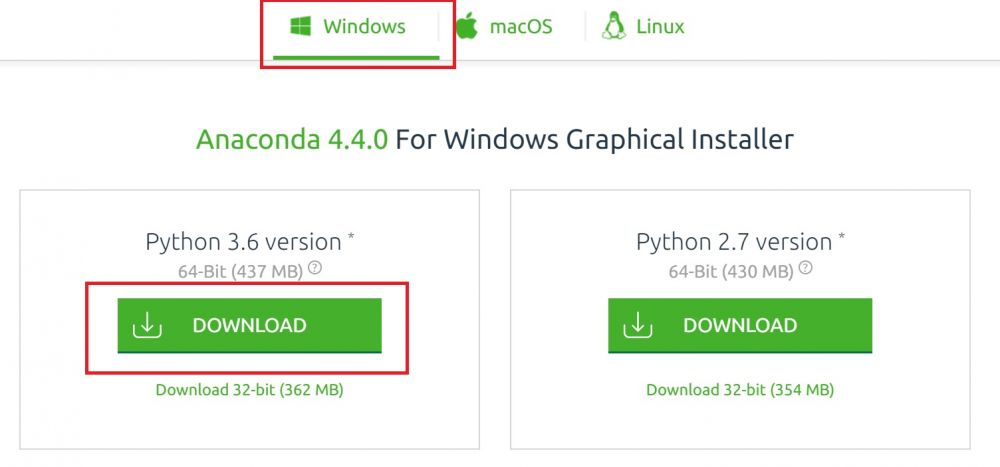
1. インストーラーのダウンロード
- https://www.anaconda.com/download にアクセス
- メールアドレスを登録(または「Skip Registration」で直接 DL)
- 「Windows」を選び Anaconda3-2024.x-Windows-x86_64.exe (約 900 MB) をダウンロード
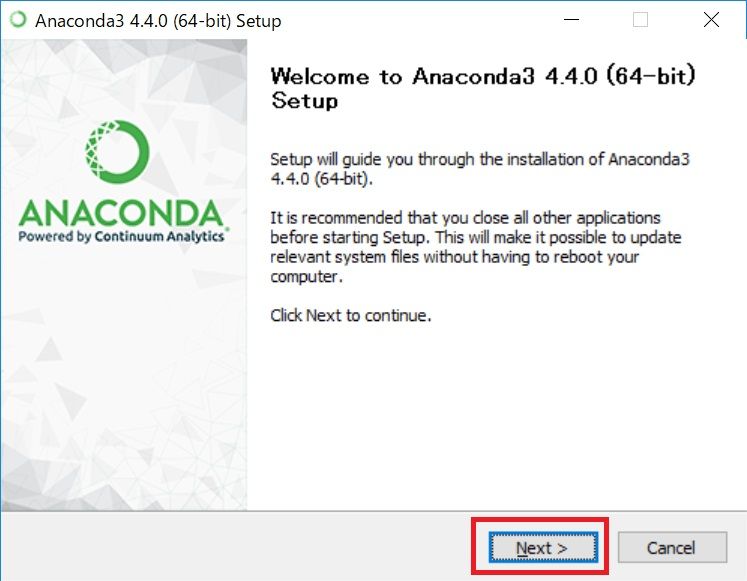
2. インストーラー実行
- ダウンロードした exe をダブルクリック
- Next → I Agree(ライセンス確認)
- Installation Type は 「Just Me (recommended)」 を選択(管理者権限を要求しない)
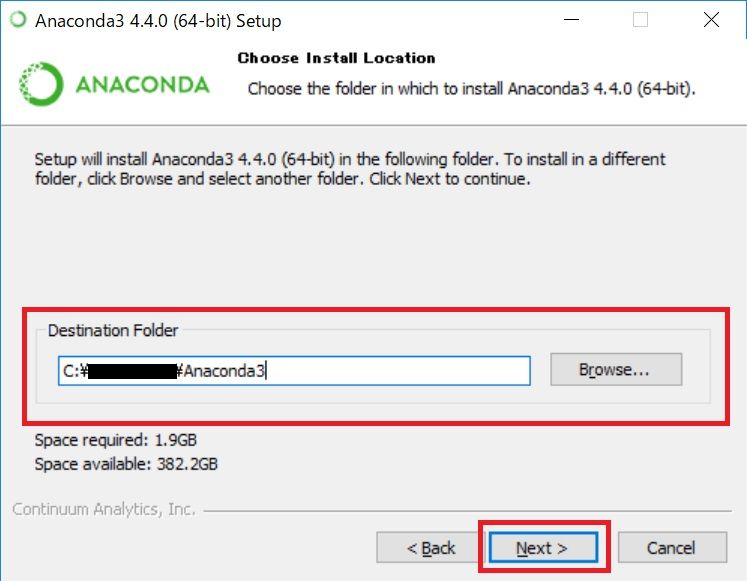
- Destination Folder はデフォルト
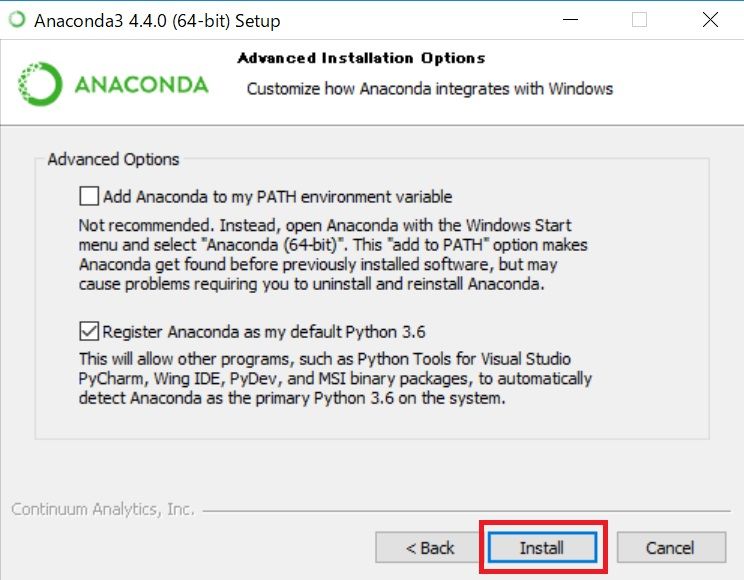
C:\Users\<user>\anaconda3推奨(パスに スペース・日本語を含めない) - Advanced Installation Options で:
- ☐ Add Anaconda3 to my PATH environment variable(非推奨、 チェックしない)
- ☑ Register Anaconda3 as my default Python 3.11
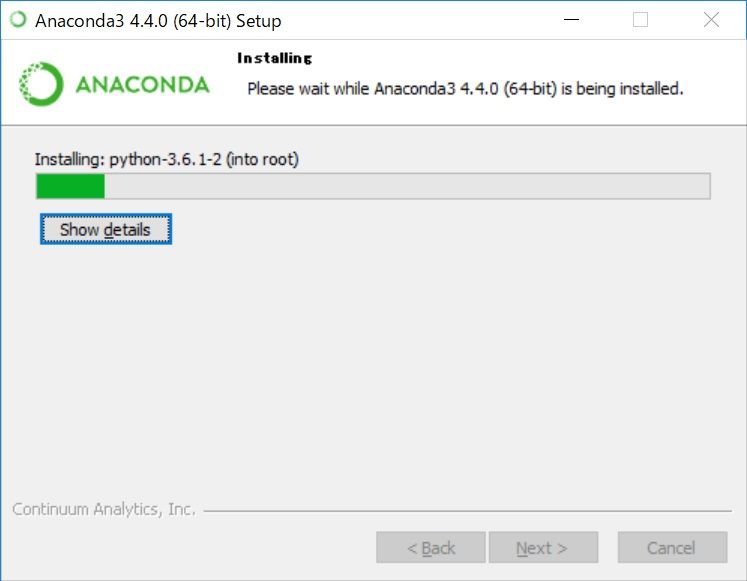
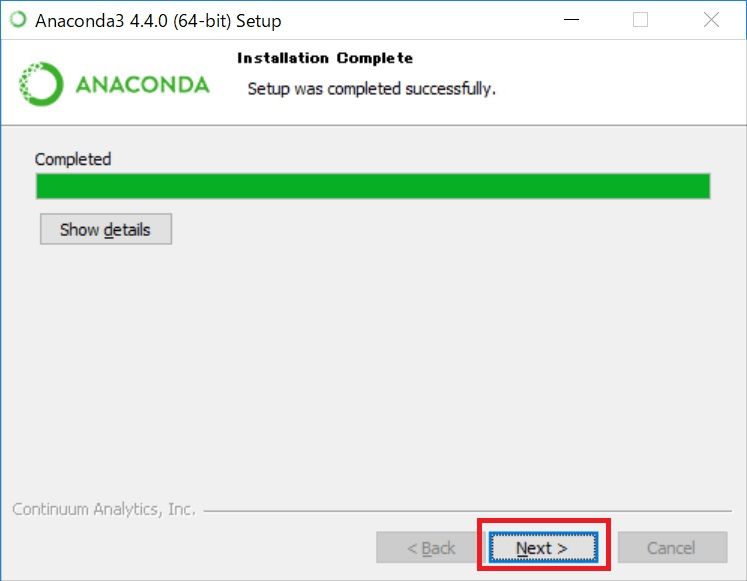
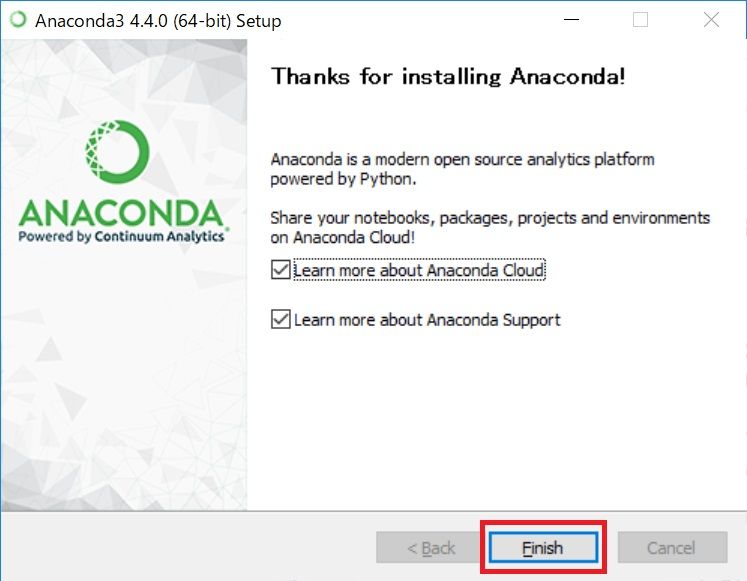
- Install → 5〜10 分待機 → Finish
なぜ PATH 追加を推奨しないのか? システム標準の Python や他の Python 環境と衝突するためです。代わりに Anaconda Prompt(スタートメニューに追加される専用シェル)から conda を使うのが公式推奨です。
動作確認
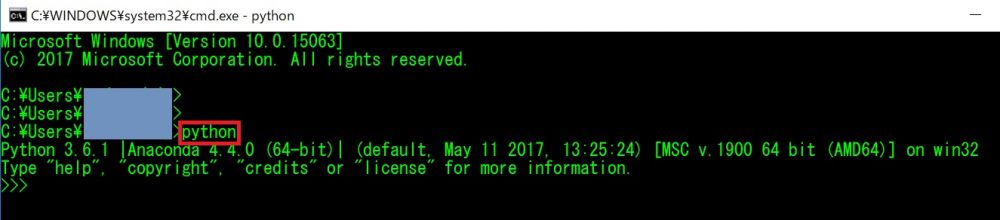
スタートメニューから 「Anaconda Prompt (anaconda3)」を起動:
(base) C:\Users\taro> conda --version
conda 24.x.x

(base) C:\Users\taro> python --version
Python 3.11.x

(base) C:\Users\taro> conda info
     active environment : base
    active env location : C:\Users\taro\anaconda3
            shell level : 1
       user config file : C:\Users\taro\.condarc
 populated config files :
          conda version : 24.x.x
    conda-build version : ...
         python version : 3.11.x
       base environment : C:\Users\taro\anaconda3
プロンプト先頭の (base) が現在の conda 環境を表します。
Anaconda Navigator (GUI)
CUI が苦手な人向けの GUI ランチャー。 スタートメニューから「Anaconda Navigator」起動:
- Home: Jupyter Notebook / JupyterLab / Spyder / VS Code をワンクリック起動
- Environments: conda 環境の作成・削除・パッケージ管理を GUI で操作
- Learning: 公式チュートリアル
環境管理: conda コマンド
# 新規環境作成(Python 3.11 指定)
conda create -n myenv python=3.11

# 有効化
conda activate myenv

# パッケージインストール
conda install numpy pandas scikit-learn
conda install -c conda-forge jupyterlab     # チャネル指定

# 一覧
conda env list                  # 環境一覧
conda list                      # 現在の環境のパッケージ一覧

# エクスポート / インポート
conda env export > environment.yml
conda env create -f environment.yml

# 削除
conda deactivate
conda env remove -n myenv

# 更新
conda update conda              # conda 自体
conda update --all              # 全パッケージ
conda と pip の使い分け
| 項目 | conda | pip |
|---|---|---|
| 対象 | Python + 非 Python (C/C++ ライブラリ含む) | Python パッケージのみ |
| パッケージ | 少ない(主要科学計算系) | 豊富 (PyPI 全部) |
| ビルド | ビルド済バイナリ | ソース or wheel |
| 環境管理 | conda env で完結 | venv 等別途 |
| 推奨方針 | 科学計算系はまず conda | conda にないものを pip |
注意: 同一環境で conda と pip を混在させる場合、 必ず conda を先に、 pip を後に。 pip でインストールしたものは conda は管理できません。
商用ライセンスの注意
Anaconda Inc. は 2020 年 4 月に Terms of Service を変更し、従業員 200 名超の組織での Anaconda Distribution / defaults チャネル利用は商用契約必須となりました。さらに 2024 年に解釈が厳密化され、教育機関も対象に含まれる場合があります。
| 利用者 | Anaconda | Miniforge |
|---|---|---|
| 個人・趣味 | 無料 | 無料 |
| 学生・大学 | 原則無料(要確認) | 無料 |
| 小規模企業 (200 名以下) | 無料 | 無料 |
| 大企業 (200 名超) | 有償 | 無料 |
| 政府機関 | 有償の場合あり | 無料 |
商用無料の代替が必要なら Miniforge へ移行を検討:
# Miniforge ダウンロード
# https://github.com/conda-forge/miniforge
# Miniforge3-Windows-x86_64.exe を DL → 実行

# defaults チャネルではなく conda-forge がデフォルト
conda config --show channels
# channels:
#   - conda-forge
トラブルシューティング
| 症状 | 対処 |
|---|---|
PowerShell で conda activate が効かない | conda init powershell 実行後、 PowerShell 再起動 |
Anaconda Prompt 以外で conda が見つからない | PATH 未追加が原因。 Anaconda Prompt を使う or conda init cmd.exe |
| パッケージインストールが遅い | Mambaforge に変更、 または conda install -n base mamba -c conda-forge |
| 「solving environment」 が終わらない | 同上。 mamba 利用、 または --override-channels |
| VS Code から conda 環境が見えない | Python: Select Interpreter → 環境を選択 |
FAQ
Q: 既存の Python と共存できる?
A: できます。 Anaconda は C:\Users\<user>\anaconda3 に隔離されるので、システム Python に影響しません。 PATH を追加しないのがコツ。
Q: アンインストールしたい
A: コントロールパネル → プログラムのアンインストール → 「Anaconda3」削除。 残った C:\Users\<user>\anaconda3 フォルダと .condarc も手動削除。
Q: Anaconda Cloud (anaconda.org) って何?
A: パッケージ共有用ホスティング。 conda install -c username pkg で個人配布パッケージを使えます。
📸 参考画像
※ 旧バージョンから引き継いだ参考画像です。手順・図解の補助としてご覧ください。


子ページはありません
- インストール方法(Windows)
- インストール方法(Linux)
- ANACONDA NAVIGATOR
- Anaconda Promptの起動
- 仮想環境の構築(Anaconda経由)
- condaコマンド
人気ページ
- 1 Eclipseで「サーバーに追加または除去できるリソースがありません。」の原因と対処法
- 2 tomcat の起動 / 停止ログと catalina.log・catalina.out の違い
- 3 JavaScript で base URL を取得する方法|window.location.origin
- 4 YouTube Data API v3 エラー一覧|403・400・404 の原因と対処
- 5 Laravel エラー一覧|500/Blade/DB 接続/ルーティングの代表エラー
- 6 3Dグラフィックスとは|モデリング/レンダリング/主要ソフトウェア (Blender / Maya)
- 7 Spring Frameworkのアノテーション一覧
- 8 【Spring】@Valueアノテーションとは
- 9 CATALINA_HOME の確認方法 (Linux / Mac)
- 10 【Spring】@Autowiredアノテーションとは
最近更新/作成されたページ
- プロジェクトをTomcatプロジェクトとして認識させる方法 2026-10-07 22:32:50
- MySQLの1366 Incorrect string value|Laravelの文字コード・絵文字エラー 2026-10-07 21:54:03
- curlの証明書ホスト名不一致|旧エラー51・現行60の確認と対処 2026-10-07 21:54:03
- LaravelのMassAssignmentException|fillableの原因と安全な対処 2026-10-07 21:54:03
- Eclipse で Tomcat の起動ログがコンソールに出ない時の確認手順 2026-10-07 21:54:02
- MySQLにおける中央値(Median)の導き方(バージョン8未満) 2026-10-07 13:49:45
- getInputForward 2026-10-07 13:41:15
- JSONから配列に変換 2026-10-07 13:41:15
- ビューから値をモデルに格納しコントローラーで受け取る方法 2026-10-07 13:23:41
- Laravelのテーブル作成と定義変更|マイグレーション・up/down・注意点 2026-10-07 13:23:41
- NumPy 配列に要素を追加する方法 (append / concatenate) 2026-10-07 13:23:41
- MariaDB・MySQLで現在日時を取得する方法|NOW・タイムゾーン・保存型 2026-10-07 13:13:36
- 【django】テンプレートで定数を使用する方法 2026-10-07 13:10:15
- Spring BootにおけるApplication.propertiesの環境依存設定の分割方法 2026-10-07 12:09:35
- Not supported for DML operations【Springエラー】 2026-10-07 11:09:38