| この記事の要点 |
|
WordPress とは
WordPress は PHP + MySQL(MariaDB)で動く OSS のコンテンツ管理システム(CMS)です。2003 年に b2/cafelog からフォークして誕生し、現在は世界中のサイトで利用されています。当初はブログ向けでしたが、テーマ + プラグインの組み合わせで企業サイト / EC サイト / メディア / コミュニティと用途が広がりました。
| 項目 | 内容 |
|---|---|
| ライセンス | GPL v2 (OSS) |
| 開発元 | WordPress Foundation / Automattic |
| 言語 | PHP |
| DB | MySQL 5.7+ / MariaDB 10.4+ |
| 必要 PHP バージョン | 7.4 以上(推奨 8.1+) |
| 世界シェア | CMS 市場 60%+、全 Web の 43%+(W3Techs 2024) |
導入方法
大きく 3 つの選択肢があります:
| 方法 | 難易度 | 向いている人 |
|---|---|---|
| レンタルサーバ簡単インストール | 低 | 初心者 / すぐ始めたい |
| VPS / クラウド + 手動構築 | 中 | カスタマイズしたい / 学習目的 |
| Docker / Local by Flywheel | 中 | ローカル開発 / 検証環境 |
主要レンタルサーバ比較
| サービス | 月額(最安) | 特徴 |
|---|---|---|
| Xserver | 693 円〜 | 国内シェア大、安定、KUSANAGI 高速化 |
| ConoHa WING | 660 円〜 | 表示速度トップクラス、独自ドメイン永年無料 |
| mixhost | 968 円〜 | LiteSpeed、アダルト OK |
| さくらのレンタルサーバ | 425 円〜 | 老舗、安定運用 |
| ロリポップ | 99 円〜 | 最安、初心者向け |
| Cloudways | $11〜 | AWS / GCP マネージド WP |
WordPress の構成
/var/www/html/             # WordPress ルート
├── wp-admin/              # 管理画面
├── wp-includes/           # コアファイル
├── wp-content/            # ユーザーコンテンツ
│   ├── themes/            # テーマ
│   ├── plugins/           # プラグイン
│   ├── uploads/           # アップロードファイル
│   └── languages/         # 翻訳
├── wp-config.php          # DB 接続情報、キー
├── .htaccess              # パーマリンク等
└── index.php              # フロントコントローラー
wp-config.php の主要設定
<?php
// DB 接続
define('DB_NAME', 'wpdb');
define('DB_USER', 'wpuser');
define('DB_PASSWORD', 'secret');
define('DB_HOST', 'localhost');

// 認証ユニークキー(https://api.wordpress.org/secret-key/1.1/salt/ で生成)
define('AUTH_KEY', '...');
define('SECURE_AUTH_KEY', '...');
// ... NONCE_KEY などまで 8 つ

// テーブル接頭辞(セキュリティ強化のため変更推奨)
$table_prefix = 'wp_';

// デバッグ(本番は false)
define('WP_DEBUG', false);
define('WP_DEBUG_LOG', true);
define('WP_DEBUG_DISPLAY', false);

// 自動更新
define('WP_AUTO_UPDATE_CORE', 'minor');

// メモリ制限
define('WP_MEMORY_LIMIT', '256M');

// SSL を管理画面で強制
define('FORCE_SSL_ADMIN', true);

// プラグイン / テーマ編集を禁止(運用時)
define('DISALLOW_FILE_EDIT', true);
テーマとプラグイン
WordPress の柔軟性の源泉はテーマ + プラグイン エコシステムです:
- テーマ: サイトの見た目(HTML/CSS/JS)。公式リポジトリ + 有料 ThemeForest。代表: Cocoon / Lightning / Astra / Sage / Snow Monkey
- プラグイン: 機能拡張。SEO / セキュリティ / フォーム / EC / バックアップ等
| カテゴリ | 定番プラグイン |
|---|---|
| SEO | Yoast SEO / Rank Math / All in One SEO |
| セキュリティ | Wordfence / iThemes Security / SiteGuard WP |
| バックアップ | UpdraftPlus / BackWPup |
| キャッシュ | WP Super Cache / W3 Total Cache / WP Rocket |
| フォーム | Contact Form 7 / WPForms |
| EC | WooCommerce / Welcart |
| カスタムフィールド | Advanced Custom Fields (ACF) / Meta Box |
Gutenberg ブロックエディタ
WordPress 5.0 (2018) から導入されたブロックエディタ。段落・見出し・画像・カラム等をブロック単位で組み立てます。React ベースの SPA で、カスタムブロックは JavaScript で開発します。クラシックエディタ派は Classic Editor プラグインで戻せます(2024 末までサポート延長)。
WP-CLI(コマンドライン管理)
WordPress 標準のコマンドラインツール。管理画面でできることのほぼ全てが CLI でできます:
# インストール
curl -O https://raw.githubusercontent.com/wp-cli/builds/gh-pages/phar/wp-cli.phar
chmod +x wp-cli.phar
sudo mv wp-cli.phar /usr/local/bin/wp

# WordPress 本体インストール
wp core download --locale=ja
wp config create --dbname=wpdb --dbuser=wp --dbpass=secret
wp core install --url=example.com --title="My Blog" \
  --admin_user=admin --admin_password=secret --admin_email=me@example.com

# プラグイン
wp plugin list
wp plugin install yoast-seo --activate
wp plugin update --all

# DB
wp db export backup.sql
wp db search-replace 'old.com' 'new.com'

# ユーザー
wp user create john john@example.com --role=editor

# キャッシュクリア
wp cache flush

# 一括投稿
wp post create --post_type=post --post_title="Hello" --post_status=publish
セキュリティ強化(必須)
WordPress は人気ゆえに攻撃対象になりやすく、運用時は次が必須です:
- 本体 / プラグイン / テーマを常に最新に
- 管理画面 URL を
/wp-admin/から変更(SiteGuard WP Plugin 等) - 管理者ユーザー名を admin にしない
- 2 要素認証(Wordfence / Google Authenticator プラグイン)
xmlrpc.phpを無効化(DoS 攻撃の温床)- ファイル編集を無効化:
define('DISALLOW_FILE_EDIT', true); - WAF(Cloudflare / Sucuri / SiteGuard)の前段配置
- 不要プラグイン削除(無効化だけでは脆弱性が残る)
- 定期バックアップ(最低 7 日 + 月次)
REST API とヘッドレス WordPress
WordPress 4.7+ では REST API が標準搭載され、CMS バックエンドだけ WordPress + フロントエンドは Next.js / Nuxt / Gatsby というヘッドレス構成が一般化しました:
# 投稿一覧
curl https://example.com/wp-json/wp/v2/posts

# カテゴリ
curl https://example.com/wp-json/wp/v2/categories

# GraphQL なら WPGraphQL プラグイン経由
# https://example.com/graphql
Cron(定期実行)
WordPress は内部に WP-Cron を持ち、リクエスト到来時にスケジュールタスクを実行します。アクセスが少ないサイトでは時間がずれるため、本格運用では OS cron に逃がします:
# wp-config.php で内蔵 cron を無効化
define('DISABLE_WP_CRON', true);

# crontab に登録(5 分毎)
*/5 * * * * cd /var/www/html && /usr/bin/wp cron event run --due-now > /dev/null 2>&1
Docker での開発環境
# docker-compose.yml
services:
  wp:
    image: wordpress:6.4-php8.2-apache
    ports:
      - "8080:80"
    environment:
      WORDPRESS_DB_HOST: db:3306
      WORDPRESS_DB_USER: wp
      WORDPRESS_DB_PASSWORD: secret
      WORDPRESS_DB_NAME: wpdb
      WORDPRESS_DEBUG: 1
    volumes:
      - ./wp-content:/var/www/html/wp-content
  db:
    image: mariadb:11
    environment:
      MARIADB_DATABASE: wpdb
      MARIADB_USER: wp
      MARIADB_PASSWORD: secret
      MARIADB_ROOT_PASSWORD: rootsecret
    volumes:
      - db-data:/var/lib/mysql
volumes:
  db-data:
FAQ
Q: WordPress.com と WordPress.org の違い
A: .org が OSS の本体(自分でサーバを用意)、.com は Automattic のホスティングサービス(無料〜有料、制限あり)。自由度は .org が圧倒的。
Q: 表示が重い
A: 画像最適化(WebP / 遅延読み込み)+ キャッシュプラグイン + DB 最適化(不要 revision 削除)が基本三点セット。それでも遅ければサーバスペックを上げる。
Q: WordPress でなく Jamstack にすべき?
A: 編集者が技術者でないなら WordPress 一択。エンジニアのみで運用なら Astro / Next.js + Markdown でも可。「コンテンツ更新者のスキル」で選んでください。
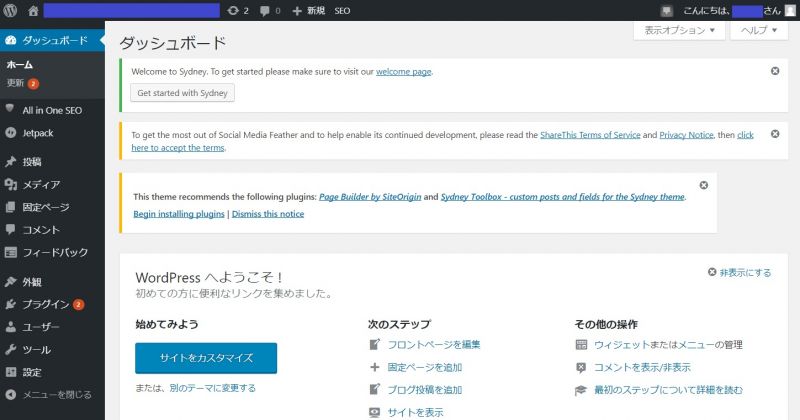
📸 参考画像
※ 旧バージョンから引き継いだ参考画像です。手順・図解の補助としてご覧ください。
- ワードプレス(WordPress)
- EC-CUBE3
人気ページ
- 1 Eclipseで「サーバーに追加または除去できるリソースがありません。」の原因と対処法
- 2 tomcat の起動 / 停止ログと catalina.log・catalina.out の違い
- 3 JavaScript で base URL を取得する方法|window.location.origin
- 4 YouTube Data API v3 エラー一覧|403・400・404 の原因と対処
- 5 Laravel エラー一覧|500/Blade/DB 接続/ルーティングの代表エラー
- 6 3Dグラフィックスとは|モデリング/レンダリング/主要ソフトウェア (Blender / Maya)
- 7 Spring Frameworkのアノテーション一覧
- 8 【Spring】@Valueアノテーションとは
- 9 CATALINA_HOME の確認方法 (Linux / Mac)
- 10 【Spring】@Autowiredアノテーションとは
最近更新/作成されたページ
- プロジェクトをTomcatプロジェクトとして認識させる方法 2026-10-07 22:32:50
- MySQLの1366 Incorrect string value|Laravelの文字コード・絵文字エラー 2026-10-07 21:54:03
- curlの証明書ホスト名不一致|旧エラー51・現行60の確認と対処 2026-10-07 21:54:03
- LaravelのMassAssignmentException|fillableの原因と安全な対処 2026-10-07 21:54:03
- Eclipse で Tomcat の起動ログがコンソールに出ない時の確認手順 2026-10-07 21:54:02
- MySQLにおける中央値(Median)の導き方(バージョン8未満) 2026-10-07 13:49:45
- getInputForward 2026-10-07 13:41:15
- JSONから配列に変換 2026-10-07 13:41:15
- ビューから値をモデルに格納しコントローラーで受け取る方法 2026-10-07 13:23:41
- Laravelのテーブル作成と定義変更|マイグレーション・up/down・注意点 2026-10-07 13:23:41
- NumPy 配列に要素を追加する方法 (append / concatenate) 2026-10-07 13:23:41
- MariaDB・MySQLで現在日時を取得する方法|NOW・タイムゾーン・保存型 2026-10-07 13:13:36
- 【django】テンプレートで定数を使用する方法 2026-10-07 13:10:15
- Spring BootにおけるApplication.propertiesの環境依存設定の分割方法 2026-10-07 12:09:35
- Not supported for DML operations【Springエラー】 2026-10-07 11:09:38