| この記事の要点 |
|
Terrain にテクスチャをペイントする手順
Unity Terrain の地面に、草・土・岩・砂などのテクスチャを塗り分ける手順を解説します。地形の見た目を作る最も基本的な操作です。
準備: Terrain と TerrainLayer
1. Terrain を作成
- Hierarchy で右クリック → 3D Object → Terrain
- 巨大な平面(デフォルト 1000m × 1000m)が生成される
- Inspector に Terrain コンポーネントと Terrain Collider が付く
2. TerrainLayer アセットを作る
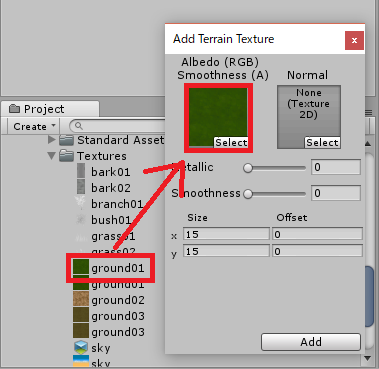
TerrainLayer はテクスチャとそのタイリング・法線マップをまとめたアセットです:
- Project ウィンドウで右クリック → Create → Terrain Layer
- 名前を付ける(例:
Grass_Layer) - Inspector で:
- Diffuse: アルベドテクスチャ(草、土等)
- Normal Map: 法線テクスチャ(凹凸感)
- Mask Map(URP/HDRP): メタリック・スムースネス・オクルージョン・高さ
- Tiling Settings → Size: 1 タイルの実寸(例 1×1 メートル)
Paint Texture でペイント
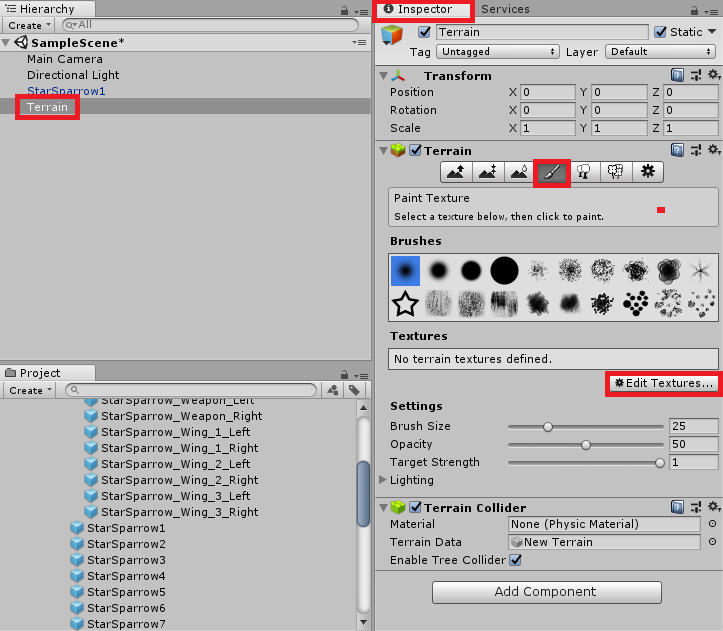
Terrain を選択 → Inspector のツールバーから 4 つ目のブラシアイコン Paint Terrain をクリック → ドロップダウンを Paint Texture に。
| 項目 | 意味 |
|---|---|
| Terrain Layers | このターレインで使うレイヤー一覧。Edit Terrain Layers → Add Layer で TerrainLayer アセットを追加 |
| Brushes | ブラシ形状(円、四角、ノイズ等) |
| Brush Size | ブラシ半径(メートル) |
| Opacity | 1 ストロークの効きの強さ(0-100) |
| Target Strength | 同じ箇所を塗り続けた時の最大濃度(0-1)。0.5 にすると半分混じった状態が上限 |
ペイントの流れ
- 最初に追加したレイヤーがベースレイヤとして全面に塗られる(通常は草)
- 2 つ目以降のレイヤを選択し、シーンビューで Terrain 上をドラッグして塗る
- 強く塗りたい場所は Brush Size を小さく、Opacity を上げる
- Shift + ドラッグで「下のレイヤを表示」(消しゴム的に使える)
Splatmap の仕組み
Terrain のテクスチャブレンドは Splatmap と呼ばれる重みテクスチャで管理されます:
- 各ピクセルが「このレイヤをどの程度の強さで塗るか」を表す
- 1 つの Splatmap は RGBA の 4 チャンネル → 1 枚で 4 レイヤ
- 5 レイヤ以上使うと自動で 2 枚目の Splatmap が追加(パフォーマンス低下)
- 解像度は Terrain Settings → Control Texture Resolution で変更(デフォ 512)
// スクリプトから Splatmap を直接編集する例
using UnityEngine;

public class TerrainSplatPainter : MonoBehaviour
{
    void Start()
    {
        Terrain terrain = GetComponent<Terrain>();
        TerrainData data = terrain.terrainData;
        int w = data.alphamapWidth;
        int h = data.alphamapHeight;
        int layers = data.alphamapLayers;

        // 既存の重みを取得
        float[,,] map = data.GetAlphamaps(0, 0, w, h);

        // 全面をレイヤ 0 (草) で塗りつぶす
        for (int y = 0; y < h; y++)
            for (int x = 0; x < w; x++)
            {
                for (int l = 0; l < layers; l++) map[y, x, l] = 0;
                map[y, x, 0] = 1f;
            }

        data.SetAlphamaps(0, 0, map);
    }
}
Heightmap と Splatmap の関係
| マップ | 役割 | 解像度設定 |
|---|---|---|
| Heightmap | 地形の高さ(凸凹) | Terrain Width / Length × Resolution |
| Splatmap (Alphamap) | 各レイヤのブレンド重み | Control Texture Resolution(512 / 1024) |
| Detail Map | 草・小物の密度 | Detail Resolution |
レイヤを自動で高さ・傾斜で配置
Terrain Tools パッケージをインストールすると、Stamp Terrain、Erosion に加えて、角度に応じて自動で岩レイヤを塗る機能が使えます:
- Package Manager → Terrain Tools をインストール
- Paint Terrain → Slope ツールで急斜面に岩レイヤを自動適用
- または Height ツールで標高に応じて雪レイヤを上部に
URP / HDRP の Terrain Material
Built-in Render Pipeline と SRP では Terrain の見た目シェーダが違います:
| パイプライン | Terrain Material |
|---|---|
| Built-in | Nature/Terrain/Standard |
| URP | Universal Render Pipeline/Terrain/Lit |
| HDRP | HDRP/TerrainLit |
Terrain Inspector → 歯車(Terrain Settings)→ Material で切替。URP プロジェクトで Built-in シェーダのままだとピンクになります。
パフォーマンス最適化
- Pixel Error: 大きくすると LOD が荒くなり高速化。5-10 推奨
- Base Map Distance: この距離より遠くは低解像版を使う。300-500m が目安
- Draw Instanced: GPU Instancing で Terrain を描画。チェック推奨
- Detail Distance: 草を描く距離。短いほど高速
- レイヤ数を 4 以下に抑える(Splatmap 1 枚で済む)
よくあるトラブル
Q: ペイントしても色が変わらない
A: ① TerrainLayer をまだ追加していない、② Brush Size がエリア外、③ URP/HDRP でシェーダ不一致でマテリアルが壊れている。Terrain Settings の Material を確認。
Q: テクスチャが伸びる・繰り返しが目立つ
A: TerrainLayer の Tiling Settings → Size を実寸に。1 タイルが何メートルか意識すると自然になります。広範囲は法線マップで凹凸を強調するとパターン感が減ります。
Q: 5 つ目のレイヤを追加したら重くなった
A: Splatmap が 2 枚になり、ドローコールが約 2 倍に。シーンに応じてレイヤを 4 以下に整理してください。
📸 参考画像
※ 旧バージョンから引き継いだ参考画像です。手順・図解の補助としてご覧ください。
子ページはありません
- 地形の作成
- 地形をペイントする
- Unity Terrain で地形に高低差をつける方法
- 木を植える
- 小物を配置する
人気ページ
- 1 Eclipseで「サーバーに追加または除去できるリソースがありません。」の原因と対処法
- 2 tomcat の起動 / 停止ログと catalina.log・catalina.out の違い
- 3 JavaScript で base URL を取得する方法|window.location.origin
- 4 YouTube Data API v3 エラー一覧|403・400・404 の原因と対処
- 5 Laravel エラー一覧|500/Blade/DB 接続/ルーティングの代表エラー
- 6 3Dグラフィックスとは|モデリング/レンダリング/主要ソフトウェア (Blender / Maya)
- 7 Spring Frameworkのアノテーション一覧
- 8 【Spring】@Valueアノテーションとは
- 9 CATALINA_HOME の確認方法 (Linux / Mac)
- 10 【Spring】@Autowiredアノテーションとは
最近更新/作成されたページ
- プロジェクトをTomcatプロジェクトとして認識させる方法 2026-10-07 22:32:50
- MySQLの1366 Incorrect string value|Laravelの文字コード・絵文字エラー 2026-10-07 21:54:03
- curlの証明書ホスト名不一致|旧エラー51・現行60の確認と対処 2026-10-07 21:54:03
- LaravelのMassAssignmentException|fillableの原因と安全な対処 2026-10-07 21:54:03
- Eclipse で Tomcat の起動ログがコンソールに出ない時の確認手順 2026-10-07 21:54:02
- MySQLにおける中央値(Median)の導き方(バージョン8未満) 2026-10-07 13:49:45
- getInputForward 2026-10-07 13:41:15
- JSONから配列に変換 2026-10-07 13:41:15
- ビューから値をモデルに格納しコントローラーで受け取る方法 2026-10-07 13:23:41
- Laravelのテーブル作成と定義変更|マイグレーション・up/down・注意点 2026-10-07 13:23:41
- NumPy 配列に要素を追加する方法 (append / concatenate) 2026-10-07 13:23:41
- MariaDB・MySQLで現在日時を取得する方法|NOW・タイムゾーン・保存型 2026-10-07 13:13:36
- 【django】テンプレートで定数を使用する方法 2026-10-07 13:10:15
- Spring BootにおけるApplication.propertiesの環境依存設定の分割方法 2026-10-07 12:09:35
- Not supported for DML operations【Springエラー】 2026-10-07 11:09:38