| この記事の要点 |
|
結論: Navigator で仮想環境を作る最短手順
ANACONDA NAVIGATOR(以下 Navigator)で仮想環境を作る操作は、次の 4 ステップで完了します。
- 画面左のメニューから「Environments」を押す
- 環境一覧の下にある「Create」ボタンを押す
- 「Create new environment」ダイアログの「Name」に環境名を入力し、「Packages」で Python にチェックを入れてバージョンを選ぶ
- ダイアログ右下の「Create」を押すと、必要なパッケージがダウンロードされて仮想環境が作成される
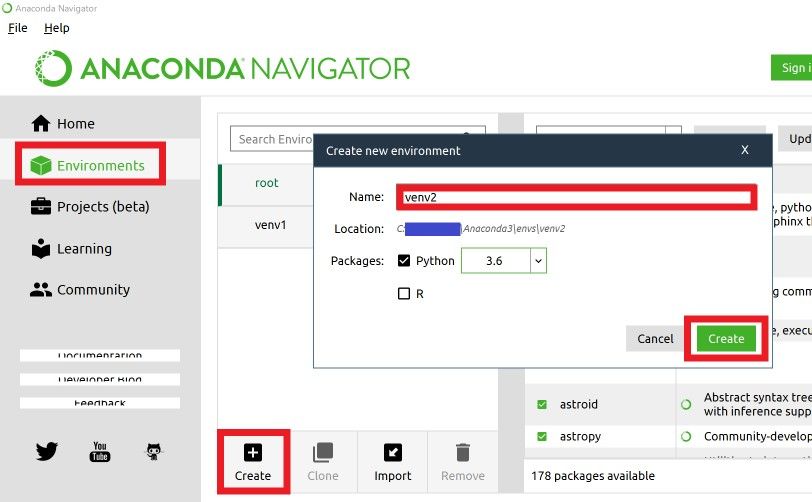
作成には数十秒から数分かかります。進行中は画面下部にプログレスバーが表示されるので、完了するまで Navigator を閉じないでください。完了すると、環境一覧に新しい環境名が追加され、その環境が選択された状態になります。
Anaconda の仮想環境とは
仮想環境は、Python 本体とライブラリのセットをプロジェクトごとに分けて持つ仕組みです。Anaconda をインストールした直後は「base(root)」という環境が 1 つだけあり、何もしなければすべてのパッケージがここに入ります。
base にあらゆるパッケージを入れ続けると、次のような問題が起きます。
- プロジェクト A は古いバージョンのライブラリを必要とし、プロジェクト B は新しいバージョンを必要とする、という衝突を解決できない
- 依存関係が複雑になり、パッケージの更新や追加のたびに解決(solve)に時間がかかる、または失敗する
- base が壊れると Navigator や conda 自体の動作に影響することがある
仮想環境を分けておけば、ある環境で何をしても他の環境には影響しません。不要になったら環境ごと削除すればよいので、試行錯誤もしやすくなります。Navigator で作った環境の実体は、通常 Anaconda のインストール先にある envs フォルダの下(例: Windows なら C:\Users\ユーザー名\anaconda3\envs\環境名)に置かれます。
Create new environment ダイアログの各項目
| 項目 | 意味 | 決め方のポイント |
|---|---|---|
| Name | 環境名。conda コマンドで -n に指定する名前になる | 半角英数字とハイフン・アンダースコアのみにする。空白や日本語は避ける |
| Location | 環境が作られるフォルダ(表示のみ) | Name に応じて自動で決まる |
| Python | この環境に入れる Python のバージョン | 使いたいライブラリが対応しているバージョンを選ぶ。最新版はライブラリ側の対応が遅れることがある |
| R | R 言語の環境を作る場合にチェック | Python だけ使うなら不要 |
選べる Python のバージョンは、Navigator のバージョンと接続しているチャンネルによって変わります。目的のバージョンが一覧にない場合は、後述のコマンドで作成する方法を使ってください。
作成した環境にパッケージを入れる手順
- Environments 画面の環境一覧で、作成した環境名をクリックして選択する
- 右ペイン上部のプルダウンを「Not installed」に切り替える
- 検索欄にパッケージ名(例:
pandas)を入力する - 目的のパッケージのチェックボックスにチェックを入れる
- 右下の「Apply」を押し、依存パッケージの一覧を確認して再度 Apply を押す
プルダウンを「Installed」にすると、その環境に入っているパッケージ一覧を確認できます。「Updatable」は更新可能なものだけを表示します。
作成した環境を使う方法
環境一覧で環境名の右にある再生ボタン(▶)を押すと、次のようなメニューが表示されます(表示される項目は Navigator のバージョンによって多少異なります)。
- Open Terminal: その環境が有効化された状態のターミナルを開く
- Open with Python / IPython: その環境の Python 対話モードを起動する
- Open with Jupyter Notebook: その環境で Jupyter Notebook を起動する(環境に入っている場合)
また、Navigator の Home 画面上部にある環境選択のプルダウンで環境を切り替えると、Jupyter Notebook や Spyder などのアプリをその環境にインストール・起動できます。アプリは環境ごとに別々にインストールされる点に注意してください。base で Jupyter を使えていても、新しい環境には改めて入れる必要があります。
コマンドで同じことをする場合
Navigator の操作は、内部的には conda コマンドを実行しています。Anaconda Prompt(Windows)またはターミナル(macOS / Linux)で次のように実行しても同じ環境が作れます。
# 環境の作成(Python 3.12 を指定)
conda create -n myenv python=3.12

# 環境の有効化
conda activate myenv

# パッケージの追加
conda install pandas

# 環境一覧の確認
conda env listチームで同じ環境を共有したい場合は、conda env export > environment.yml で書き出し、conda env create -f environment.yml で再現するのが確実です。Navigator の Import ボタンからも environment.yml を読み込めます。
よくある落とし穴
- 環境名に日本語や空白を使う: コマンドから指定しにくく、ツールによってはパスを正しく扱えない。半角英数字にしておく
- Windows のユーザー名が日本語: インストール先のパスに日本語が含まれると、一部のパッケージでエラーになることがある。インストール先を英数字のみのフォルダにすると回避できる場合がある
- conda と pip の混在: 同じ環境で pip を多用すると依存関係が崩れることがある。まず conda で入れ、conda にないものだけを pip で入れる
- Create が終わらない・失敗する: ネットワークやプロキシ、チャンネル設定が原因のことが多い。Anaconda Prompt で同じ操作をコマンドで実行すると、エラーメッセージを確認しやすい
- 利用規約: Anaconda の公式リポジトリは、一定規模以上の組織での利用に有償ライセンスが必要とされている(2026 年時点)。業務で使う場合は所属組織のルールを確認する
作成できたかの確認方法
- Navigator の Environments 画面の一覧に環境名が表示されている
- Anaconda Prompt で
conda env listを実行し、環境名とパスが表示される conda activate 環境名の後にpython --versionを実行し、ダイアログで選んだバージョンが表示される
不要になった環境は、Environments 画面で環境を選び、下部の Remove を押すと削除できます。コマンドでは conda remove -n 環境名 --all です。
関連
- Python 仮想環境を Anaconda (conda) で構築|create / activate / 環境分離
- conda コマンド一覧|環境の作成・切り替え・共有とpip併用の注意
- Anaconda Prompt の起動方法(Windows)
- PyCharmで仮想環境を設定する方法|venv・Condaのインタプリタ設定
- Python仮想環境の構築|venv・virtualenv・pipenv・poetry
子ページはありません
- 起動方法
- 仮想環境の作成
人気ページ
- 1 Eclipseで「サーバーに追加または除去できるリソースがありません。」の原因と対処法
- 2 tomcat の起動 / 停止ログと catalina.log・catalina.out の違い
- 3 JavaScript で base URL を取得する方法|window.location.origin
- 4 YouTube Data API v3 エラー一覧|403・400・404 の原因と対処
- 5 Laravel エラー一覧|500/Blade/DB 接続/ルーティングの代表エラー
- 6 3Dグラフィックスのソフト一覧|Blender・Metasequoiaと用途別の選び方
- 7 Spring Frameworkのアノテーション一覧
- 8 【Spring】@Valueアノテーションとは
- 9 CATALINA_HOME の確認方法 (Linux / Mac)
- 10 【Spring】@Autowiredアノテーションとは
最近更新/作成されたページ
- Visual Studio「デザイナーを表示できません」エラーの原因と対処 2026-10-28 12:06:00
- SSH 認証に失敗しました。再試行してください の対処 2026-10-28 12:06:00
- SSH2 秘密鍵の読み込みに失敗しました の原因と対処 2026-10-28 12:06:00
- TeraTerm のよくあるエラーと対処法完全ガイド — Connection refused / 2026-10-28 12:06:00
- Visual Studio エラー一覧|コンパイルエラー・警告の確認方法と対処 2026-10-28 11:39:57
- Whitelabel Error Page の原因と消し方|Spring Boot のエラーページ 2026-10-28 11:39:57
- Eclipseで「サーバーに追加または除去できるリソースがありません。」の原因と対処法 2026-10-28 11:39:57
- SQL WHERE 句完全ガイド 2026-10-28 11:39:57
- SQL JOIN 完全ガイド (INNER/LEFT/RIGHT/FULL OUTER) 2026-10-28 11:39:57
- tomcat の起動 / 停止ログと catalina.log・catalina.out の違い 2026-10-28 10:24:23
- Tomcat の起動確認方法 5 つ|localhost:8080・ポート・プロセス・ログ 2026-10-28 10:24:23
- Oracle 19c COMMITの使い方: 暗黙コミット・自動確定・応答不明時の確認 2026-10-28 09:59:09
- Oracle 19c DELETE文|削除対象の確認・COMMIT前の判断・ROLLBACKの条件 2026-10-28 09:59:09
- Oracle 19c INSERT文|INSERT ALL・SELECT・RETURNINGとMERGEの使い分け 2026-10-28 09:59:09
- Oracle 19cのトランザクション制御|COMMIT・ROLLBACK・分離レベルと接続設定 2026-10-28 09:59:09