Anaconda Navigatorは、condaの環境やパッケージをGUIで扱うデスクトップアプリです。Windowsではスタートメニューから、macOSやLinuxでは準備した端末から起動できます。Webサーバーの起動・停止手順とは異なります。
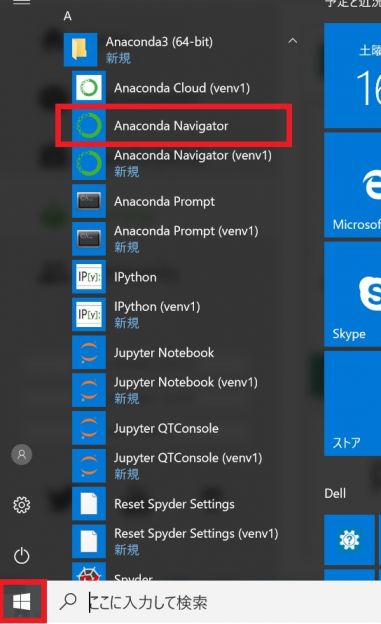
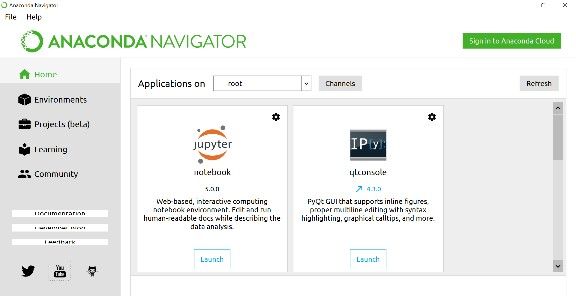
画像は旧版の参考です。以下のWindowsメニューとNavigator画面は過去の記事から保持したものです。正確なAnaconda配布版・Navigator版は確認できず、ファイル名の日付を製品版番号とは扱いません。現在の画面配置やアプリ一覧が同じになる保証はありません。
本稿はANACONDA NAVIGATORの起動方法に関する記事です。
Windowsの場合
1.Windowsキーを押すか、画面左下のWindowsマークを押します。
アプリの一覧にANACONDA NAVIGATORがあるので選択しましょう。
2.ANACONDA NAVIGATORが起動します。
Mac, Linuxの場合
Mac / Linuxではcondaが利用できる端末で、Navigatorを入れた環境を有効にしてから以下のコマンドを実行します。通常のAnaconda Distributionではbase環境です。先頭の $ はプロンプト表示なので入力しません。未初期化のシェルでそのまま使えるとは限りません。
|
$ anaconda-navigator |
| この記事の要点 |
|---|
|
起動前にDistributionとMinicondaを区別する
Anaconda DistributionにはNavigatorが含まれますが、Minicondaには含まれません。condaコマンドが使えるだけではNavigatorの導入済みを証明できないため、スタートメニューにないことだけでインストール失敗と判断しないでください。複数のAnacondaやMinicondaがある端末では、どの導入先・環境を使っているかも確認します。
対応する端末で次を入力すると、base環境のNavigatorパッケージを一覧で確認できます。これはパッケージ情報の確認であって、GUIの起動成功や全依存関係の正常性を保証する検査ではありません。
conda list --name base anaconda-navigatorMinicondaへ追加する方法は公式の導入ガイドにありますが、パッケージの取得や依存関係の変更を伴います。起動確認のつもりでそのまま実行せず、組織の配布方針、利用条件、対象環境を先に確認してください。ここでは新規インストールや既存環境の更新を起動の必須手順として実行させません。
版を記録する場合は、先の一覧に出るNavigatorパッケージの版と、使用した環境を組にして控えます。conda本体の版、環境内のPythonの版、Anacondaの配布名は同じ番号ではありません。起動結果を他の端末と比較するときも、これらをひとつの「Anacondaの版」としてまとめず、必要な対象を分けると原因を追いやすくなります。
また、読み取り専用として保護されたbase環境では、追加や更新の方法が通常の環境とは異なる場合があります。公式の導入ガイドにも保護された環境向けの別手順があります。起動エラーを消すために保護を解除したり、既存環境を作り直したりせず、まず導入方式を管理者へ確認します。
Windowsでメニューから開けない場合
まずスタートメニューの検索欄で「Anaconda Navigator」を探します。古い画像のようにAnaconda3のフォルダー内に並ぶ場合もあります。見つかれば選択して、起動待ちの画面だけでなくHome画面まで開くかを確認します。利用環境や初回処理で待ち時間が変わるため、何秒以内に必ず表示されるとは案内しません。
メニューが見つからない場合や、選択しても終了する場合は、対象の導入先に対応するAnaconda Promptを開いてコマンドで起動すると、メッセージを読める場合があります。通常のコマンドプロンプトで認識されないだけなら、Navigator本体の不在とシェルの準備不足を切り分けます。複数の導入先の実行ファイルを混ぜないことが重要です。
macOS・Linux・Windowsの端末から起動する
macOSとLinuxはTerminal、Windowsは対象のAnaconda Promptを入口にします。次はNavigatorをbaseへ導入している場合の入力例です。すでに別の環境が有効なら、その環境からNavigatorを探すことになるため、用途の環境とNavigator本体のある環境を混同しないようにします。
| OS | 起動の入口と確認 |
|---|---|
| Windows | スタートメニューの検索、または対応するAnaconda Prompt。一般のPowerShellへ無条件に貼り付ける手順ではない。 |
| macOS | condaを利用できるTerminalを開く。シェルを準備した導入先の環境を選んでから起動する。 |
| Linux | デスクトップのGUIを利用できる端末で起動する。SSHの文字端末だけでGUIが表示される保証はない。 |
conda activate base
anaconda-navigator
conda自体が見つからない場合、上の2行を繰り返してもシェルの準備は整いません。導入時に使った公式ガイドと導入先を確認し、その環境に対応する端末を開きます。既存のPATH全体を置き換える、別導入先のbinを大量に追加する、管理者として起動する、といった操作を一律の対処にしません。
また、conda activate base は今のシェルで利用する環境を切り替える操作です。Navigatorへ新しいパッケージを入れる指示でも、プロジェクトの依存関係をbaseへ移す指示でもありません。Navigatorの起動後に開発用アプリを使う場合は、「Home画面が開いた後の確認」の説明も参照し、対象の環境を選びます。
Home画面が開いた後の確認
掲載画像では上部にApplications onと環境の選択欄、各アプリにLaunchボタンがあります。現在の版ではラベルや配置が変わることがありますが、「どの環境のアプリを起動するか」を先に確認する考え方は共通です。Navigator本体の起動成功と、Jupyter NotebookやSpyderなど別アプリの起動成功は分けて判断します。
アプリが未導入の場合にはInstallなどの表示になることがあり、LaunchがないことだけでNavigatorの故障とは言えません。ここでInstallを押すと選択した環境を変更します。単なる起動確認が目的なら、Home画面と選択環境を確認したところで止めて構いません。旧画像にあるツールの版番号を、現在の推奨版として読み替えないでください。
起動しないときは変更より先に情報を分ける
「コマンドが見つからない」「画面が出る前に終了する」「Home画面の読込が続く」「Homeは出るがアプリが開かない」は別の状態です。OS、使用した端末、選択した環境、表示されたエラーの種類を控え、公式の該当トラブル項目を探します。通信やGUI依存ライブラリ、権限などの条件も異なるため、設定破損だけを原因と決めつけません。
ログを共有する場合はユーザー名、ホームパス、トークン、社内URL、プロキシ資格情報などを取り除いてください。ログを短く切るだけでは匿名化したことにはなりません。秘密値が含まれる可能性がある端末出力をそのまま公開する必要はありません。
設定初期化の --reset、conda update、アンインストール、設定フォルダーや環境の削除は、起動コマンドと同じ性質の確認操作ではありません。設定や依存関係、既存環境へ影響し得るため、このページの最初の対処にはしません。原因の絞込みと記録の保存を優先し、必要な変更は影響と復旧方針を確認してから別に判断します。
確認範囲と公式の案内
2026年10月26日に公式の起動ガイドと過去の本文・画像を照合しました。実際のNavigatorの起動、各OSのメニュー操作、認証やネットワーク通信、パッケージ追加は未検証です。本文のコマンドを文字列として検査したことを、実GUIの起動成功や不具合解決の証明とは扱いません。
子ページはありません
- 起動方法
- 仮想環境の作成
人気ページ
- 1 Eclipseで「サーバーに追加または除去できるリソースがありません。」の原因と対処法
- 2 tomcat の起動 / 停止ログと catalina.log・catalina.out の違い
- 3 JavaScript で base URL を取得する方法|window.location.origin
- 4 YouTube Data API v3 エラー一覧|403・400・404 の原因と対処
- 5 Laravel エラー一覧|500/Blade/DB 接続/ルーティングの代表エラー
- 6 3Dグラフィックスのソフト一覧|Blender・Metasequoiaと用途別の選び方
- 7 Spring Frameworkのアノテーション一覧
- 8 【Spring】@Valueアノテーションとは
- 9 CATALINA_HOME の確認方法 (Linux / Mac)
- 10 【Spring】@Autowiredアノテーションとは
最近更新/作成されたページ
- Visual Studio「デザイナーを表示できません」エラーの原因と対処 2026-10-28 12:06:00
- SSH 認証に失敗しました。再試行してください の対処 2026-10-28 12:06:00
- SSH2 秘密鍵の読み込みに失敗しました の原因と対処 2026-10-28 12:06:00
- TeraTerm のよくあるエラーと対処法完全ガイド — Connection refused / 2026-10-28 12:06:00
- Visual Studio エラー一覧|コンパイルエラー・警告の確認方法と対処 2026-10-28 11:39:57
- Whitelabel Error Page の原因と消し方|Spring Boot のエラーページ 2026-10-28 11:39:57
- Eclipseで「サーバーに追加または除去できるリソースがありません。」の原因と対処法 2026-10-28 11:39:57
- SQL WHERE 句完全ガイド 2026-10-28 11:39:57
- SQL JOIN 完全ガイド (INNER/LEFT/RIGHT/FULL OUTER) 2026-10-28 11:39:57
- tomcat の起動 / 停止ログと catalina.log・catalina.out の違い 2026-10-28 10:24:23
- Tomcat の起動確認方法 5 つ|localhost:8080・ポート・プロセス・ログ 2026-10-28 10:24:23
- Oracle 19c COMMITの使い方: 暗黙コミット・自動確定・応答不明時の確認 2026-10-28 09:59:09
- Oracle 19c DELETE文|削除対象の確認・COMMIT前の判断・ROLLBACKの条件 2026-10-28 09:59:09
- Oracle 19c INSERT文|INSERT ALL・SELECT・RETURNINGとMERGEの使い分け 2026-10-28 09:59:09
- Oracle 19cのトランザクション制御|COMMIT・ROLLBACK・分離レベルと接続設定 2026-10-28 09:59:09