| この記事の要点 |
|
SwiftUI のツールバー
iOS 14 / macOS 11 から導入された .toolbar モディファイアで宣言的にツールバーを構築します。NavigationView / NavigationStack の上下バーや、独立ウィンドウのツールバーに使えます。
1. 最小例 (NavigationStack + ナビゲーションバー右)
import SwiftUI

struct ContentView: View {
    @State private var items: [String] = []

    var body: some View {
        NavigationStack {
            List(items, id: \.self) { Text($0) }
            .navigationTitle("リスト")
            .toolbar {
                ToolbarItem(placement: .navigationBarTrailing) {
                    Button {
                        items.append("Item \(items.count + 1)")
                    } label: {
                        Image(systemName: "plus")
                    }
                    .accessibilityLabel("追加")
                }
            }
        }
    }
}
2. placement の種類
| placement | 表示位置 |
|---|---|
.navigationBarLeading | ナビゲーションバー左端 |
.navigationBarTrailing | ナビゲーションバー右端 |
.principal | ナビゲーションバー中央 (タイトル位置) |
.bottomBar | 画面下部のツールバー |
.topBarLeading / .topBarTrailing | iOS 17+ の汎用版 |
.keyboard | キーボード上に表示 (テキスト入力時) |
.confirmationAction | OK / 完了相当 (右側) |
.cancellationAction | キャンセル相当 (左側) |
.destructiveAction | 削除系 |
3. 複数ボタンを並べる (ToolbarItemGroup)
.toolbar {
    ToolbarItemGroup(placement: .navigationBarTrailing) {
        Button { share() } label: {
            Image(systemName: "square.and.arrow.up")
        }
        Button { favorite() } label: {
            Image(systemName: "star")
        }
        Menu {
            Button("並び替え") { sort() }
            Button("フィルタ") { filter() }
            Divider()
            Button("削除", role: .destructive) { delete() }
        } label: {
            Image(systemName: "ellipsis.circle")
        }
    }
}
4. 下部バー (bottomBar) + Spacer
.toolbar {
    ToolbarItemGroup(placement: .bottomBar) {
        Button("削除", role: .destructive) { delete() }
        Spacer()                       // ★ 左右に分離
        Text("\(items.count) 件")
        Spacer()
        Button("追加") { add() }
    }
}

// 下部バーを常に表示
.toolbarBackground(.visible, for: .bottomBar)
.toolbarBackground(Color.blue, for: .bottomBar)
5. シート/モーダル内のキャンセル・完了
struct EditView: View {
    @Environment(\.dismiss) var dismiss
    @State var name: String = ""

    var body: some View {
        NavigationStack {
            Form {
                TextField("名前", text: $name)
            }
            .navigationTitle("編集")
            .toolbar {
                ToolbarItem(placement: .cancellationAction) {
                    Button("キャンセル") { dismiss() }
                }
                ToolbarItem(placement: .confirmationAction) {
                    Button("保存") {
                        save()
                        dismiss()
                    }
                    .disabled(name.isEmpty)
                }
            }
        }
    }
}
6. キーボード上のツールバー
@FocusState private var focused: Bool

TextField("入力", text: $text)
    .focused($focused)
    .toolbar {
        ToolbarItemGroup(placement: .keyboard) {
            Spacer()
            Button("完了") { focused = false }
        }
    }
7. principal でカスタムタイトル
.toolbar {
    ToolbarItem(placement: .principal) {
        HStack {
            Image(systemName: "wifi")
            Text("接続中")
                .font(.headline)
        }
    }
}
.navigationBarTitleDisplayMode(.inline)
UIKit のツールバー
UIKit では UINavigationItem と UIToolbar の 2 系統があります。
8. ナビゲーションバーのボタン (UIKit)
class MyViewController: UIViewController {
    override func viewDidLoad() {
        super.viewDidLoad()
        title = "リスト"

        // 右ボタン
        navigationItem.rightBarButtonItem = UIBarButtonItem(
            barButtonSystemItem: .add,
            target: self,
            action: #selector(addTapped)
        )

        // 左ボタン (カスタム画像)
        let cancel = UIBarButtonItem(
            image: UIImage(systemName: "xmark"),
            style: .plain,
            target: self,
            action: #selector(cancelTapped)
        )
        navigationItem.leftBarButtonItem = cancel

        // 複数ボタン
        navigationItem.rightBarButtonItems = [
            UIBarButtonItem(systemItem: .action, primaryAction: nil),
            UIBarButtonItem(systemItem: .bookmarks, primaryAction: nil),
        ]
    }

    @objc func addTapped() { /* ... */ }
    @objc func cancelTapped() { dismiss(animated: true) }
}
9. UIToolbar (下部ツールバー)
let toolbar = UIToolbar()
toolbar.translatesAutoresizingMaskIntoConstraints = false

let trash = UIBarButtonItem(barButtonSystemItem: .trash, target: self, action: #selector(deleteTapped))
let flex  = UIBarButtonItem(barButtonSystemItem: .flexibleSpace, target: nil, action: nil)
let add   = UIBarButtonItem(barButtonSystemItem: .add, target: self, action: #selector(addTapped))

toolbar.items = [trash, flex, add]

view.addSubview(toolbar)
NSLayoutConstraint.activate([
    toolbar.leadingAnchor.constraint(equalTo: view.leadingAnchor),
    toolbar.trailingAnchor.constraint(equalTo: view.trailingAnchor),
    toolbar.bottomAnchor.constraint(equalTo: view.safeAreaLayoutGuide.bottomAnchor),
])
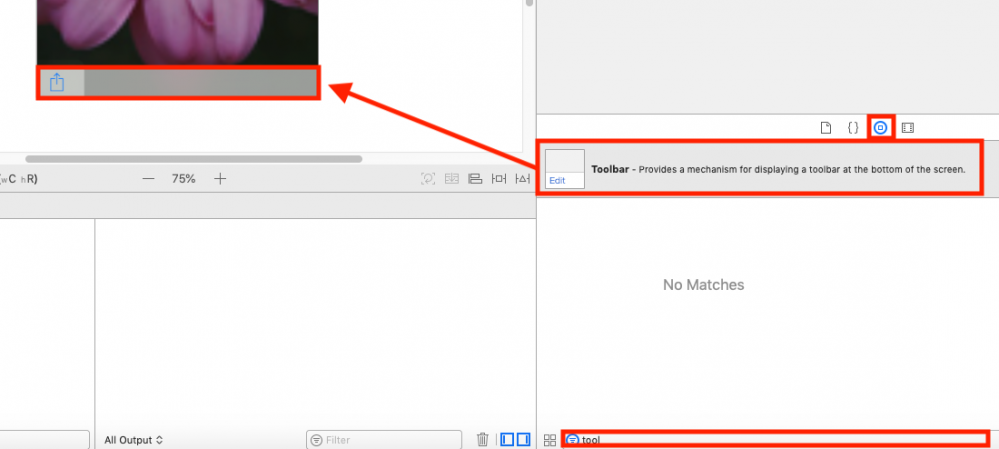
10. Storyboard でツールバー設置
- Object Library から Navigation Item または Toolbar をドラッグ
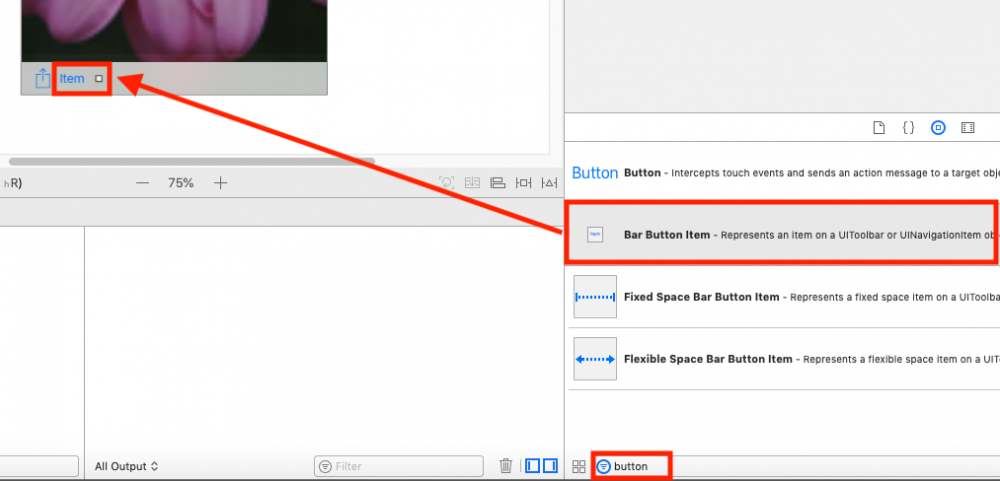
- Bar Button Item を Navigation Bar 上にドロップ
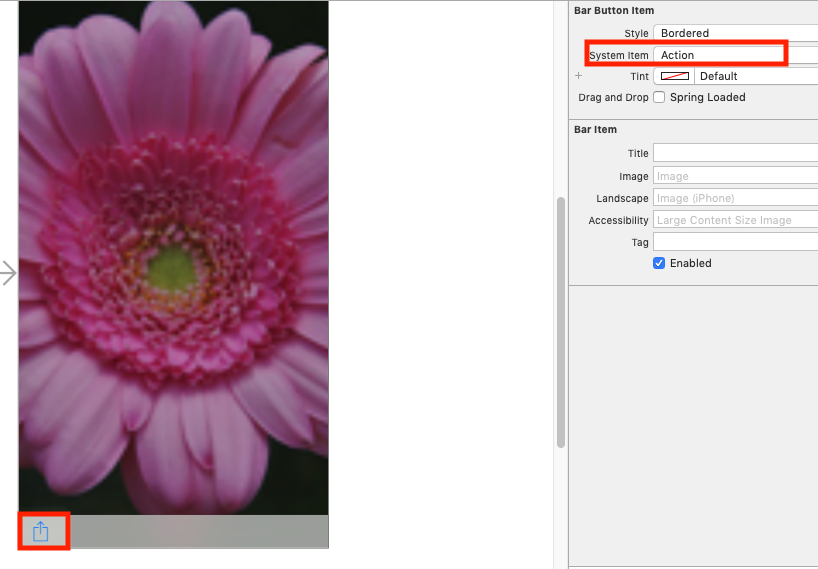
- Attributes Inspector で System Item を選択 (Add / Done / Cancel など)
- Control + Drag でアクションを ViewController に接続
SF Symbols 一覧
iOS 13+ に標準搭載される 5,000+ 種類のベクターアイコン。
| 用途 | シンボル名 |
|---|---|
| 追加 | plus / plus.circle |
| 削除 | trash / minus |
| 共有 | square.and.arrow.up |
| 編集 | pencil / square.and.pencil |
| お気に入り | star / heart |
| 戻る | chevron.left |
| その他 | ellipsis / ellipsis.circle |
| 検索 | magnifyingglass |
Mac のSF Symbols アプリで全シンボルを検索できます。
アクセシビリティ対応
Button { add() } label: {
    Image(systemName: "plus")
}
.accessibilityLabel("新しい項目を追加")          // VoiceOver 読み上げ
.accessibilityHint("タップでアイテムを追加")     // ヒント (二度押し時)
.accessibilityAddTraits(.isButton)              // 役割明示
FAQ
Q: ツールバーが表示されない
A: NavigationStack / NavigationView で包んでいますか? .toolbar は親に navigation context が必要です。
Q: bottomBar が出ない
A: .toolbar(.visible, for: .bottomBar) を追加。または TabView 内では別途設計。
Q: Image(systemName:) が表示されない
A: シンボル名が存在しないか、iOS バージョン不足。SF Symbols アプリで確認し、if #available(iOS 17, *) でガード。
Q: ボタンに色を付けたい
A: .tint(.red) または .foregroundStyle(.red)。ナビゲーションバー全体は .toolbarBackground(.blue, for: .navigationBar)。
📸 参考画像
※ 旧バージョンから引き継いだ参考画像です。手順・図解の補助としてご覧ください。
子ページ
子ページはありません
人気ページ
- 1 Eclipseで「サーバーに追加または除去できるリソースがありません。」の原因と対処法
- 2 tomcat の起動 / 停止ログと catalina.log・catalina.out の違い
- 3 JavaScript で base URL を取得する方法|window.location.origin
- 4 YouTube Data API v3 エラー一覧|403・400・404 の原因と対処
- 5 Laravel エラー一覧|500/Blade/DB 接続/ルーティングの代表エラー
- 6 3Dグラフィックスのソフト一覧|Blender・Metasequoiaと用途別の選び方
- 7 Spring Frameworkのアノテーション一覧
- 8 【Spring】@Valueアノテーションとは
- 9 CATALINA_HOME の確認方法 (Linux / Mac)
- 10 【Spring】@Autowiredアノテーションとは
最近更新/作成されたページ
- Visual Studio「デザイナーを表示できません」エラーの原因と対処 2026-10-28 12:06:00
- SSH 認証に失敗しました。再試行してください の対処 2026-10-28 12:06:00
- SSH2 秘密鍵の読み込みに失敗しました の原因と対処 2026-10-28 12:06:00
- TeraTerm のよくあるエラーと対処法完全ガイド — Connection refused / 2026-10-28 12:06:00
- Visual Studio エラー一覧|コンパイルエラー・警告の確認方法と対処 2026-10-28 11:39:57
- Whitelabel Error Page の原因と消し方|Spring Boot のエラーページ 2026-10-28 11:39:57
- Eclipseで「サーバーに追加または除去できるリソースがありません。」の原因と対処法 2026-10-28 11:39:57
- SQL WHERE 句完全ガイド 2026-10-28 11:39:57
- SQL JOIN 完全ガイド (INNER/LEFT/RIGHT/FULL OUTER) 2026-10-28 11:39:57
- tomcat の起動 / 停止ログと catalina.log・catalina.out の違い 2026-10-28 10:24:23
- Tomcat の起動確認方法 5 つ|localhost:8080・ポート・プロセス・ログ 2026-10-28 10:24:23
- Oracle 19c COMMITの使い方: 暗黙コミット・自動確定・応答不明時の確認 2026-10-28 09:59:09
- Oracle 19c DELETE文|削除対象の確認・COMMIT前の判断・ROLLBACKの条件 2026-10-28 09:59:09
- Oracle 19c INSERT文|INSERT ALL・SELECT・RETURNINGとMERGEの使い分け 2026-10-28 09:59:09
- Oracle 19cのトランザクション制御|COMMIT・ROLLBACK・分離レベルと接続設定 2026-10-28 09:59:09