ページの作成
親となるページを選択してください。

親ページに紐づくページを子ページといいます。
例: 親=スポーツ, 子1=サッカー, 子2=野球
子ページを親ページとして更に子ページを作成することも可能です。
例: 親=サッカー, 子=サッカーのルール
親ページはいつでも変更することが可能なのでとりあえず作ってみましょう!
| この記事の要点 |
|
Linux / Windows コンテナの違い
| 項目 | Linux コンテナ | Windows コンテナ |
|---|---|---|
| ベースイメージ | alpine / ubuntu / debian 等 | mcr.microsoft.com/windows/* 系 |
| 動かせるアプリ | nginx / mysql / node / php / python 等 | IIS / .NET Framework / SQL Server / PowerShell |
| イメージサイズ | 数 MB 〜 数百 MB | 数 GB(windows/servercore は 5GB 超) |
| backend | WSL2 / Hyper-V どちらも可 | Hyper-V のみ |
| 用途 | 一般的な Web / アプリ | Windows 専用機能を含むエンタープライズ |
| 共有可能性 | Linux / Mac でも動く | Windows でしか動かない |
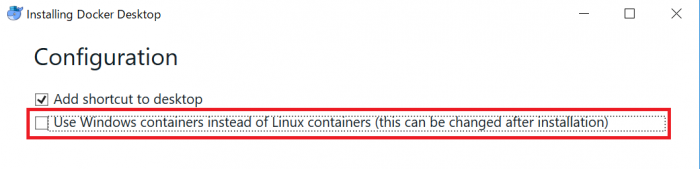
切替方法(GUI)
- タスクトレイの Docker アイコン(クジラ)を右クリック
- 表示されるメニューで現在のモードを確認:
- Linux モードなら「Switch to Windows containers...」
- Windows モードなら「Switch to Linux containers...」
- クリックすると Docker Desktop が再起動(30 秒〜1 分)
- 切替完了後、起動中のコンテナは停止される
切替方法(CLI)
# PowerShell を管理者で起動

# Docker Desktop のインストールディレクトリへ
cd "C:\Program Files\Docker\Docker"

# Windows コンテナへ切替
.\DockerCli.exe -SwitchDaemon

# 確認
docker version
# Server: Docker Desktop
#   Engine:
#     ...
#     OS/Arch:          windows/amd64    ← これが windows / linux

# Linux に戻す場合も同じコマンド(トグル動作)
.\DockerCli.exe -SwitchDaemon
事前準備: Windows コンテナを使うための要件
| 要件 | 詳細 |
|---|---|
| OS | Windows 10/11 Pro/Enterprise/Education(Home は不可)または Windows Server 2016+ |
| Hyper-V | 有効化必須(コントロールパネル → Windows の機能) |
| コンテナ機能 | 「コンテナー」を Windows の機能から有効化 |
| 仮想化 | BIOS で VT-x / AMD-V を有効化 |
| Docker Desktop | 4.0+ 推奨 |
# PowerShell で Windows 機能を有効化(管理者)
Enable-WindowsOptionalFeature -Online -FeatureName Microsoft-Hyper-V -All
Enable-WindowsOptionalFeature -Online -FeatureName Containers -All

# 再起動
Restart-Computer
Windows コンテナの動作確認
# 切替後、Windows コンテナで hello-world
docker run mcr.microsoft.com/windows/nanoserver:ltsc2022 cmd /c echo Hello from Windows container

# IIS を動かす
docker run -d -p 8080:80 mcr.microsoft.com/windows/servercore/iis
# → http://localhost:8080 で IIS デフォルトページ

# .NET Framework アプリ
docker run mcr.microsoft.com/dotnet/framework/sdk:4.8 powershell Get-Host
Linux に戻すケース(よくある)
Windows コンテナで作業した後、通常の Web 開発に戻るときは Linux モードへ戻します:
# 確認
docker version | findstr OS/Arch

# Linux に戻す
& "C:\Program Files\Docker\Docker\DockerCli.exe" -SwitchDaemon

# 確認: linux/amd64 になっていれば OK
docker version
docker run hello-world
WSL2 backend と Hyper-V backend
| backend | Linux コンテナ | Windows コンテナ | パフォーマンス |
|---|---|---|---|
| WSL2 | ○(推奨) | × | 速い、軽い |
| Hyper-V | ○ | ○ | WSL2 より遅い |
Docker Desktop 設定:
- Settings → General → 「Use the WSL 2 based engine」のチェック
- WSL2 backend で Windows コンテナを使いたい場合は、いったんチェックを外す(再起動)
よくあるトラブル
| 症状 | 原因 | 対処 |
|---|---|---|
| 切替メニューが出ない | Hyper-V / コンテナ機能未有効 | Windows の機能で有効化、再起動 |
| 切替で 5 分以上止まる | 初回ダウンロード中(数 GB) | 気長に待つ、ログを %LOCALAPPDATA%\Docker\log で確認 |
no matching manifest エラー | Linux イメージを Windows モードで pull | 正しいモードへ切替 |
| Windows コンテナで遅い | イメージサイズが大きい | nanoserver ベースを選ぶ(servercore より軽い) |
FAQ
Q: Linux と Windows コンテナを同時に動かしたい
A: 1 つの Docker Desktop では不可。Docker Desktop と Linux 用の別 Docker (WSL2 内で docker-ce 直接) を分けて運用するか、それぞれを別ホストにすることが必要です。
Q: Windows 10 Home でも Windows コンテナを使える?
A: Hyper-V が Home エディションで使えないため 不可。Pro / Enterprise / Education にアップグレードが必要です。
Q: docker compose up のときコンテナの種類は?
A: compose ファイルの image: 行で判断。nginx:alpine なら Linux、mcr.microsoft.com/windows/* なら Windows。1 つの compose で混在不可。
関連項目
- Docker Desktop: 公式ダウンロード
- Windows コンテナ イメージ一覧:
mcr.microsoft.com - WSL2 セットアップ:
wsl --install
📸 参考画像
※ 旧バージョンから引き継いだ参考画像です。手順・図解の補助としてご覧ください。
ページの作成
親となるページを選択してください。
親ページに紐づくページを子ページといいます。
例: 親=スポーツ, 子1=サッカー, 子2=野球
子ページを親ページとして更に子ページを作成することも可能です。
例: 親=サッカー, 子=サッカーのルール
親ページはいつでも変更することが可能なのでとりあえず作ってみましょう!
子ページ
子ページはありません
同階層のページ
- インストール方法(Windows)
- イメージの検索 / 取得 / 取得済み一覧の確認
- use windows containers instead of linux containers docker
- バージョンの確認
- エラー一覧
人気ページ
- 1 Eclipseで「サーバーに追加または除去できるリソースがありません。」の原因と対処法
- 2 tomcat の起動 / 停止ログと catalina.log・catalina.out の違い
- 3 JavaScript で base URL を取得する方法|window.location.origin
- 4 YouTube Data API v3 エラー一覧|403・400・404 の原因と対処
- 5 Laravel エラー一覧|500/Blade/DB 接続/ルーティングの代表エラー
- 6 3Dグラフィックスとは|モデリング/レンダリング/主要ソフトウェア (Blender / Maya)
- 7 Spring Frameworkのアノテーション一覧
- 8 【Spring】@Valueアノテーションとは
- 9 CATALINA_HOME の確認方法 (Linux / Mac)
- 10 【Spring】@Autowiredアノテーションとは
最近更新/作成されたページ
- 【django】ログイン 認証機能 2026-09-08 03:22:09
- MySQL ERROR 1063 Incorrect column specifier for column|原因と直し方 2026-09-08 03:11:09
- 【PHPエラー】Object of class stdClass could not be converted to string 2026-09-07 07:46:04
- Julia Genie ローカル開発サーバ起動完全ガイド 2026-09-07 07:46:04
- Wi-Fi とは|規格と世代(Wi-Fi 4〜7)・周波数帯・CSMA/CA・WPA3 NEW 2026-09-07 07:45:13
- set コマンドでシェルオプションと位置パラメータを操作 | bash 2026-09-07 07:45:13
- JPEG(.jpg/.jpeg)画像形式の完全ガイド — 仕様・マジックナンバー・他形式との比較・EXIF 2026-09-07 07:45:13
- UE5 Get Overlapping Actorsで特定クラスだけ処理|Class Filter・Cast To 2026-09-07 07:45:13
- Linuxで特定拡張子のファイルを再帰削除|find -deleteの安全手順 2026-09-07 07:45:13
- Django CBVでテンプレートに値を渡す|get_context_data・extra_context 2026-09-07 07:45:13
- Linuxで複数ファイルの文字列を一括置換|find・sed・xargsの安全手順 2026-09-07 07:45:13
- Laravelルートグループ|prefix・middleware・nameで一括管理 2026-09-07 07:45:13
- Linux whichコマンドの使い方|絶対パス取得とtype・command -vの違い 2026-09-07 07:45:13
- Linux catコマンドの使い方|行番号表示・複数ファイル連結 2026-09-07 07:45:13
- unable to execute 'gcc': No such file or directory 2026-09-07 07:45:13
コメントを削除してもよろしいでしょうか?