ページの作成
親となるページを選択してください。

親ページに紐づくページを子ページといいます。
例: 親=スポーツ, 子1=サッカー, 子2=野球
子ページを親ページとして更に子ページを作成することも可能です。
例: 親=サッカー, 子=サッカーのルール
親ページはいつでも変更することが可能なのでとりあえず作ってみましょう!
| この記事の要点 |
|
Docker Desktop for Windows とは
Docker Desktop for Windows は、Windows 上でLinux コンテナを実行するための公式アプリケーションです。Hyper-V または WSL2 上に軽量な Linux VM を立ち上げ、その中で Docker エンジンを動かす仕組みになっています。GUI ダッシュボードからイメージ / コンテナの状態を可視化できるほか、Kubernetes ノードのワンクリック起動にも対応します。
前提条件
| 項目 | 要件 |
|---|---|
| OS | Windows 10 / 11(64bit) |
| エディション | Pro / Enterprise / Education(Home は WSL2 バックエンド限定) |
| CPU | 仮想化機能(Intel VT-x / AMD-V)対応かつ BIOS で有効 |
| メモリ | 4GB 以上(推奨 8GB 以上) |
| アカウント | Docker Hub アカウント(事前作成) |
1. Hyper-V の有効化
仮想環境の構築に必要な Hyper-V を有効化します。WSL2 バックエンドを使う場合はこの手順をスキップし、後述の WSL2 セットアップへ進んでください。
- 「Windowsボタン」→「設定」
- 「アプリ」→「アプリと機能」
- 下にスクロールして「プログラムと機能」(Windows 11 では「関連設定」内)
- 「Windows の機能の有効化または無効化」
- 「Hyper-V」にチェックを入れて OK
- PC を再起動
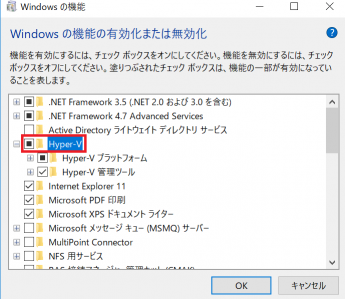
PowerShell から有効化することもできます。
# 管理者権限の PowerShell
Enable-WindowsOptionalFeature -Online -FeatureName Microsoft-Hyper-V -All
Enable-WindowsOptionalFeature -Online -FeatureName VirtualMachinePlatform
# 再起動
Restart-Computer
2. ダウンロードとインストール
公式サイトから Docker Desktop for Windows のインストーラ(Docker Desktop Installer.exe)をダウンロードします。
インストーラを起動するとオプション選択画面が表示されます。
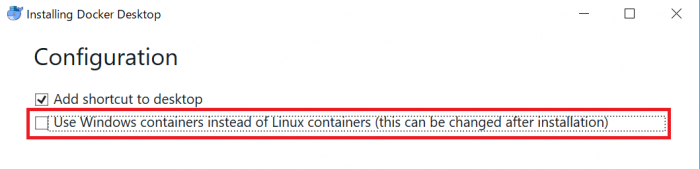
「Use Windows containers instead of Linux containers」にチェックを入れると Linux コンテナではなく Windows コンテナを導入することになります。後から GUI で切り替え可能なので、今回はチェックを入れずLinux コンテナを選択します(一般的な用途はこちら)。
インストールが終わると再起動を促されます(場合によってはもう一度再起動が必要)。
3. Docker Desktop の起動とログイン
インストールが完了するとログイン画面が表示されます。
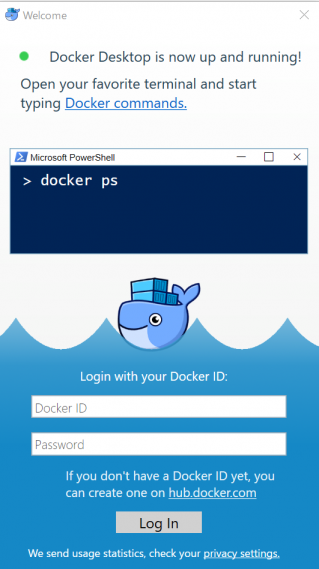
事前に作成した Docker Hub アカウントの情報を入力してログインします。ログインせずにローカルでイメージをビルド / 実行することも可能ですが、Docker Hub からプライベートイメージを pull するには必須です。
4. PowerShell から動作確認
PowerShell を開きます(Cortana 検索で PowerShell と入力すれば見つかります)。
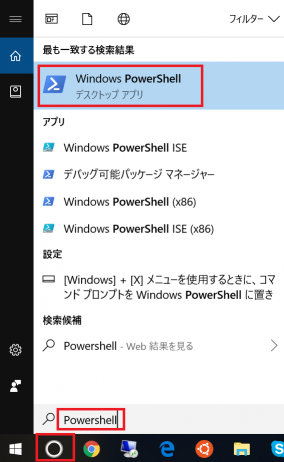
# バージョン確認
docker --version
# Docker version 26.x.x, build xxxxxxx

# 動作確認用の hello-world コンテナを起動
docker run hello-world
"Hello from Docker!" のメッセージが表示されればインストール成功です。
5. Ubuntu コンテナの起動
続いて Ubuntu のコンテナを起動して、Linux 環境にアタッチしてみます。
# Ubuntu イメージを pull して対話モードで起動
docker run -it --name my-ubuntu ubuntu:22.04 /bin/bash

# コンテナ内のシェル(# プロンプト)
root@xxxxxxxx:/# ls -la
root@xxxxxxxx:/# cat /etc/os-release
root@xxxxxxxx:/# exit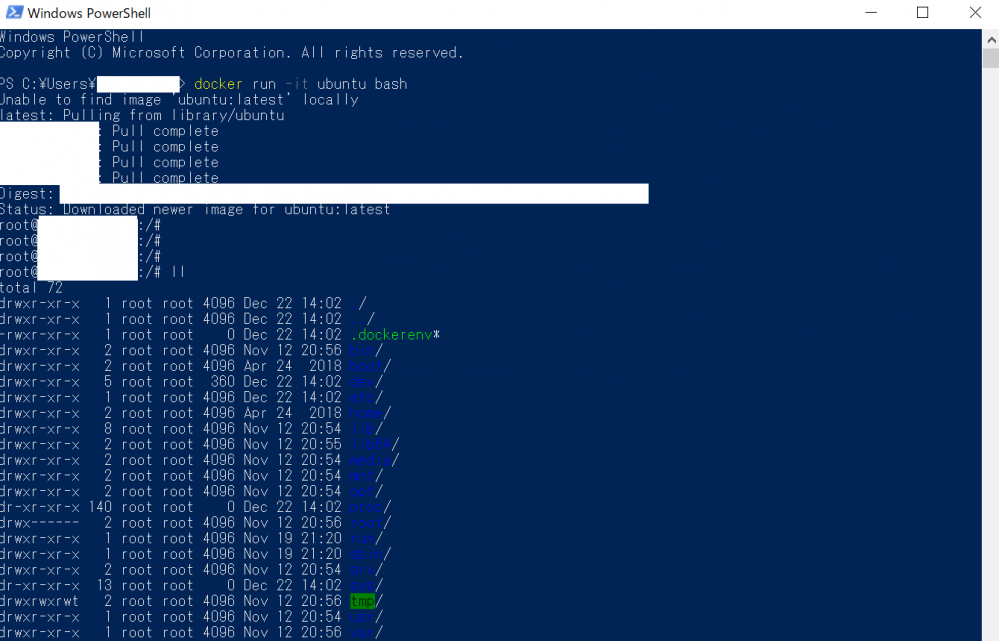
コンテナを抜けた後でも、停止状態として残っています。再起動する場合は次のように操作します。
# 停止中のコンテナ一覧
docker ps -a

# 再起動して入る
docker start -i my-ubuntu

# 不要になったら削除
docker rm my-ubuntu
WSL2 バックエンドへの切り替え
Windows 10 (2004 以降) / Windows 11 では、Hyper-V よりも軽量な WSL2 をバックエンドに使う方式が推奨されています。Home エディションでも利用可能です。
# WSL2 を有効化
wsl --install
# 再起動後、デフォルトバージョンを 2 に
wsl --set-default-version 2
Docker Desktop の「Settings」→「General」→「Use the WSL 2 based engine」をオンにすると WSL2 バックエンドで動作します。
トラブルシューティング
| 症状 | 対処 |
|---|---|
| "Hardware assisted virtualization ... must be enabled" エラー | BIOS で Intel VT-x / AMD-V を有効化 |
| Hyper-V と VirtualBox が共存できない | Windows 10 1903+ では bcdedit /set hypervisorlaunchtype off で一時無効化、または VirtualBox 6.1+ なら共存可 |
| WSL2 への切り替えが失敗 | 「VirtualMachinePlatform」機能の有効化と、WSL2 用 Linux カーネル更新パッケージのインストール |
| イメージの保存先を変えたい | Settings → Resources → Advanced で「Disk image location」を変更 |
関連記事
ページの作成
親となるページを選択してください。
親ページに紐づくページを子ページといいます。
例: 親=スポーツ, 子1=サッカー, 子2=野球
子ページを親ページとして更に子ページを作成することも可能です。
例: 親=サッカー, 子=サッカーのルール
親ページはいつでも変更することが可能なのでとりあえず作ってみましょう!
子ページはありません
人気ページ
- 1 Eclipseで「サーバーに追加または除去できるリソースがありません。」の原因と対処法
- 2 tomcat の起動 / 停止ログと catalina.log・catalina.out の違い
- 3 JavaScript で base URL を取得する方法|window.location.origin
- 4 YouTube Data API v3 エラー一覧|403・400・404 の原因と対処
- 5 Laravel エラー一覧|500/Blade/DB 接続/ルーティングの代表エラー
- 6 3Dグラフィックスとは|モデリング/レンダリング/主要ソフトウェア (Blender / Maya)
- 7 Spring Frameworkのアノテーション一覧
- 8 【Spring】@Valueアノテーションとは
- 9 CATALINA_HOME の確認方法 (Linux / Mac)
- 10 【Spring】@Autowiredアノテーションとは
最近更新/作成されたページ
- 【django】ログイン 認証機能 2026-09-08 03:22:09
- MySQL ERROR 1063 Incorrect column specifier for column|原因と直し方 2026-09-08 03:11:09
- 【PHPエラー】Object of class stdClass could not be converted to string 2026-09-07 07:46:04
- Julia Genie ローカル開発サーバ起動完全ガイド 2026-09-07 07:46:04
- Wi-Fi とは|規格と世代(Wi-Fi 4〜7)・周波数帯・CSMA/CA・WPA3 2026-09-07 07:45:13
- set コマンドでシェルオプションと位置パラメータを操作 | bash 2026-09-07 07:45:13
- JPEG(.jpg/.jpeg)画像形式の完全ガイド — 仕様・マジックナンバー・他形式との比較・EXIF 2026-09-07 07:45:13
- UE5 Get Overlapping Actorsで特定クラスだけ処理|Class Filter・Cast To 2026-09-07 07:45:13
- Linuxで特定拡張子のファイルを再帰削除|find -deleteの安全手順 2026-09-07 07:45:13
- Django CBVでテンプレートに値を渡す|get_context_data・extra_context 2026-09-07 07:45:13
- Linuxで複数ファイルの文字列を一括置換|find・sed・xargsの安全手順 2026-09-07 07:45:13
- Laravelルートグループ|prefix・middleware・nameで一括管理 2026-09-07 07:45:13
- Linux whichコマンドの使い方|絶対パス取得とtype・command -vの違い 2026-09-07 07:45:13
- Linux catコマンドの使い方|行番号表示・複数ファイル連結 2026-09-07 07:45:13
- unable to execute 'gcc': No such file or directory 2026-09-07 07:45:13
コメントを削除してもよろしいでしょうか?