| この記事の要点 |
|
Eclipse で Tomcat を使えるようにする
Eclipse から Tomcat を起動・停止・デプロイするには Eclipse Web Tools Platform (WTP) のサーバーアダプタが必要です。
- Eclipse IDE for Enterprise Java and Web Developers パッケージを使う (WTP 同梱)
- または Eclipse Marketplace で Eclipse Web Developer Tools をインストール
- Help → Install New Software → リリースサイトから Web, XML, Java EE and OSGi Enterprise Development 配下を選択
Tomcat 本体は Eclipse とは別途、Apache Tomcat 公式から zip / tar.gz を取得して任意のディレクトリに展開しておきます。
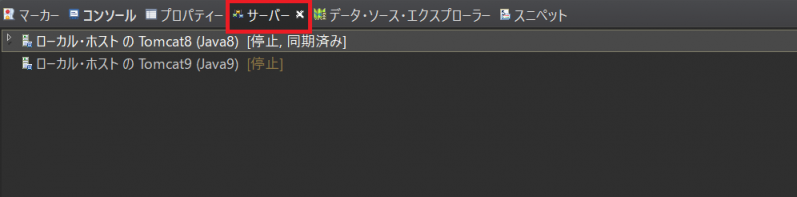
1. Servers ビューを開く
- Window → Show View → Other → Server → Servers
- 下部に空の Servers ビューが表示される
- 「No servers are available. Click this link to create a new server...」のリンクをクリック
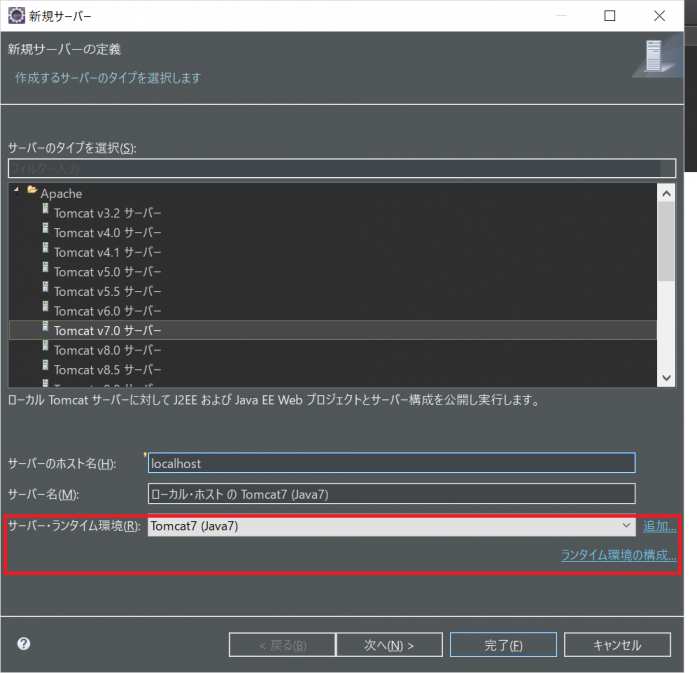
2. Tomcat サーバーの新規作成
- Apache → Tomcat v9.0 Server (またはインストール済みのバージョン)を選択
- Server name: 任意 (例: localhost-tomcat9)
- Next → Tomcat installation directory に Tomcat 展開先を指定 (例:
C:\apache-tomcat-9.0.85) - JRE: プロジェクトと同じ JDK を指定。違うと
UnsupportedClassVersionError - Finish
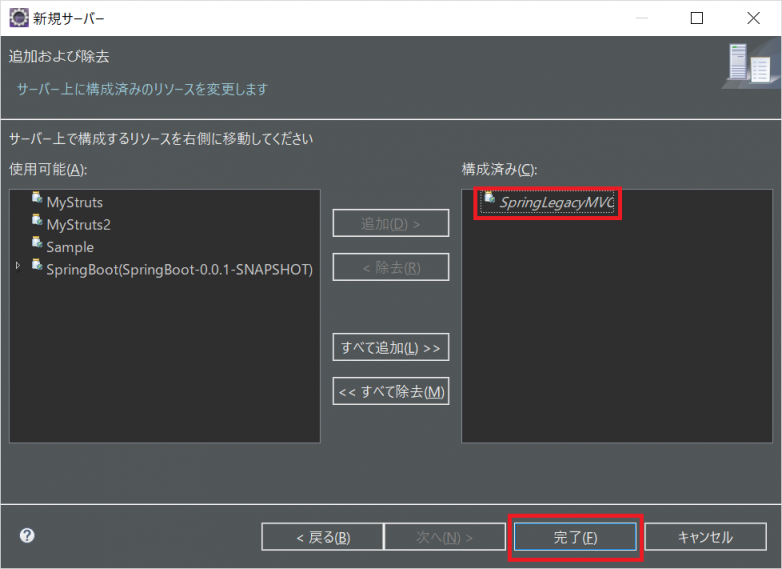
3. サーバーへプロジェクトを追加
- Servers ビューで Tomcat を右クリック → Add and Remove...
- 左の Available から対象 Web プロジェクトを選び Add >
- Finish → 自動デプロイ完了
4. サーバー設定エディタを開く
Servers ビューで Tomcat 行をダブルクリックすると詳細設定エディタが開きます。主要セクション:
| セクション | 設定できる内容 |
|---|---|
| General Information | サーバー名、Runtime 環境の変更 |
| Server Locations | デプロイ先 (Eclipse 管理 / Tomcat 直) |
| Ports | HTTP/1.1, AJP/1.3, Tomcat admin ポート |
| MIME Mappings | 拡張子と MIME type |
| Modules | デプロイされている Web アプリ一覧と context path |
| Timeouts | 起動・停止のタイムアウト秒 |
5. Server Locations (デプロイ先) の選択
3 つから選びます。切り替えるにはサーバーを停止 + Modules を全て Remove しておく必要があります。
| 選択肢 | デプロイ先 | 用途 |
|---|---|---|
| Use workspace metadata | .metadata/.plugins/... | Eclipse 内完結、推奨デフォルト |
| Use Tomcat installation | {Tomcat}/webapps | Tomcat 単体での動作確認 |
| Use custom location | 任意ディレクトリ | 共有ディスク等の特殊用途 |
Use Tomcat installation を選ぶ場合は、Deploy path に wtpwebapps ではなく webapps を指定するのが定石。
6. context path (アクセス URL) の変更
- サーバーエディタ → Modules セクション
- プロジェクトを選び Edit...
- Path を
/myapp等に変更 - 保存して再起動 →
http://localhost:8080/myappでアクセス
Path を / にするとルートで動作 (推奨は / ではなく明示パス)。
7. JVM オプション (Heap など) の調整
- Servers ビューで Tomcat をダブルクリック
- 右上 Open launch configuration のリンクをクリック
- Arguments タブ → VM arguments
- 以下を追記:
-Xms512m
-Xmx2048m
-XX:+UseG1GC
-XX:MaxMetaspaceSize=256m
-Dfile.encoding=UTF-8
-Duser.timezone=Asia/Tokyo
-Dspring.profiles.active=dev
8. デバッグ起動
- Servers ビューで Tomcat を右クリック → Debug
- Java ソースにブレークポイントを設置 (左 gutter ダブルクリック)
- ブラウザでアクセス → ブレークポイントで停止 → Debug パースペクティブで変数・スタックを確認
9. ホットデプロイ (Automatic Publishing)
Eclipse は保存と同時に Tomcat へ自動デプロイします。
- JSP / 静的ファイル変更 → 即反映
- Java クラス変更 → ホットスワップでメソッド本体は反映、メソッド追加・削除はリスタート必須
web.xml/ Spring 設定変更 → コンテキスト再ロード
挙動を細かく調整:
- サーバーダブルクリック → Publishing セクション
- Automatically publish when resources change をチェック
- Publishing interval をデフォルトの 1 秒に
10. 起動・停止の動作確認
# 起動 OK 時のログ例
INFO: Starting Servlet engine: [Apache Tomcat/9.0.85]
INFO: Deploying web application directory [.../wtpwebapps/myapp]
INFO: Server startup in 1500 ms

# Port already in use
SEVERE: Failed to initialize end point associated with ProtocolHandler ["http-nio-8080"]
java.net.BindException: Address already in use: bind

# → 別の Tomcat が起動中 or 他プロセスが 8080 使用中
# Windows: netstat -ano | findstr :8080
# Linux:   lsof -i:8080
11. Server.xml カスタマイズ
Eclipse 管理下では Tomcat の conf/server.xml をワークスペースにコピーして編集します。
- 左ペイン Servers プロジェクト (自動生成) を開く
Tomcat v9.0 Server at localhost-config配下にserver.xmlがある- 編集して保存 → Tomcat 再起動で反映
<!-- server.xml: HTTPS の有効化例 -->
<Connector port="8443" protocol="org.apache.coyote.http11.Http11NioProtocol"
           maxThreads="200" SSLEnabled="true" scheme="https" secure="true">
    <SSLHostConfig>
        <Certificate certificateKeystoreFile="conf/keystore.jks"
                     certificateKeystorePassword="changeit"
                     type="RSA" />
    </SSLHostConfig>
</Connector>
FAQ
Q: 「Tomcat v9.0 が選択肢に出ない」
A: WTP の Tomcat アダプタが未インストール。Eclipse Marketplace で Tomcat WTP Server Adapter を追加してください。
Q: 「war ファイルをデプロイしたい」
A: Project Explorer で war をエクスポート (Export → WAR file) し、Tomcat の webapps に置く。Eclipse 連携不要で動かせます。
Q: 「Tomcat 10 を使うとアプリが動かない」
A: Tomcat 10 から名前空間が javax.* → jakarta.* に変わりました。Spring Boot 3 など Jakarta EE 9+ 対応のフレームワークが必要です。Spring Boot 2 系は Tomcat 9 までで利用してください。
📸 参考画像
※ 旧バージョンから引き継いだ参考画像です。手順・図解の補助としてご覧ください。
子ページはありません
人気ページ
- 1 Eclipseで「サーバーに追加または除去できるリソースがありません。」の原因と対処法
- 2 tomcat の起動 / 停止ログと catalina.log・catalina.out の違い
- 3 JavaScript で base URL を取得する方法|window.location.origin
- 4 YouTube Data API v3 エラー一覧|403・400・404 の原因と対処
- 5 Laravel エラー一覧|500/Blade/DB 接続/ルーティングの代表エラー
- 6 3Dグラフィックスとは|モデリング/レンダリング/主要ソフトウェア (Blender / Maya)
- 7 Spring Frameworkのアノテーション一覧
- 8 【Spring】@Valueアノテーションとは
- 9 CATALINA_HOME の確認方法 (Linux / Mac)
- 10 【Spring】@Autowiredアノテーションとは
最近更新/作成されたページ
- プロジェクトをTomcatプロジェクトとして認識させる方法 2026-10-07 22:32:50
- MySQLの1366 Incorrect string value|Laravelの文字コード・絵文字エラー 2026-10-07 21:54:03
- curlの証明書ホスト名不一致|旧エラー51・現行60の確認と対処 2026-10-07 21:54:03
- LaravelのMassAssignmentException|fillableの原因と安全な対処 2026-10-07 21:54:03
- Eclipse で Tomcat の起動ログがコンソールに出ない時の確認手順 2026-10-07 21:54:02
- MySQLにおける中央値(Median)の導き方(バージョン8未満) 2026-10-07 13:49:45
- getInputForward 2026-10-07 13:41:15
- JSONから配列に変換 2026-10-07 13:41:15
- ビューから値をモデルに格納しコントローラーで受け取る方法 2026-10-07 13:23:41
- Laravelのテーブル作成と定義変更|マイグレーション・up/down・注意点 2026-10-07 13:23:41
- NumPy 配列に要素を追加する方法 (append / concatenate) 2026-10-07 13:23:41
- MariaDB・MySQLで現在日時を取得する方法|NOW・タイムゾーン・保存型 2026-10-07 13:13:36
- 【django】テンプレートで定数を使用する方法 2026-10-07 13:10:15
- Spring BootにおけるApplication.propertiesの環境依存設定の分割方法 2026-10-07 12:09:35
- Not supported for DML operations【Springエラー】 2026-10-07 11:09:38