| この記事の要点 |
|
Pleiades とは
Pleiades(プレアデス)は、Eclipse やその他の Java ベース IDE のメニュー・ダイアログ・ヘルプを日本語化する翻訳プラグインです。MergeDoc Project が無償で配布しており、エンジニア初学者から実務まで広く使われています。
2 つの導入パターン
| 方法 | 内容 | 向いている人 |
|---|---|---|
| Pleiades All in One | Eclipse + Pleiades + JDK + 各種プラグインの完全パッケージ | 初学者・素早く Java/PHP 開発を始めたい人(推奨) |
| プラグイン単体 | 既存 Eclipse に Pleiades だけ追加 | すでに Eclipse をカスタマイズして使っている人 |
方法 A: Pleiades All in One の導入手順
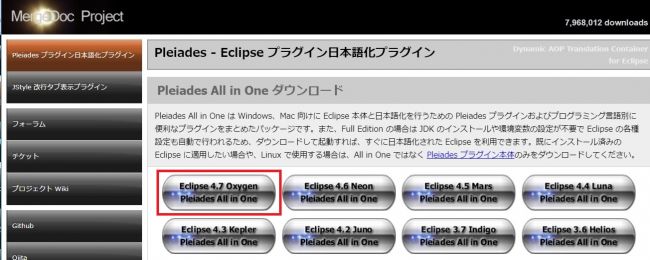
- ブラウザで「Pleiades All in One」を検索し、MergeDoc Project の配布ページへ
- Eclipse のバージョン(例: 2024-03)を選択
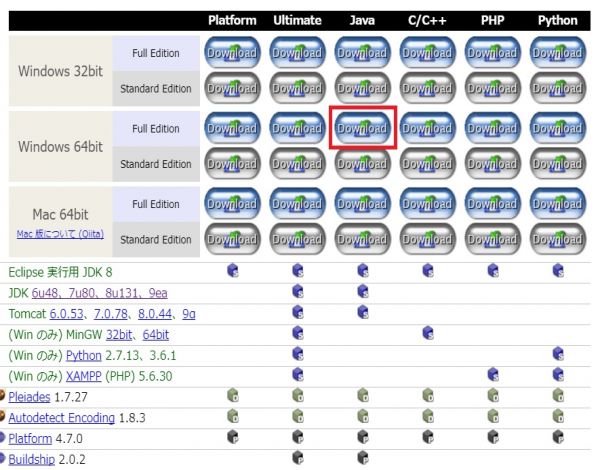
- Windows 64bit Full Edition(Java / PHP / Python など全部入り) or Standard Edition(軽量)を選ぶ
- 言語パック「Java」「Ultimate」等から目的に合うものを zip でダウンロード(約 1〜2GB)
- 7-Zip を使って展開(Windows 標準解凍はパスが長すぎてエラーになる)
- 展開先は
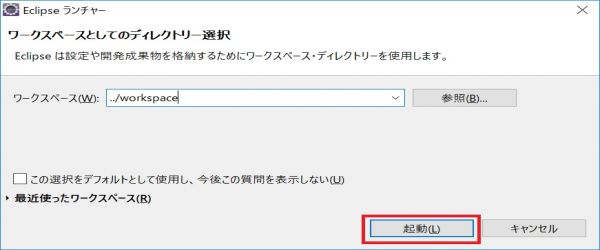
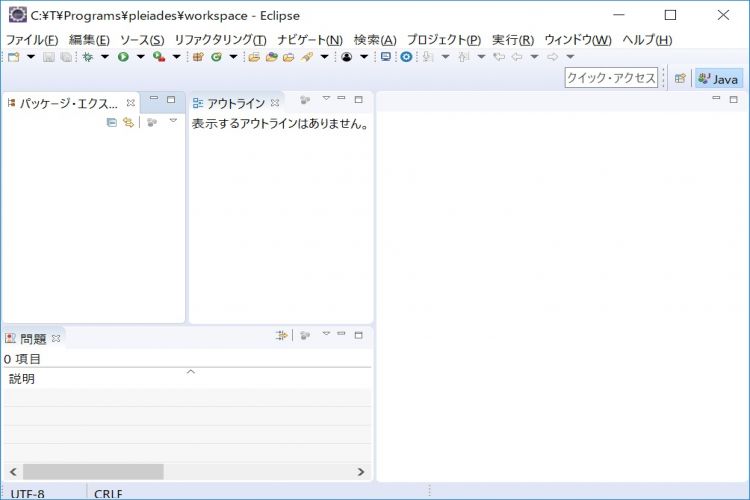
C:\pleiades\など日本語・空白を含まない短いパスがベスト C:\pleiades\eclipse\eclipse.exeを起動- ワークスペース選択 → 起動 → メニューが日本語化されていれば成功
方法 B: 既存 Eclipse に Pleiades を追加
- 「Pleiades プラグイン・ダウンロード」から最新版 zip を入手
- zip を 7-Zip で展開し、中の
featuresとpluginsフォルダの中身を Eclipse インストール先(eclipse/features/,eclipse/plugins/)にコピー - 展開先に同梱されている
setup.exe(Windows 用)を実行 - Eclipse の
eclipse.exeを選択 → 「日本語化」ボタン → 設定ファイルが書き換えられる - Eclipse を起動して確認
eclipse.ini に自動追記される行
-javaagent:plugins/jp.sourceforge.mergedoc.pleiades/pleiades.jar上記が -vmargs 行より後に追記されている必要があります。手動で eclipse.ini を編集する場合の例:
-startup
plugins/org.eclipse.equinox.launcher_1.6.500.v20230717-2134.jar
--launcher.library
plugins/org.eclipse.equinox.launcher.win32.win32.x86_64_1.2.800.v20231003-1442
-product
org.eclipse.epp.package.java.product
-showsplash
org.eclipse.epp.package.common
-vmargs
-Dosgi.requiredJavaVersion=17
-Xms256m
-Xmx2048m
-javaagent:plugins/jp.sourceforge.mergedoc.pleiades/pleiades.jar
英語に戻す
# eclipse.ini で次の行をコメントアウト(行頭に # を追加するか、行ごと削除)
# -javaagent:plugins/jp.sourceforge.mergedoc.pleiades/pleiades.jar

# または以下を追加して英語強制
-Duser.language=en
-Duser.country=US
動作確認とトラブルシューティング
| 症状 | 原因 | 対処 |
|---|---|---|
| 起動するが日本語化されない | eclipse.ini に -javaagent 行が無い / -vmargs より前にある | 必ず -vmargs の後に置く |
| 「Java was started but returned exit code=13」 | 32bit / 64bit のミスマッチ | Eclipse と JDK のビット数を統一 |
| 「Failed to load the JNI shared library」 | JAVA_HOME が異なるアーキテクチャ | -vm オプションで JDK パスを明示 |
| パス長エラーで展開失敗 | Windows 標準解凍の MAX_PATH 制限 | 7-Zip / WinRAR で展開、短いパスへ |
| 一部だけ英語のまま | その言語パックが未翻訳のプラグイン | 仕様。Pleiades の翻訳プロパティを自分で追加可能 |
Pleiades 翻訳辞書のカスタマイズ
独自プラグインを翻訳したい場合、plugins/jp.sourceforge.mergedoc.pleiades/ 配下の pleiades.properties 系ファイルに対訳を追加できます:
# pleiades.properties に追加(左 = 英語、右 = 日本語)
Build Path=ビルド・パス
Refresh=更新
Workspace=ワークスペース
FAQ
Q: All in One と単体プラグインの違いは?
A: All in One は Eclipse 本体・JDK・周辺プラグイン込みでダウンロードするだけで開発を始められます。単体プラグインは既存 Eclipse に追加するもので、サイズは数十 MB と軽量です。
Q: macOS / Linux 版はあるか?
A: macOS 版 All in One も配布されています。Linux 版は単体プラグインを既存 Eclipse に追加する形になります。
Q: IntelliJ IDEA や VS Code でも使える?
A: Pleiades は Eclipse ベース(SWT)IDE 専用です。IntelliJ は公式の日本語ランゲージパックを、VS Code は「Japanese Language Pack」拡張を使ってください。
📸 参考画像
※ 旧バージョンから引き継いだ参考画像です。手順・図解の補助としてご覧ください。
子ページ
子ページはありません
人気ページ
- 1 Eclipseで「サーバーに追加または除去できるリソースがありません。」の原因と対処法
- 2 tomcat の起動 / 停止ログと catalina.log・catalina.out の違い
- 3 JavaScript で base URL を取得する方法|window.location.origin
- 4 YouTube Data API v3 エラー一覧|403・400・404 の原因と対処
- 5 Laravel エラー一覧|500/Blade/DB 接続/ルーティングの代表エラー
- 6 3Dグラフィックスとは|モデリング/レンダリング/主要ソフトウェア (Blender / Maya)
- 7 Spring Frameworkのアノテーション一覧
- 8 【Spring】@Valueアノテーションとは
- 9 CATALINA_HOME の確認方法 (Linux / Mac)
- 10 【Spring】@Autowiredアノテーションとは
最近更新/作成されたページ
- プロジェクトをTomcatプロジェクトとして認識させる方法 2026-10-07 22:32:50
- MySQLの1366 Incorrect string value|Laravelの文字コード・絵文字エラー 2026-10-07 21:54:03
- curlの証明書ホスト名不一致|旧エラー51・現行60の確認と対処 2026-10-07 21:54:03
- LaravelのMassAssignmentException|fillableの原因と安全な対処 2026-10-07 21:54:03
- Eclipse で Tomcat の起動ログがコンソールに出ない時の確認手順 2026-10-07 21:54:02
- MySQLにおける中央値(Median)の導き方(バージョン8未満) 2026-10-07 13:49:45
- getInputForward 2026-10-07 13:41:15
- JSONから配列に変換 2026-10-07 13:41:15
- ビューから値をモデルに格納しコントローラーで受け取る方法 2026-10-07 13:23:41
- Laravelのテーブル作成と定義変更|マイグレーション・up/down・注意点 2026-10-07 13:23:41
- NumPy 配列に要素を追加する方法 (append / concatenate) 2026-10-07 13:23:41
- MariaDB・MySQLで現在日時を取得する方法|NOW・タイムゾーン・保存型 2026-10-07 13:13:36
- 【django】テンプレートで定数を使用する方法 2026-10-07 13:10:15
- Spring BootにおけるApplication.propertiesの環境依存設定の分割方法 2026-10-07 12:09:35
- Not supported for DML operations【Springエラー】 2026-10-07 11:09:38