| この記事の要点 |
|
テーマ変更の目的
IDE のテーマ変更は単なる見た目の話ではなく、長時間コーディング時の眼精疲労軽減、シンタックスハイライトの可読性向上、登壇・スクリーンシェア時の視認性に直結します。本記事では Eclipse / IntelliJ (JetBrains 系) / VS Code の 3 大 IDE のテーマ変更方法と、チームでの設定共有方法をまとめます。
VS Code のテーマ変更
VS Code は最も手軽です。ショートカット一発で切り替え画面が出ます:
# カラーテーマ選択
Ctrl + K, Ctrl + T   (macOS: Cmd + K, Cmd + T)

# 一覧から ↑↓ で選ぶとリアルタイムにプレビューされる
# Enter で確定、Esc で元に戻す

# ファイルアイコンテーマ
Ctrl + K, Ctrl + I (File Icon Theme)
settings.json から直接指定することもできます:
{
  "workbench.colorTheme": "One Dark Pro",
  "workbench.iconTheme": "material-icon-theme",
  "workbench.preferredDarkColorTheme": "One Dark Pro",
  "workbench.preferredLightColorTheme": "Default Light+",
  "window.autoDetectColorScheme": true,
  "editor.fontFamily": "'JetBrains Mono', 'Cascadia Code', Consolas, monospace",
  "editor.fontLigatures": true
}定番テーマ: One Dark Pro / Dracula Official / GitHub Theme / Night Owl / Material Theme。拡張機能 Marketplace で「theme」検索すると数千件出るので、まずは Trending から選ぶのが無難です。
IntelliJ / JetBrains 系 (PhpStorm, PyCharm, WebStorm 等) のテーマ変更
JetBrains 系 IDE は全製品で共通の手順です:
Ctrl + Alt + S(macOS:Cmd + ,) で Settings を開く- Appearance & Behavior → Appearance → Theme
- 標準では
Darcula/Dark/Light/High Contrastから選択 - Editor → Color Scheme でエディタ部分の配色を別途調整
プラグインで増やす場合は Settings → Plugins から検索:
| プラグイン | 特徴 |
|---|---|
| Material Theme UI | Material Design 風。UI 全体を一新 |
| One Dark Theme | Atom 由来の定番ダークテーマ |
| Dracula Theme | クロスエディタの定番 |
| Monokai Pro | Sublime 由来の暖色系 |
| Nord | 北欧寒色系。落ち着いた青基調 |
Eclipse のテーマ変更
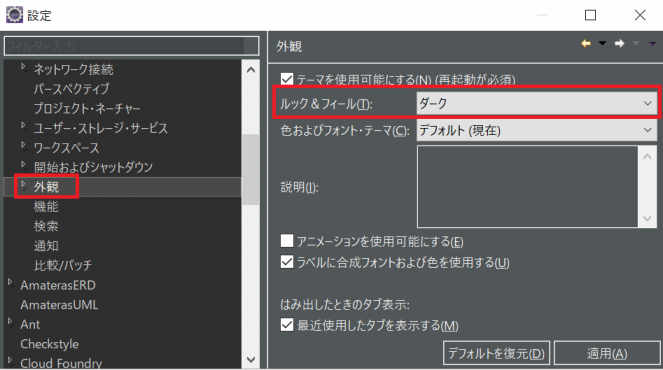
Eclipse は標準でダークテーマがあるものの、エディタ部分は別途調整が必要です:
- Window → Preferences → General → Appearance
- Theme で
Dark/Light/Systemを選択 - エディタ配色は General → Appearance → Colors and Fonts で個別調整
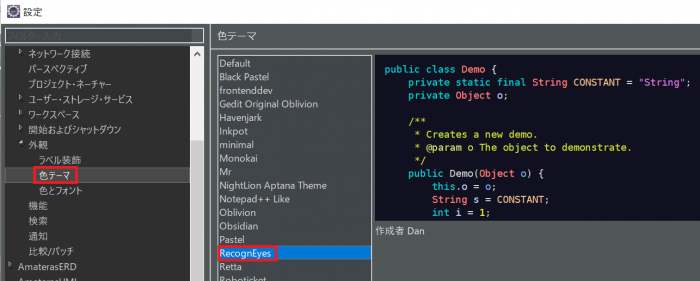
- これだけだとエディタが白いまま → Eclipse Color Theme プラグインを Marketplace から導入
# Eclipse Color Theme のインストール
Help → Eclipse Marketplace → "Color Theme" 検索 → Install

# インストール後
Window → Preferences → General → Appearance → Color Theme
→ Monokai / Sublime Text 3 / Solarized など選択
チームでのテーマ・設定共有
| IDE | 共有方法 | 含まれる範囲 |
|---|---|---|
| VS Code | Settings Sync (GitHub / Microsoft アカウント) | settings.json / 拡張機能 / キーバインド / スニペット |
| VS Code (リポジトリ単位) | .vscode/settings.json を git 管理 | そのリポジトリだけの設定 |
| JetBrains | Settings Sync または Settings Repository | テーマ / キーマップ / プラグイン構成 |
| Eclipse | File → Export → Preferences で .epf 出力 | エクスポート対象を選択して共有 |
VS Code のリポジトリ単位推奨設定(多人数開発で有用):
// .vscode/settings.json — リポジトリ直下に commit
{
  "editor.tabSize": 2,
  "editor.insertSpaces": true,
  "editor.formatOnSave": true,
  "files.eol": "\n",
  "files.insertFinalNewline": true,
  "files.trimTrailingWhitespace": true,
  "[php]": {
    "editor.defaultFormatter": "bmewburn.vscode-intelephense-client"
  }
}

// .vscode/extensions.json — チームに薦める拡張
{
  "recommendations": [
    "dbaeumer.vscode-eslint",
    "esbenp.prettier-vscode",
    "bmewburn.vscode-intelephense-client"
  ]
}
目に優しい設定のヒント
- 長時間作業は ダークテーマ + 中間色(純黒は避ける)。背景
#1e1e1e〜#282c34程度がおすすめ - 外光が強い環境では逆に ライトテーマのほうがコントラストが取れる
- OS のダークモード連動: VS Code は
window.autoDetectColorScheme、JetBrains はSync with OS - フォントは JetBrains Mono / Cascadia Code / Fira Code 等のリガチャ対応等幅
- カラーブラインドネス対応: VS Code の
Default High Contrast、JetBrains のHigh Contrastテーマ
FAQ
Q: テーマを変えても一部の色が変わらない
A: IDE は「UI テーマ」と「エディタの Color Scheme」が独立しています。両方を切り替える必要があります(JetBrains の場合 Theme と Color Scheme、Eclipse の場合 Appearance と Color Theme プラグイン)。
Q: ターミナル部分だけ色が違う
A: VS Code のターミナル色は terminal.background / terminal.foreground / terminal.ansiBlack 等のキーで settings.json から個別指定できます。JetBrains は Color Scheme → Console Colors。
Q: 自分でテーマを作りたい
A: VS Code は yo code (Yeoman Generator) でテーマプロジェクトの雛形を作成可能。JetBrains は Settings → Editor → Color Scheme から右クリック Duplicate → 編集 → Export。
📸 参考画像
※ 旧バージョンから引き継いだ参考画像です。手順・図解の補助としてご覧ください。
子ページはありません
人気ページ
- 1 Eclipseで「サーバーに追加または除去できるリソースがありません。」の原因と対処法
- 2 tomcat の起動 / 停止ログと catalina.log・catalina.out の違い
- 3 JavaScript で base URL を取得する方法|window.location.origin
- 4 YouTube Data API v3 エラー一覧|403・400・404 の原因と対処
- 5 Laravel エラー一覧|500/Blade/DB 接続/ルーティングの代表エラー
- 6 3Dグラフィックスとは|モデリング/レンダリング/主要ソフトウェア (Blender / Maya)
- 7 Spring Frameworkのアノテーション一覧
- 8 【Spring】@Valueアノテーションとは
- 9 CATALINA_HOME の確認方法 (Linux / Mac)
- 10 【Spring】@Autowiredアノテーションとは
最近更新/作成されたページ
- プロジェクトをTomcatプロジェクトとして認識させる方法 2026-10-07 22:32:50
- MySQLの1366 Incorrect string value|Laravelの文字コード・絵文字エラー 2026-10-07 21:54:03
- curlの証明書ホスト名不一致|旧エラー51・現行60の確認と対処 2026-10-07 21:54:03
- LaravelのMassAssignmentException|fillableの原因と安全な対処 2026-10-07 21:54:03
- Eclipse で Tomcat の起動ログがコンソールに出ない時の確認手順 2026-10-07 21:54:02
- MySQLにおける中央値(Median)の導き方(バージョン8未満) 2026-10-07 13:49:45
- getInputForward 2026-10-07 13:41:15
- JSONから配列に変換 2026-10-07 13:41:15
- ビューから値をモデルに格納しコントローラーで受け取る方法 2026-10-07 13:23:41
- Laravelのテーブル作成と定義変更|マイグレーション・up/down・注意点 2026-10-07 13:23:41
- NumPy 配列に要素を追加する方法 (append / concatenate) 2026-10-07 13:23:41
- MariaDB・MySQLで現在日時を取得する方法|NOW・タイムゾーン・保存型 2026-10-07 13:13:36
- 【django】テンプレートで定数を使用する方法 2026-10-07 13:10:15
- Spring BootにおけるApplication.propertiesの環境依存設定の分割方法 2026-10-07 12:09:35
- Not supported for DML operations【Springエラー】 2026-10-07 11:09:38