| この記事の要点 |
|
パスワード認証と公開鍵認証の違い
SSH の認証方式は大きく 2 種類あります。本番サーバや SSH 鍵運用の標準は公開鍵認証です。
| 項目 | パスワード認証 | 公開鍵認証 |
|---|---|---|
| サーバに渡すもの | パスワード文字列 | 署名(秘密鍵で作成) |
| ブルートフォース耐性 | 低(辞書攻撃対象) | 事実上不可能 |
| 運用 | 定期変更が手間 | 鍵を 1 度配置で済む |
| 多サーバ対応 | サーバごとに別パスワード | 同じ鍵で多数のサーバ |
| パスフレーズ | — | 秘密鍵を暗号化する 2 段防御 |
手順1: TeraTerm で SSH 鍵ペアを生成
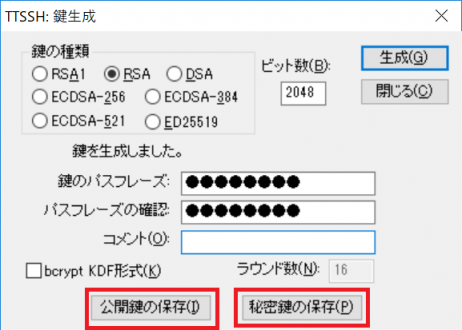
TeraTerm のメニュー 「設定 (Setup)」→「SSH 鍵生成 (SSH KeyGenerator)」を開き、鍵タイプを選びます。
| 鍵タイプ | 推奨度 | 備考 |
|---|---|---|
| Ed25519 | ★★★ | 最新・短く高速・安全。OpenSSH 6.5+ で対応 |
| ECDSA | ★★ | NIST 曲線、Ed25519 の代替 |
| RSA 4096bit | ★★ | 幅広い互換性、若干鍵が大きい |
| RSA 2048bit | ★ | 下限ライン、新規には Ed25519 推奨 |
| DSA / RSA 1024 | × | 非推奨、最新 OpenSSH では拒否される |
「生成」ボタンを押すと鍵ペアが作成されます。鍵のパスフレーズ欄に必ずパスフレーズを入力してください(空にすると秘密鍵盗難時にそのまま使われます)。

鍵が生成できたら、「公開鍵の保存」と「秘密鍵の保存」を順に押して、安全な場所(例: C:\Users\YOU\.ssh\)に保存します。
- 公開鍵:
id_ed25519.pubまたはid_rsa.pub(サーバに置く) - 秘密鍵:
id_ed25519またはid_rsa(絶対に外に出さない、共有しない)
手順2: サーバへ公開鍵を配置
サーバに SSH ログインし、ユーザーのホームディレクトリに .ssh ディレクトリを作り、authorized_keys に公開鍵を追記します。

# サーバにパスワードでログイン
ssh user@example.com

# .ssh ディレクトリ作成
mkdir -p ~/.ssh
chmod 700 ~/.ssh

# 公開鍵を貼り付け(id_ed25519.pub の内容 1 行)
vi ~/.ssh/authorized_keys
# ssh-ed25519 AAAAC3Nz...== your-name@PC

chmod 600 ~/.ssh/authorized_keys

# パーミッション確認
ls -la ~/.ssh
# drwx------ 2 user user  4096 .
# -rw------- 1 user user 100 authorized_keys権限はとても重要です。chmod 700 ~/.ssh / chmod 600 ~/.ssh/authorized_keys 以外の権限(特に group / other に書き込み可)だと、sshd は安全でないと判断し鍵認証を無視します。
ssh-copy-id(Linux/macOS のクライアントなら一発)
# Linux / macOS のクライアントから(TeraTerm を使わずに鍵を配置)
ssh-copy-id -i ~/.ssh/id_ed25519.pub user@example.com

# Windows でも OpenSSH (Win10 1803+) があれば使える
手順3: TeraTerm から公開鍵認証で接続
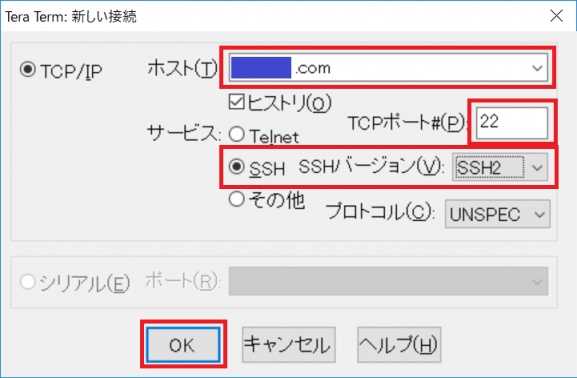
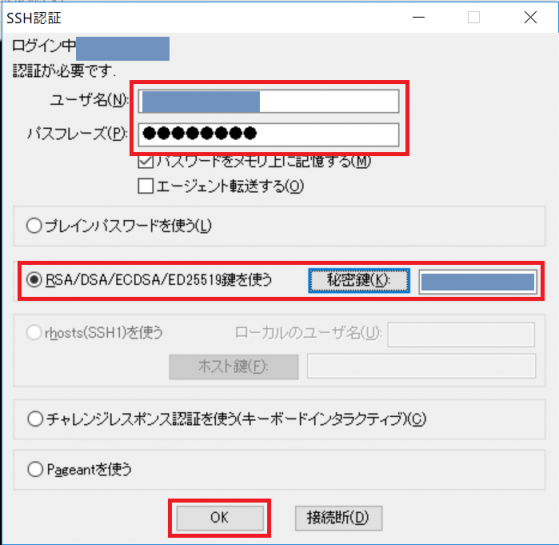
TeraTerm を起動し「新しい接続」ダイアログでホスト名・ポート (22) を入力。続く SSH 認証ダイアログで以下を設定します。
- ユーザー名: サーバのアカウント名(例:
ubuntu/ec2-user/root) - パスフレーズ: 鍵生成時に決めたフレーズ(パスワードではない)
- 認証方式: 「RSA/DSA/ECDSA/ED25519 鍵を使う」を選択
- 秘密鍵ファイル: 「...」ボタンから
id_ed25519等を指定 - OK で接続
成功するとサーバのプロンプトが出ます。失敗時はパスフレーズ間違い、鍵ファイル不一致、サーバの権限不正のいずれかです。
手順4: Pageant / TTSSH エージェントでパスフレーズ入力を 1 回に
毎回パスフレーズを入力するのは面倒です。Pageant(PuTTY 付属のエージェント)または TeraTerm 内蔵のSSH 認証エージェントを使うと、鍵をメモリに常駐させ、以後の接続でパスフレーズ入力を省略できます。
- Pageant: PuTTY 公式から
pageant.exeを入手 → 起動 → タスクトレイで「Add Key」 - TeraTerm のエージェント転送: SSH 認証ダイアログで「エージェント転送する」にチェック → 経由先サーバから更に SSH する際もパスフレーズ不要
- SSH 認証ダイアログで 「Pageant を使う」を選べる(Pageant 起動時のみ)
サーバ側の sshd 設定
サーバ側(/etc/ssh/sshd_config)で公開鍵認証が有効か、最終的にはパスワード認証を無効化しておくのが安全です。
# /etc/ssh/sshd_config
PubkeyAuthentication yes              # 公開鍵認証を許可(既定 yes)
AuthorizedKeysFile  .ssh/authorized_keys

# 鍵運用が回ったらパスワード認証を無効化(推奨)
PasswordAuthentication no
ChallengeResponseAuthentication no

# root 直接ログイン禁止
PermitRootLogin prohibit-password    # 鍵ならOK / no で完全禁止

# 反映
# sudo systemctl restart sshdパスワード認証を切る前に、必ず別セッションを開いて鍵で入れることを検証してください。閉じてしまうと締め出されます。
うまく繋がらないときのトラブルシューティング
| 症状 | 原因 | 対処 |
|---|---|---|
| パスワード入力に落ちる | サーバが鍵を見つけられない | chmod 700 ~/.ssh / 600 authorized_keys / SELinux なら restorecon |
| Permission denied (publickey) | 鍵が違う / 公開鍵未配置 | サーバの authorized_keys と TeraTerm の秘密鍵を再確認 |
| パスフレーズ間違い | — | 正しいパスフレーズで再試行、忘れたら鍵再生成 |
| 鍵フォーマットエラー | OpenSSH 形式と PuTTY 形式の混在 | TeraTerm は OpenSSH 形式 OK。PuTTY .ppk は puttygen で変換 |
| サーバログに何も出ない | そもそも sshd まで届いていない | セキュリティグループ / firewalld / 22 番ポート開放確認 |
サーバログで原因切り分け
# サーバ側でリアルタイム監視
sudo tail -f /var/log/auth.log         # Debian/Ubuntu
sudo tail -f /var/log/secure           # CentOS/RHEL

# よく出るメッセージ
# Authentication refused: bad ownership or modes for directory /home/user/.ssh
#   → ~/.ssh の権限を 700 に
# Failed publickey for user from 10.0.0.1
#   → 鍵が一致しない / authorized_keys に未登録
# error: AuthorizedKeysCommand /usr/sbin/foo failed
#   → コマンドベース鍵取得(IAM 連携など)が壊れている
セキュリティのベストプラクティス
- パスフレーズは必須。秘密鍵流出時の最後の砦
- 秘密鍵はクラウドストレージ / Slack / メール添付禁止。社内 PC を変える場合は USB か再生成
- 1 ユーザ 1 鍵。共有鍵は誰が使ったか追えない
- 退職者が出たら該当公開鍵を
authorized_keysから削除 fail2ban/sshguardで短時間に大量試行する IP をブロック- SSH ポート 22 を別番号に変える「ポート変更」は気休めだが攻撃ログのノイズ削減には有効
FAQ
Q: パスフレーズと SSH パスワードはどう違いますか?
A: パスフレーズは秘密鍵ファイルを暗号化する鍵で、クライアント側でのみ使用されます。サーバには送られません。SSH パスワードはサーバ側のユーザパスワードで、ネットワークを経由します。
Q: 同じ秘密鍵を複数サーバで使い回しても安全?
A: 一般的には OK ですが、セキュリティ境界が違う環境(本番と検証、社内と社外)では分けるのが推奨です。1 つの鍵流出で全部入られないように。
Q: TeraTerm の鍵を WinSCP / PuTTY でも使いたい
A: TeraTerm の秘密鍵は OpenSSH 形式。PuTTY 系は .ppk 形式。puttygen.exe で「Load 既存秘密鍵」→「Save private key」で変換できます。
Q: 鍵の指紋 (fingerprint) を確認したい
A: ssh-keygen -lf ~/.ssh/id_ed25519.pub でフィンガープリント表示。サーバ側 authorized_keys でも同じコマンドで確認可能。
子ページはありません
人気ページ
- 1 Eclipseで「サーバーに追加または除去できるリソースがありません。」の原因と対処法
- 2 tomcat の起動 / 停止ログと catalina.log・catalina.out の違い
- 3 JavaScript で base URL を取得する方法|window.location.origin
- 4 YouTube Data API v3 エラー一覧|403・400・404 の原因と対処
- 5 Laravel エラー一覧|500/Blade/DB 接続/ルーティングの代表エラー
- 6 3Dグラフィックスとは|モデリング/レンダリング/主要ソフトウェア (Blender / Maya)
- 7 Spring Frameworkのアノテーション一覧
- 8 【Spring】@Valueアノテーションとは
- 9 CATALINA_HOME の確認方法 (Linux / Mac)
- 10 【Spring】@Autowiredアノテーションとは
最近更新/作成されたページ
- プロジェクトをTomcatプロジェクトとして認識させる方法 2026-10-07 22:32:50
- MySQLの1366 Incorrect string value|Laravelの文字コード・絵文字エラー 2026-10-07 21:54:03
- curlの証明書ホスト名不一致|旧エラー51・現行60の確認と対処 2026-10-07 21:54:03
- LaravelのMassAssignmentException|fillableの原因と安全な対処 2026-10-07 21:54:03
- Eclipse で Tomcat の起動ログがコンソールに出ない時の確認手順 2026-10-07 21:54:02
- MySQLにおける中央値(Median)の導き方(バージョン8未満) 2026-10-07 13:49:45
- getInputForward 2026-10-07 13:41:15
- JSONから配列に変換 2026-10-07 13:41:15
- ビューから値をモデルに格納しコントローラーで受け取る方法 2026-10-07 13:23:41
- Laravelのテーブル作成と定義変更|マイグレーション・up/down・注意点 2026-10-07 13:23:41
- NumPy 配列に要素を追加する方法 (append / concatenate) 2026-10-07 13:23:41
- MariaDB・MySQLで現在日時を取得する方法|NOW・タイムゾーン・保存型 2026-10-07 13:13:36
- 【django】テンプレートで定数を使用する方法 2026-10-07 13:10:15
- Spring BootにおけるApplication.propertiesの環境依存設定の分割方法 2026-10-07 12:09:35
- Not supported for DML operations【Springエラー】 2026-10-07 11:09:38