| この記事の要点 |
|
GCP で API を有効化する基本フロー
Google Cloud の API(Maps / Cloud Vision / Cloud Storage / BigQuery / Drive 等)は、プロジェクトごとに明示的に有効化しないと呼び出せません。403 Forbidden や SERVICE_DISABLED エラーが出る原因の多くがこれです。
- Google Cloud プロジェクトを作成 / 選択
- 課金アカウントをプロジェクトにリンク
- API ライブラリから対象 API を有効化
- 認証情報(API キー / OAuth / サービスアカウント)を作成
- クォータ / 予算アラートを設定
手順1: Cloud Console から API を有効化
- Google Cloud Console にログイン
- 画面左上のプロジェクトセレクタで対象プロジェクトを選択
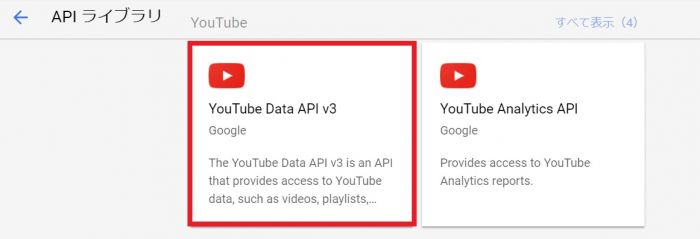
- 左ナビ → APIs & Services → ライブラリ (Library)
- 使いたい API を検索(例: Maps JavaScript API, Cloud Vision API)
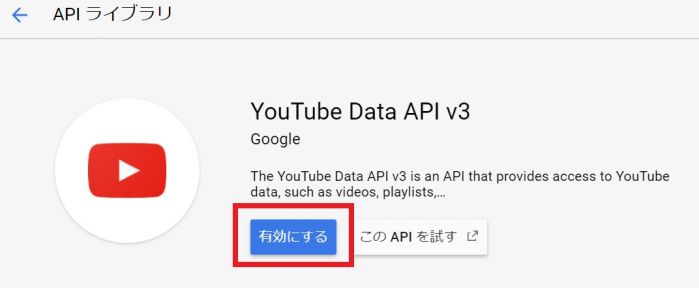
- 有効にする (ENABLE) をクリック
- 有効化完了。同じ画面から「認証情報を作成」へ進める
手順2: gcloud CLI で有効化(推奨・自動化向き)
# gcloud SDK 初期化
gcloud auth login
gcloud config set project YOUR_PROJECT_ID

# 利用可能な API の一覧(フィルタ付き)
gcloud services list --available --filter="name:maps"

# 有効化
gcloud services enable maps-backend.googleapis.com
gcloud services enable storage.googleapis.com
gcloud services enable vision.googleapis.com

# 複数まとめて
gcloud services enable \
  bigquery.googleapis.com \
  pubsub.googleapis.com \
  cloudfunctions.googleapis.com

# 有効化済みの確認
gcloud services list --enabled

# 無効化
gcloud services disable maps-backend.googleapis.com --force
手順3: 課金アカウントを有効化
多くの API は無料枠の中でも課金アカウントの紐付けが必須です(無料枠を超えた場合の支払い先として):
- Cloud Console → お支払い (Billing)
- 請求先アカウントの作成(クレジットカード登録)
- プロジェクトに請求先アカウントをリンク
- 請求 API を有効化(API のメタ操作のため)
手順4: 認証情報の作成
| 種類 | 用途 | セキュリティ注意 |
|---|---|---|
| API キー | Maps JS API、YouTube Data API 等 公開可能な API | 必ずHTTP リファラ / IP / アプリ制限を付ける |
| OAuth 2.0 クライアント ID | ユーザー本人の Google アカウントを操作(Drive / Calendar) | 承認済みリダイレクト URI を限定 |
| サービスアカウント | サーバから GCP リソース操作(BigQuery / GCS / Vision) | JSON キーをリポジトリに入れない |
| Workload Identity | GKE / GitHub Actions から鍵なしで認証 | 推奨ベストプラクティス |
API キー作成
- APIs & Services → 認証情報 → 認証情報を作成 → API キー
- 生成後すぐ 制限を設定:
- アプリケーション制限: HTTP リファラ / IP アドレス / Android アプリ / iOS アプリ
- API 制限: このキーで呼べる API を限定
サービスアカウント作成
# サービスアカウント作成
gcloud iam service-accounts create my-service \
  --display-name="My Service Account"

# ロール付与
gcloud projects add-iam-policy-binding YOUR_PROJECT_ID \
  --member="serviceAccount:my-service@YOUR_PROJECT_ID.iam.gserviceaccount.com" \
  --role="roles/storage.objectViewer"

# JSON キー発行
gcloud iam service-accounts keys create ./key.json \
  --iam-account=my-service@YOUR_PROJECT_ID.iam.gserviceaccount.com

# 環境変数で利用
export GOOGLE_APPLICATION_CREDENTIALS=./key.json
API の呼び出し例(Python / Node.js)
# pip install google-cloud-storage
from google.cloud import storage

# GOOGLE_APPLICATION_CREDENTIALS が設定されていれば自動認証
client = storage.Client()

# バケット一覧
for bucket in client.list_buckets():
    print(bucket.name)
// npm install @google-cloud/storage
const { Storage } = require('@google-cloud/storage');
const storage = new Storage({
keyFilename: './key.json', // または環境変数で
projectId: 'YOUR_PROJECT_ID',
});
const [buckets] = await storage.getBuckets();
console.log(buckets.map(b => b.name));主要 API 一覧と API 名
| カテゴリ | サービス | API 名(gcloud) |
|---|---|---|
| Maps | Maps JavaScript API | maps-backend.googleapis.com |
| Maps | Geocoding API | geocoding-backend.googleapis.com |
| Storage | Cloud Storage | storage.googleapis.com |
| Storage | BigQuery | bigquery.googleapis.com |
| AI | Cloud Vision | vision.googleapis.com |
| AI | Cloud Translation | translate.googleapis.com |
| AI | Vertex AI | aiplatform.googleapis.com |
| Workspace | Google Drive API | drive.googleapis.com |
| Workspace | Gmail API | gmail.googleapis.com |
| Compute | Cloud Run functions(旧 Cloud Functions) | cloudfunctions.googleapis.com |
| Compute | Cloud Run | run.googleapis.com |
クォータと予算アラート
API ごとに「1 分あたりリクエスト数」「1 日あたり数」などの上限(クォータ)があります。突発的なバースト時に超過すると 429 Too Many Requests が返ります:
# クォータの確認
# Console: APIs & Services > Quotas で各 API のリミット表示

# 予算アラート(必須!)
# Console: お支払い > 予算とアラート > 予算を作成
# - 月額の閾値(例: $50)
# - 50%/90%/100% で通知メール
# これがないと、漏洩した API キーで青天井に課金される事故が起きる
よくあるエラー
| エラー | 原因 | 対処 |
|---|---|---|
API_NOT_ENABLED / 403 SERVICE_DISABLED | API 未有効化 | Console / gcloud で有効化 |
BILLING_DISABLED | 課金未連携 | 請求先アカウントをリンク |
API key not valid | API キー無効 / 制限違反 | キー再生成、リファラ制限確認 |
RESOURCE_EXHAUSTED / 429 | クォータ超過 | Quotas で増加リクエスト |
PERMISSION_DENIED | IAM ロール不足 | 該当ロールを付与 |
UNAUTHENTICATED | 認証情報未設定 | GOOGLE_APPLICATION_CREDENTIALS 確認 |
FAQ
Q: 無料枠だけで使えるか
A: 多くの API は無料枠あり(例: Cloud Vision は月 1000 ユニット無料)。ただし課金アカウント連携は必須。無料枠超過で意図せぬ課金を避けるため、予算アラート設定を強く推奨。
Q: 複数プロジェクトで同じ API を使う
A: プロジェクトごとに有効化が必要。Terraform で IaC 化すると差分管理が楽です。
Q: API キーを GitHub に公開してしまった
A: 即座にキーを無効化+再発行。GitHub Secret Scanning が自動検知して通知することもありますが、漏洩から課金まで数時間です。請求アラートを必ず設定し、被害が出ていれば Google に減免相談。
📸 参考画像
※ 旧バージョンから引き継いだ参考画像です。手順・図解の補助としてご覧ください。
子ページ
子ページはありません
同階層のページ
- APIキー取得方法
- APIの有効化
- チャンネル情報の取得
- 動画やチャンネルの検索
- エラー一覧
人気ページ
- 1 Eclipseで「サーバーに追加または除去できるリソースがありません。」の原因と対処法
- 2 tomcat の起動 / 停止ログと catalina.log・catalina.out の違い
- 3 JavaScript で base URL を取得する方法|window.location.origin
- 4 YouTube Data API v3 エラー一覧|403・400・404 の原因と対処
- 5 Laravel エラー一覧|500/Blade/DB 接続/ルーティングの代表エラー
- 6 3Dグラフィックスとは|モデリング/レンダリング/主要ソフトウェア (Blender / Maya)
- 7 Spring Frameworkのアノテーション一覧
- 8 【Spring】@Valueアノテーションとは
- 9 CATALINA_HOME の確認方法 (Linux / Mac)
- 10 【Spring】@Autowiredアノテーションとは
最近更新/作成されたページ
- プロジェクトをTomcatプロジェクトとして認識させる方法 2026-10-07 22:32:50
- MySQLの1366 Incorrect string value|Laravelの文字コード・絵文字エラー 2026-10-07 21:54:03
- curlの証明書ホスト名不一致|旧エラー51・現行60の確認と対処 2026-10-07 21:54:03
- LaravelのMassAssignmentException|fillableの原因と安全な対処 2026-10-07 21:54:03
- Eclipse で Tomcat の起動ログがコンソールに出ない時の確認手順 2026-10-07 21:54:02
- MySQLにおける中央値(Median)の導き方(バージョン8未満) 2026-10-07 13:49:45
- getInputForward 2026-10-07 13:41:15
- JSONから配列に変換 2026-10-07 13:41:15
- ビューから値をモデルに格納しコントローラーで受け取る方法 2026-10-07 13:23:41
- Laravelのテーブル作成と定義変更|マイグレーション・up/down・注意点 2026-10-07 13:23:41
- NumPy 配列に要素を追加する方法 (append / concatenate) 2026-10-07 13:23:41
- MariaDB・MySQLで現在日時を取得する方法|NOW・タイムゾーン・保存型 2026-10-07 13:13:36
- 【django】テンプレートで定数を使用する方法 2026-10-07 13:10:15
- Spring BootにおけるApplication.propertiesの環境依存設定の分割方法 2026-10-07 12:09:35
- Not supported for DML operations【Springエラー】 2026-10-07 11:09:38