タイトル: 窓の作成
SEOタイトル: ARCHICAD 窓の作成完全ガイド
この記事の要点
- ARCHICAD で窓を作るには ツールボックス → Window ツールを選択し、配置したい壁の上をクリック
- 窓はかならず壁にアタッチされる。壁を消すと窓も連動して消える
- サイズ・高さ・幅・ガラス枚数・サッシは Window Default Settings で詳細指定
- Library Part(ライブラリ部品)から多彩な窓種を選択でき、ユーザー独自部品も登録可能
- SubElement(Sash / Glazing / Frame)ごとに素材を分けて指定可能
1ARCHICAD の窓と Door の関係
ARCHICAD では窓(Window)とドア(Door)は別ツールに分かれていますが、内部仕様はほぼ同じです。どちらも壁に依存するオブジェクトで、壁の中に配置し、自動的に開口部を作成します。
2STEP1: Window ツールを選択
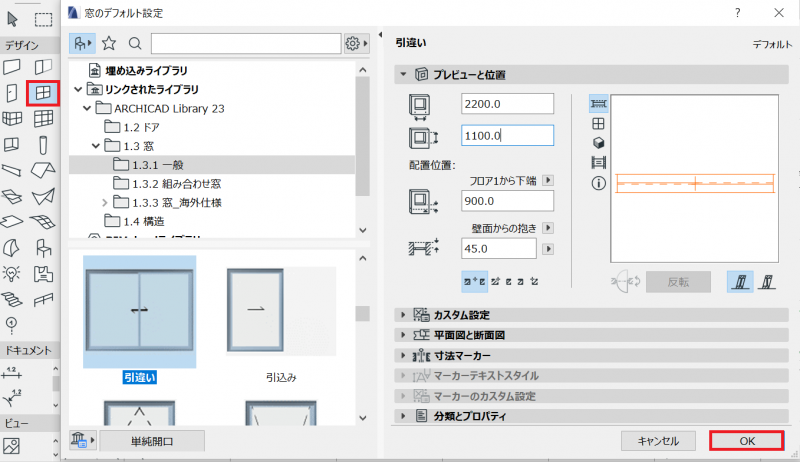
画面左のツールボックスから「Window(窓)」アイコンをクリックします。Info Box が表示され、窓の現在の設定(種類・サイズ・高さ)が確認できます。
3STEP2: Library Part を選択
Info Box の左端のアイコンをクリック、または Window Default Settings を開きます。左側のツリーから配置したい窓タイプを選びます:
| カテゴリ | 例 |
|---|---|
| 引違い窓 | Sliding Window 2 / 4 lanes |
| 開き窓 | Casement Window(片開き / 両開き) |
| FIX 窓 | Fixed Window(はめ殺し) |
| 上げ下げ窓 | Double Hung Window |
| 天窓 | Skylight(屋根に配置) |
| カスタム | Custom Window(変則形状) |
ARCHICAD には標準で数十種類の窓部品が含まれており、メーカー公式の部品(YKK / LIXIL / 三協立山など)も配布されています。
4STEP3: 窓のサイズと高さを設定
主な設定項目:
| 項目 | 説明 |
|---|---|
| Width | 窓の幅(mm) |
| Height | 窓の高さ(mm) |
| Sill Height | 床から窓下端までの高さ(窓台高) |
| Header Height | 床から窓上端までの高さ(まぐさ高)。Sill + Height と連動 |
| Anchor | 配置時の基準点(中心 / 左下 / 右下など) |
| Reveal Depth | 窓を壁面からどれだけ奥に取り付けるか |
5STEP4: 壁にクリックして配置
設定が済んだら、平面ビューで窓を入れたい壁をクリックします。次にもう一度クリックして、窓が壁のどちら側(外向き or 内向き)に開くかを指定します。
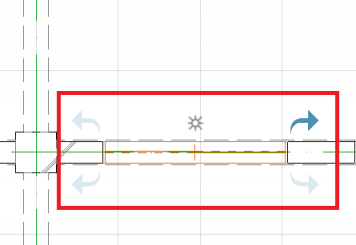
- 窓を入れる壁の位置をクリック(窓の中心 or 端)
- 窓が「どちら側に向くか」(外側)を示す方向をクリック
- 窓が壁に組み込まれ、自動的に開口が作られる
Tracker を使うと、隣接する壁端点や他の窓からの距離を数値入力できます(例: 「壁端から 1800mm」)。
6STEP5: SubElement で素材を細かく指定
窓は単一のブロックではなく、複数のSubElement(部品要素)から構成されています:
| SubElement | 説明 |
|---|---|
| Frame | 窓枠(建具枠) |
| Sash | サッシ(可動部の枠) |
| Glazing | ガラス面 |
| Casing | 窓台 / モール |
| Sill | 窓台(外部) |
Window Settings ダイアログの「Custom Settings」セクションで、各 SubElement の素材・色・厚みを個別に指定できます。レンダリング時に「サッシは白、ガラスは青みがかった透明」のように個別表現が可能。
7STEP6: 3D ビューで確認
配置後は必ず F3(または View → 3D View)で 3D ビューに切り替えて確認します。平面ビューでは正常に見えても、高さの設定ミスで予期せぬ位置になっていることがあります。
8STEP7: 複数窓の整列
同じファサードに複数の窓を等間隔に並べる場合:
- 1 つ目を配置
- Edit → Move → Multiply(または
Ctrl+U) - Multiply ダイアログで方向と回数、距離を指定
- 整列した複数窓が一度に配置される
または既存の窓を選択して Ctrl+D(Drag a Copy)で個別コピーも可能。
9窓のリスト書き出し
配置した窓は Window Schedule(窓表)として一覧化できます。これは BIM の真骨頂で、図面と数量集計が常に整合します。
- Navigator → Schedules → Element → Window List
- 形式 / フィルタ / 並び順を指定して新規 Schedule 作成
- 窓の幅・高さ・素材・取り付け位置・個数が自動集計される
- レイアウトに貼って図面に組み込み、変更があれば自動更新
10Door との違い
| 項目 | Window | Door |
|---|---|---|
| 基本の Sill Height | 床から離れた位置(例: 800mm) | 床から 0mm |
| ライブラリ部品 | 窓専用カテゴリ | ドア専用カテゴリ |
| スイング表示 | 無し(or 開き勝手) | 有り(ドアの軌跡) |
| 用途 | 採光 / 通風 | 動線 / 出入口 |
11FAQ
Q: 配置した窓が見えない
A: 窓が外壁の外側に配置されている可能性。Pet Palette でフリップ、または Info Box でフリップ設定を確認。
Q: 窓を別の壁に移動したい
A: 窓を選択して新しい壁にドラッグ。元の壁の開口は自動で閉じます。
Q: 既存窓のサイズだけ変更
A: 窓を選択 → Info Box でサイズを書き換え。複数選択も可能で、一括変更できます。
Q: 自社の窓部品を登録したい
A: GDL(Geometric Description Language)でカスタムオブジェクトを作成。ライブラリパーツとして保存して使い回せます。