タイトル: フロアの選択
SEOタイトル: ARCHICAD でフロア(階)を切り替える方法(ポップアップナビゲータ / プロジェクト一覧 / ショートカット)
| この記事の要点 |
|
ARCHICAD のフロアとは
ARCHICAD(現 Archicad)は建築 BIM ソフトで、建物をフロア(階)単位で平面図として編集します。1F、2F、屋根階、地下 1F のように階ごとに別の平面ビューを持ち、3D ビューでは全フロアを統合した立体モデルが自動生成されます。
本ページでは編集中のフロアを切り替える基本操作と、関連するフロア設定をまとめます。前提環境は ARCHICAD 23 / Windows OS ですが、新しいバージョンでもおおむね同様です。
フロアの選択方法(ポップアップナビゲータ)
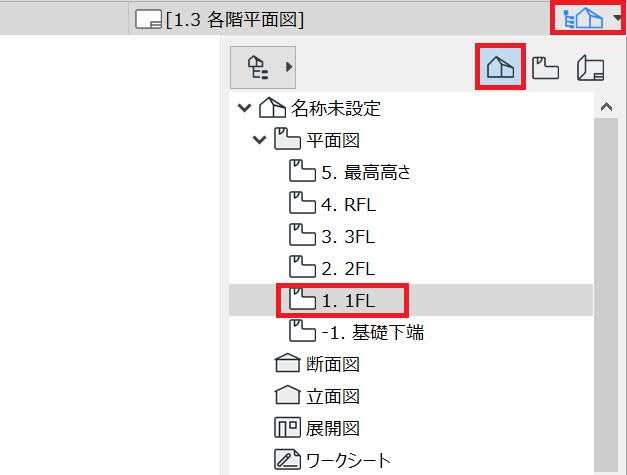
- 画面左下またはツールバーの「ポップアップナビゲータ」を選択
- 「プロジェクト一覧(Project Map)」を選択
- 「フロア(Stories)」配下から表示・編集したい階をダブルクリック
選択した瞬間に作業ウィンドウがその階の平面図に切り替わります。
その他のフロア切替方法
| 方法 | 操作 | 使いどころ |
|---|---|---|
| ナビゲータパレット | 右側ドックの「プロジェクト一覧」からダブルクリック | 常時パレットを開いておく派 |
| ポップアップナビゲータ | 本ページの手順 | 普段はパレットを閉じる派 |
| Ctrl + ↑ / Ctrl + ↓ | 1 階ずつ上下に移動 | 連続して切り替えたいとき |
| 「移動」メニュー → 「上階へ」「下階へ」 | メニューから階の上下移動 | ショートカット忘れたとき |
現在のフロアを確認する
編集中のフロアは画面のステータスバーやナビゲータの強調表示で確認できます。意図せず別フロアを編集してしまうミスを防ぐため、目線が届く位置に常に表示されるよう設定しておくと安全です。
フロアの追加・削除・高さ変更
フロアそのものの構成(階数や階高)を変更したい場合は 「設計」メニュー → 「フロア設定」(ショートカット: Ctrl + 7)から行います。
| 操作 | 手順 |
|---|---|
| フロアを上に追加 | フロア設定で「上に挿入」 |
| フロアを下に追加 | フロア設定で「下に挿入」 |
| フロアを削除 | フロア設定で対象階を選択 → 「削除」 |
| 階高を変更 | 「フロア高さ」欄を編集 |
| フロア名を変更 | 「名称」欄を編集(例: 1F、2F、屋階) |
フロア表示範囲(要素ごとの表示階)
壁や柱などの要素には「表示フロア」設定があり、現在のフロア以外にも表示するかを決められます。
- ホームフロアのみ — 要素を配置した階だけに表示
- すべてのフロア — どの階を開いても表示(吹き抜けの柱など)
- ホームフロアと上下フロア — 隣接フロアにも表示
3D ビューはこの設定に関わらず全要素を立体的に統合表示します。平面図で「あれ?この壁が見えない」という時は、この表示フロアを真っ先に疑います。
よくあるトラブル
| 症状 | 原因と対処 |
|---|---|
| 気づいたら違う階を編集していた | ステータスバーの階表示を常に確認。ショートカットの誤操作に注意 |
| 2F に配置したはずの柱が見えない | 要素の「表示フロア」が「ホームフロアのみ」になっている |
| 3D で柱が突き抜けない | 柱の「上端」を「次のフロアまで」「カスタム」など適切に設定 |
| 階を増やしたが既存の壁高が変わらない | 要素の高さ参照を確認。階高にリンクさせる設定にする |
3D ビュー・断面・立面との関係
平面図でフロアを切り替えても、3D ビュー / 断面 / 立面のウィンドウには影響しません。これらはプロジェクト全体を 1 つのモデルとして表示するためで、「平面の作業階」と「3D の表示状態」は完全に独立しています。3D ビューで特定の階だけを見たいときは、3D 切断面(3D Cutaway)やフィルタと切断(Filter and Cut Elements in 3D)を使います。
フロアと階番号の付け方
ARCHICAD のフロア番号は整数で連番管理されます。実務では、1F を 0 階基準にして 2F=1、地下 1F=-1 のように設定する流派と、1F=1、2F=2、地下=-1 のように人間の認識に合わせる流派があります。プロジェクト内で一貫させることが重要です。
| 命名スタイル | 例 | メリット / デメリット |
|---|---|---|
| 0 基点(GL=0) | 0:1F、1:2F、-1:B1F | SL(仕上レベル)と整合しやすい / 直感的にはやや分かりづらい |
| 人間表記 | 1:1F、2:2F、-1:B1F | 図面表現と一致 / 0 がない違和感 |
ナビゲータパレットの活用
右側のドックに常駐させるナビゲータパレットには、プロジェクト一覧(Project Map)、ビュー一覧(View Map)、レイアウトブック、パブリッシャーセットの 4 つのタブがあります。フロア切替を頻繁に行う作業中は、Project Map タブを開きっぱなしにしておくと、ダブルクリックだけで瞬時に階を切り替えられます。
- プロジェクト一覧(Project Map) — フロア / 3D / 断面 / 立面 / 詳細図など、プロジェクトの構造そのもの
- ビュー一覧(View Map) — 縮尺やレイヤ設定込みで保存された「ビュー」
- レイアウトブック — 印刷用のレイアウト集
- パブリッシャー — PDF / DWG 出力の設定セット
ストーリーセンシティブな要素
壁・柱・梁・スラブなどは配置されているフロア(ホームフロア)に依存します。一方、屋根や階段、コア(吹き抜けを含む構造)は複数フロアにまたがるため、表示フロアを意識して設計する必要があります。
- 階段 — ホームフロアから 1 つ上のフロアにまたがるよう設定するのが基本
- 屋根 — 屋階に配置し、下層に投影表示
- 吹き抜け / シャフト — 専用のシャフトツールで複数階の穴を一括管理
- 外構 — メッシュやモルフが GL より下にまたがることがあるので、表示フロア範囲を広めに
関連
- ARCHICAD — Graphisoft の BIM ソフト
- ポップアップナビゲータ — ビュー切替パネル
- プロジェクト一覧(Project Map) — プロジェクトの構造ツリー
- フロア設定(Ctrl + 7) — フロアの追加 / 削除 / 高さ
- 3D ビュー — 全フロア統合表示