| この記事の要点 |
|
手順 1: 開発タブを表示
標準では「開発」タブは非表示なので、まず表示します:
- ファイル → オプション → リボンのユーザー設定
- 右側の「メイン タブ」リストで 「開発」 にチェック
- OK → リボンに「開発」タブが追加される
手順 2: ボタンを配置してマクロを紐づけ(フォームコントロール)
- 開発タブ → 挿入 → フォームコントロール の左上「ボタン」をクリック
- シート上でドラッグしてボタンを配置
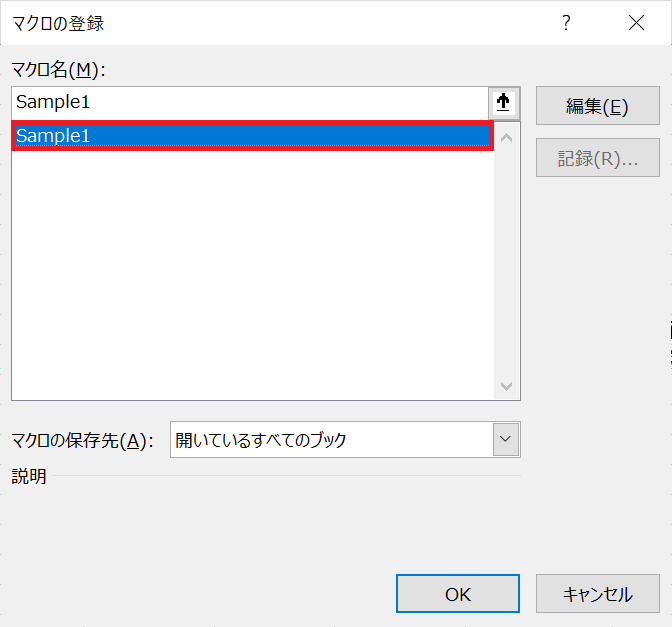
- 離した瞬間「マクロの登録」ダイアログが表示される
- 登録済マクロから選択 or 「新規作成」で雛形生成
- OK でボタンとマクロが紐づく
- テキストを編集(右クリック → テキストの編集)
マクロ本体の例
' 標準モジュール (Module1) に書く
Sub ClearTable()
    Range("A2:E100").ClearContents
    MsgBox "クリアしました", vbInformation
End Sub

Sub SaveAndClose()
    ThisWorkbook.Save
    Application.Quit
End Sub

' 引数つきマクロを紐づけたい場合
Sub ShowMessage(msg As String)
    MsgBox msg
End Sub
' → ボタンの OnAction には `'ShowMessage "hello"'` のように指定
後から紐づけを変更する
- 配置済のボタンを右クリック(左クリックではマクロが走るので注意)
- 「マクロの登録」を選択
- 別のマクロ名を選んで OK
右クリックできない場合は Ctrl + 左クリック で選択モードに。
VBA からプログラム的に紐づける
Sub SetupButton()
    ' フォームコントロールのボタンを追加
    Dim btn As Button
    Set btn = ActiveSheet.Buttons.Add( _
        Left:=100, Top:=50, Width:=120, Height:=30)

    btn.Name = "ClearBtn"
    btn.Caption = "クリア実行"
    btn.OnAction = "ClearTable"   ' ← ここで紐づけ
End Sub

' 既存ボタンの紐づけを後から変更
Sub ChangeButtonAction()
    ActiveSheet.Buttons("ClearBtn").OnAction = "SaveAndClose"
End Sub

' 全ボタンの紐づけを一覧表示
Sub ListButtonActions()
    Dim btn As Button
    For Each btn In ActiveSheet.Buttons
        Debug.Print btn.Name, btn.Caption, btn.OnAction
    Next btn
End Sub
シェイプ(図形)にマクロを割り当てる
四角や矢印などの図形にもマクロを紐づけて「カラフルなボタン」を作れます:
- 挿入 → 図形 → 任意の図形を配置
- 図形を右クリック → 「マクロの登録」
- マクロを選択 → OK
' VBA で図形にマクロ割当
Sub SetupShapeButton()
    Dim s As Shape
    Set s = ActiveSheet.Shapes.AddShape( _
        Type:=msoShapeRoundedRectangle, _
        Left:=100, Top:=100, Width:=150, Height:=50)

    s.Name = "RunBtn"
    s.TextFrame.Characters.Text = "実行"
    s.Fill.ForeColor.RGB = RGB(0, 153, 76)
    s.TextFrame.Characters.Font.Color = RGB(255, 255, 255)
    s.OnAction = "ClearTable"   ' ← 紐づけ
End Sub
ActiveX ボタン(CommandButton)
ActiveX は OnAction ではなくClick イベントに直接コードを書きます:
- 開発タブ → 挿入 → ActiveX コントロール → コマンドボタン
- 配置後、デザインモードのままダブルクリックで VBE が開く
CommandButton1_Clickプロシージャに処理を書く- デザインモードを OFF にすると動作する
' Sheet1 のコード(オブジェクトモジュール)
Private Sub CommandButton1_Click()
    Call ClearTable
End Sub

Private Sub CommandButton2_Click()
    If MsgBox("保存しますか?", vbYesNo + vbQuestion) = vbYes Then
        ThisWorkbook.Save
    End If
End Sub
フォームコントロール vs ActiveX
| 項目 | フォームコントロール | ActiveX |
|---|---|---|
| 紐づけ方法 | OnAction で標準モジュールのマクロ | Click イベント(シートモジュール) |
| デザイン自由度 | 低(ボタンらしい外観のみ) | 高(フォント・色・画像) |
| マクロ共有 | 複数ボタンで同一マクロを使い回せる | 1 ボタンに 1 イベント |
| 互換性 | Mac でも動く | Mac で動かない、64bit で不具合あり |
| 推奨 | シンプル業務はこちら | 高度な UI が必要なときのみ |
よくあるトラブル
| 症状 | 原因 | 対処 |
|---|---|---|
| ボタンを押しても何も起きない | マクロ未登録 / マクロセキュリティで無効 | 右クリック → マクロの登録を確認 / マクロを有効化 |
| ボタンの紐づけが消える | ブックを別 PC で開いた / マクロ削除済 | OnAction を再設定 |
| ActiveX ボタンが押せない | デザインモードが ON | 開発タブ → デザインモード OFF |
| ボタンが選択できない | 普通のクリックではマクロが走る | Ctrl + 左クリック または右クリック |
FAQ
Q: 同じマクロを複数ボタンで使い回したい
A: フォームコントロールが向いています。全ボタンの OnAction に同じマクロ名を指定。
Q: ボタンを押した時に「どのボタン?」を取得したい
A: Application.Caller で押されたボタン名が取得できます。If Application.Caller = "Button 1" Then ...
Q: ボタンだけ印刷したくない
A: ボタン右クリック → コントロールの書式設定 → プロパティタブ → 「オブジェクトを印刷する」のチェックを外す。
📸 参考画像
※ 旧バージョンから引き継いだ参考画像です。手順・図解の補助としてご覧ください。
子ページ
子ページはありません
同階層のページ
- マクロとボタンの紐づけ方法
- 開発タブの表示
- モジュールの名前変更方法
- エラー一覧
- シートのコピー
- デバッグで一行ずつ実行する方法
- 変数宣言時のSETありなしの違い
- if文で複数条件を指定する方法
人気ページ
- 1 Eclipseで「サーバーに追加または除去できるリソースがありません。」の原因と対処法
- 2 tomcat の起動 / 停止ログと catalina.log・catalina.out の違い
- 3 JavaScript で base URL を取得する方法|window.location.origin
- 4 YouTube Data API v3 エラー一覧|403・400・404 の原因と対処
- 5 Laravel エラー一覧|500/Blade/DB 接続/ルーティングの代表エラー
- 6 3Dグラフィックスとは|モデリング/レンダリング/主要ソフトウェア (Blender / Maya)
- 7 Spring Frameworkのアノテーション一覧
- 8 【Spring】@Valueアノテーションとは
- 9 CATALINA_HOME の確認方法 (Linux / Mac)
- 10 【Spring】@Autowiredアノテーションとは
最近更新/作成されたページ
- プロジェクトをTomcatプロジェクトとして認識させる方法 2026-10-07 22:32:50
- MySQLの1366 Incorrect string value|Laravelの文字コード・絵文字エラー 2026-10-07 21:54:03
- curlの証明書ホスト名不一致|旧エラー51・現行60の確認と対処 2026-10-07 21:54:03
- LaravelのMassAssignmentException|fillableの原因と安全な対処 2026-10-07 21:54:03
- Eclipse で Tomcat の起動ログがコンソールに出ない時の確認手順 2026-10-07 21:54:02
- MySQLにおける中央値(Median)の導き方(バージョン8未満) 2026-10-07 13:49:45
- getInputForward 2026-10-07 13:41:15
- JSONから配列に変換 2026-10-07 13:41:15
- ビューから値をモデルに格納しコントローラーで受け取る方法 2026-10-07 13:23:41
- Laravelのテーブル作成と定義変更|マイグレーション・up/down・注意点 2026-10-07 13:23:41
- NumPy 配列に要素を追加する方法 (append / concatenate) 2026-10-07 13:23:41
- MariaDB・MySQLで現在日時を取得する方法|NOW・タイムゾーン・保存型 2026-10-07 13:13:36
- 【django】テンプレートで定数を使用する方法 2026-10-07 13:10:15
- Spring BootにおけるApplication.propertiesの環境依存設定の分割方法 2026-10-07 12:09:35
- Not supported for DML operations【Springエラー】 2026-10-07 11:09:38