| この記事の要点 |
|
JuliaPro とは
JuliaPro は、Julia の開発を手がける Julia Computing 社(現在の JuliaHub 社)が提供していた Julia の配布パッケージです。インストーラーを 1 つ実行するだけで、次のものがまとめて導入できるのが特徴でした。
- Julia 本体
- IDE の Juno(Atom エディタに Julia 用の拡張を組み込んだもの)
- データ分析・可視化などでよく使われるパッケージ一式
Julia 本体の導入とエディタの設定を別々に行う必要がなく、初心者でもすぐに使い始められたため、2018〜2020 年ごろの入門記事では定番の導入方法でした。
現在の状況:JuliaPro と Juno は開発終了
JuliaPro は新しいバージョンが作られなくなり、配布も終了しています。Julia の公式フォーラムでも、IDE の開発は VS Code 向けの Julia 拡張に集約されたことが案内されています。
| ツール | 状況 | 移行先 |
|---|---|---|
| JuliaPro | 開発・配布終了 | 公式の Julia(juliaup で導入) |
| Juno | 開発終了(メンテナンスのみ) | VS Code + Julia 拡張 |
| Atom | 2022 年 12 月に開発終了(GitHub がアーカイブ) | VS Code など |
そのため、これから Julia を始める場合は JuliaPro を探すのではなく、次の章の手順で導入してください。
現在おすすめの導入方法
1. juliaup で Julia 本体を入れる
juliaup は Julia 公式のインストーラー兼バージョン管理ツールです。複数のバージョンの切り替えや更新が簡単にできます。
# Windows(Microsoft Store 版を winget で導入)
winget install --name Julia --id 9NJNWW8PVKMN -e -s msstore

# macOS / Linux
curl -fsSL https://install.julialang.org | shインストールコマンドは変わることがあるため、実行前に公式サイトのダウンロードページ(https://julialang.org/downloads/)で最新の手順を確認してください。導入後はターミナルを開き直して確認します。
julia --version
juliaup status        # 入っているバージョンの一覧
juliaup update        # 最新版に更新
juliaup add lts       # 長期サポート(LTS)版を追加
2. VS Code に Julia 拡張を入れる
- Visual Studio Code をインストールする
- 拡張機能ビューで「Julia」を検索し、julialang が提供する拡張をインストールする
.jlファイルを開き、Shift+Enterで選択行を実行、またはコマンドパレットから「Julia: Start REPL」を実行する
Julia の実行ファイルが見つからないと表示される場合は、VS Code の設定 julia.executablePath に Julia のパスを指定します。
3. 必要なパッケージを追加する
JuliaPro に含まれていたパッケージは、自分で必要なものだけ追加します。REPL で ] を押すとパッケージモードになります。
# ] を押してパッケージモードに入ってから
add DataFrames CSV Plots IJulia
プロジェクトごとに環境を分けたい場合は、パッケージモードで activate . を実行してから add します。Jupyter Notebook で使いたい場合は IJulia、ブラウザ上のノートブックなら Pluto.jl が選択肢です。
参考:JuliaPro のインストール手順(当時)
過去に JuliaPro を使っていた環境を確認する人向けに、当時の手順を記録として残します。現在は同じ手順では入手できません。
ダウンロード
Julia Computing 社の公式サイトにある JuliaPro のダウンロード画面にアクセスし、OS を選択します。
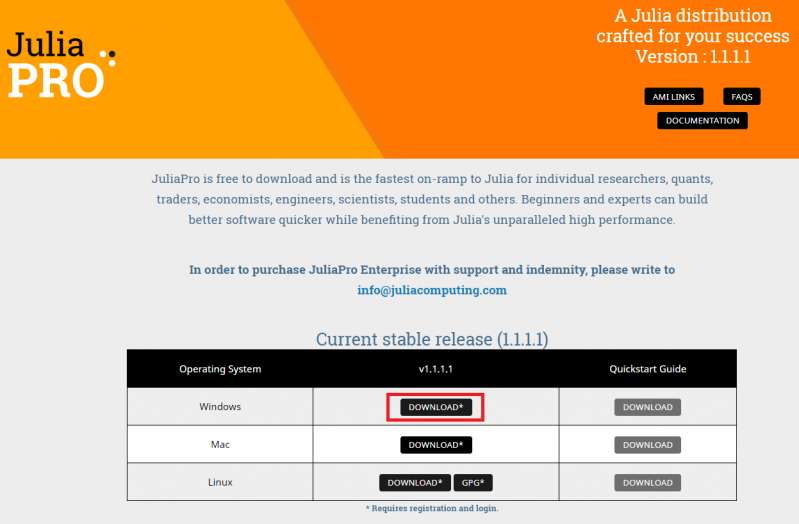
この例では Windows を選択しています。
インストール
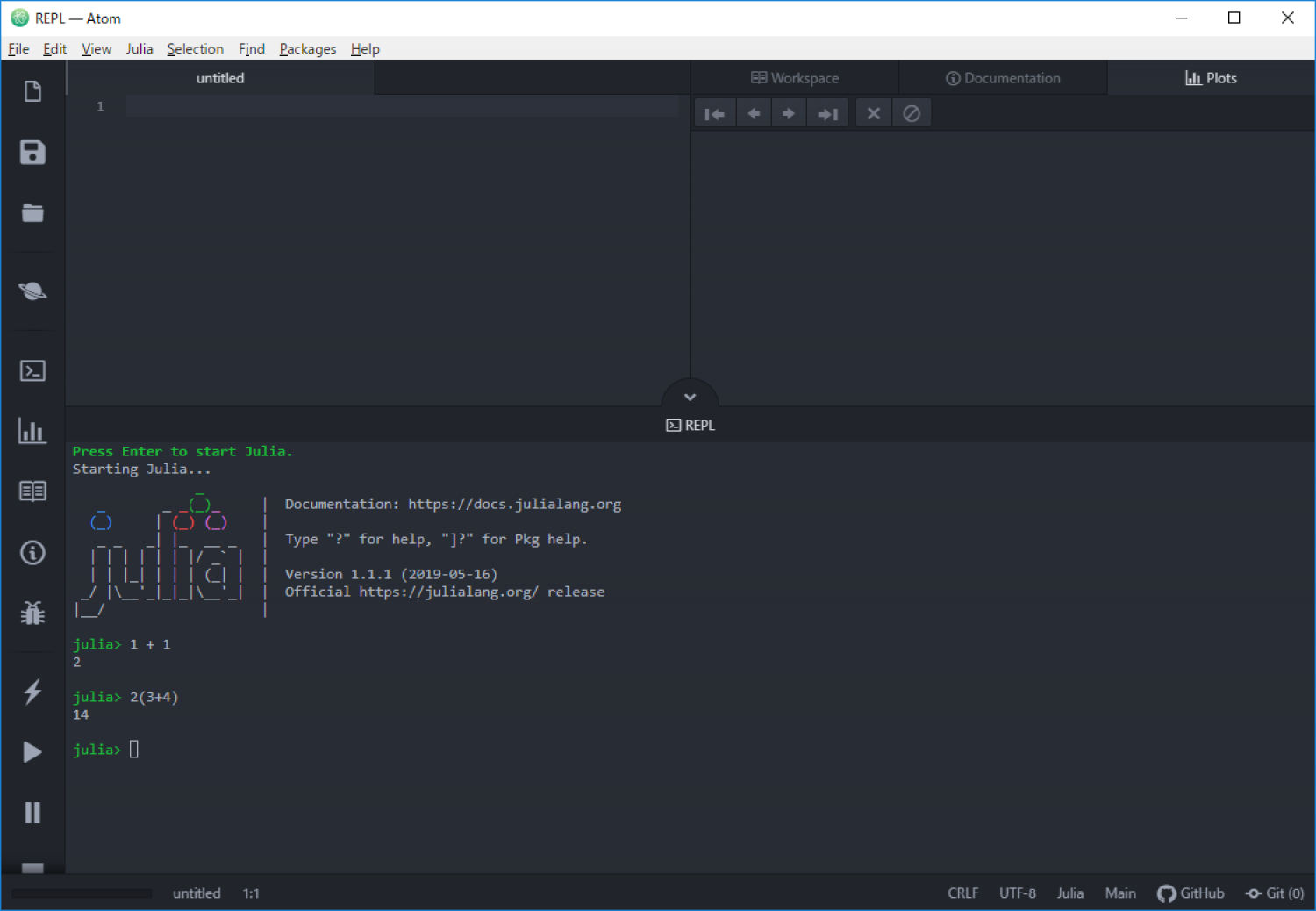
ダウンロードした exe ファイルを実行し、利用規約への同意やインストール先の指定を行います。デスクトップにショートカットが作られ、クリックすると IDE の Juno(Atom)が起動します。
既存の JuliaPro 環境から移行する
- JuliaPro の REPL で、使っているパッケージを確認する(パッケージモードで
status) - プロジェクトで使っている
Project.tomlとManifest.tomlを控えておく - juliaup で新しい Julia を入れ、プロジェクトのディレクトリで
activate .→instantiateを実行して同じパッケージを入れ直す - Julia のバージョンが大きく上がる場合は、
Manifest.tomlを使わずにupで依存関係を解決し直す方がうまくいくことがある - 動作を確認できたら、JuliaPro を Windows の「アプリと機能」などからアンインストールする
古い JuliaPro が PATH に残っていると、ターミナルで julia を実行したときに古い方が起動することがあります。where julia(Windows)または which julia(macOS / Linux)でどの実行ファイルが使われているかを確認してください。
関連
- IDE (統合開発環境) 完全ガイド - IntelliJ / VSCode / Eclipse / Cursor 比較
- テキストエディタ完全比較 (VS Code / Cursor / Vim / Emacs / IDE)
- Jupyter Notebook / JupyterLab 入門(インストール・ショートカット・nbconvert・Colab 比較)
- Anaconda 入門 — conda 環境 / Miniconda / 商用ライセンス変更まで
子ページはありません
- Julia単体のインストール
- JuliaProを用いたインストール
- フレームワーク
- Pkg REPL modeの起動
人気ページ
- 1 Eclipseで「サーバーに追加または除去できるリソースがありません。」の原因と対処法
- 2 tomcat の起動 / 停止ログと catalina.log・catalina.out の違い
- 3 JavaScript で base URL を取得する方法|window.location.origin
- 4 YouTube Data API v3 エラー一覧|403・400・404 の原因と対処
- 5 Laravel エラー一覧|500/Blade/DB 接続/ルーティングの代表エラー
- 6 3Dグラフィックスのソフト一覧|Blender・Metasequoiaと用途別の選び方
- 7 Spring Frameworkのアノテーション一覧
- 8 【Spring】@Valueアノテーションとは
- 9 CATALINA_HOME の確認方法 (Linux / Mac)
- 10 【Spring】@Autowiredアノテーションとは
最近更新/作成されたページ
- Visual Studio「デザイナーを表示できません」エラーの原因と対処 2026-10-28 12:06:00
- SSH 認証に失敗しました。再試行してください の対処 2026-10-28 12:06:00
- SSH2 秘密鍵の読み込みに失敗しました の原因と対処 2026-10-28 12:06:00
- TeraTerm のよくあるエラーと対処法完全ガイド — Connection refused / 2026-10-28 12:06:00
- Visual Studio エラー一覧|コンパイルエラー・警告の確認方法と対処 2026-10-28 11:39:57
- Whitelabel Error Page の原因と消し方|Spring Boot のエラーページ 2026-10-28 11:39:57
- Eclipseで「サーバーに追加または除去できるリソースがありません。」の原因と対処法 2026-10-28 11:39:57
- SQL WHERE 句完全ガイド 2026-10-28 11:39:57
- SQL JOIN 完全ガイド (INNER/LEFT/RIGHT/FULL OUTER) 2026-10-28 11:39:57
- tomcat の起動 / 停止ログと catalina.log・catalina.out の違い 2026-10-28 10:24:23
- Tomcat の起動確認方法 5 つ|localhost:8080・ポート・プロセス・ログ 2026-10-28 10:24:23
- Oracle 19c COMMITの使い方: 暗黙コミット・自動確定・応答不明時の確認 2026-10-28 09:59:09
- Oracle 19c DELETE文|削除対象の確認・COMMIT前の判断・ROLLBACKの条件 2026-10-28 09:59:09
- Oracle 19c INSERT文|INSERT ALL・SELECT・RETURNINGとMERGEの使い分け 2026-10-28 09:59:09
- Oracle 19cのトランザクション制御|COMMIT・ROLLBACK・分離レベルと接続設定 2026-10-28 09:59:09