| この記事の要点 |
|---|
|
CKEditor 5 とは
CKEditor 5 は、Web ページ内に組み込めるリッチテキストエディタ(WYSIWYG)。ブログ・CMS・コメント欄・問い合わせフォーム等で使われ、Markdown より直感的にユーザが装飾入力できます。
主要なビルド:
- Classic: ツールバー固定、最も標準的
- Inline: テキスト周辺にフローティングツールバー
- Balloon: 選択範囲にバルーン表示
- Document: ページ全体エディタ風
方法 1: CDN(最速)
<!DOCTYPE html>
<html lang="ja">
<head>
    <meta charset="UTF-8">
    <title>CKEditor 5 サンプル</title>
</head>
<body>

<div id="editor">
    <p>ここに入力できます。</p>
</div>

<script src="https://cdn.ckeditor.com/ckeditor5/41.4.2/classic/ckeditor.js"></script>
<script>
ClassicEditor
    .create(document.querySelector("#editor"))
    .then(editor => {
        window.editor = editor;
    })
    .catch(error => {
        console.error(error);
    });
</script>

</body>
</html>
方法 2: npm
# インストール
$ npm install --save @ckeditor/ckeditor5-build-classic

# JavaScript
import ClassicEditor from "@ckeditor/ckeditor5-build-classic";

ClassicEditor
    .create(document.querySelector("#editor"))
    .then(editor => console.log(editor))
    .catch(err => console.error(err));
Vue.js で使う
# 公式コンポーネント
$ npm install --save @ckeditor/ckeditor5-vue @ckeditor/ckeditor5-build-classic
<!-- App.vue -->
<template>
<ckeditor
:editor="editor"
v-model="editorData"
:config="editorConfig"
/>
</template>
<script>
import CKEditor from "@ckeditor/ckeditor5-vue";
import ClassicEditor from "@ckeditor/ckeditor5-build-classic";
export default {
components: {
ckeditor: CKEditor.component
},
data() {
return {
editor: ClassicEditor,
editorData: "<p>初期値の HTML</p>",
editorConfig: {
toolbar: ["heading", "|", "bold", "italic", "link", "bulletedList", "numberedList"]
}
};
}
};
</script>React で使う
# インストール
$ npm install --save @ckeditor/ckeditor5-react @ckeditor/ckeditor5-build-classic
import { CKEditor } from "@ckeditor/ckeditor5-react";
import ClassicEditor from "@ckeditor/ckeditor5-build-classic";
function MyEditor() {
return (
<CKEditor
editor={ClassicEditor}
data="<p>初期 HTML</p>"
onChange={(event, editor) => {
const data = editor.getData();
console.log(data);
}}
/>
);
}主要 API
// 値の取得
const html = editor.getData();
// → "<p>入力した <strong>太字</strong> テキスト</p>"

// 値の設定
editor.setData("<p>新しい初期値</p>");

// 編集を無効化(リードオンリー)
editor.enableReadOnlyMode("my-lock");
editor.disableReadOnlyMode("my-lock");

// 破棄
await editor.destroy();

// イベント
editor.model.document.on("change:data", () => {
    console.log("内容が変更されました:", editor.getData());
});

editor.editing.view.document.on("focus", () => console.log("フォーカス"));
editor.editing.view.document.on("blur", () => console.log("ブラー"));
ツールバーのカスタマイズ
ClassicEditor
    .create(document.querySelector("#editor"), {
        toolbar: {
            items: [
                "heading", "|",
                "bold", "italic", "link", "|",
                "bulletedList", "numberedList", "|",
                "blockQuote", "insertTable", "|",
                "undo", "redo"
            ]
        },
        heading: {
            options: [
                { model: "paragraph", title: "段落", class: "ck-heading_paragraph" },
                { model: "heading1", view: "h1", title: "見出し 1", class: "ck-heading_heading1" },
                { model: "heading2", view: "h2", title: "見出し 2", class: "ck-heading_heading2" }
            ]
        },
        language: "ja",   // 日本語化
        link: {
            addTargetToExternalLinks: true,
            defaultProtocol: "https://"
        }
    });
画像アップロード
標準ビルドは画像アップロード機能が含まれません。サーバー連携が必要:
// 簡易アップロードアダプタ
class MyUploadAdapter {
    constructor(loader) { this.loader = loader; }

    upload() {
        return this.loader.file.then(file => new Promise((resolve, reject) => {
            const data = new FormData();
            data.append("upload", file);

            fetch("/api/upload", { method: "POST", body: data })
                .then(r => r.json())
                .then(result => resolve({ default: result.url }))
                .catch(reject);
        }));
    }

    abort() {}
}

ClassicEditor.create(document.querySelector("#editor"))
    .then(editor => {
        editor.plugins.get("FileRepository").createUploadAdapter = (loader) => new MyUploadAdapter(loader);
    });
日本語化
多言語ビルドではないため、日本語パッケージのインストールが必要:
# 日本語版 (npm)
$ npm install --save @ckeditor/ckeditor5-build-classic

import ClassicEditor from "@ckeditor/ckeditor5-build-classic";
import "@ckeditor/ckeditor5-build-classic/build/translations/ja";

ClassicEditor.create(document.querySelector("#editor"), {
    language: "ja"
});
セキュリティ注意
- HTML サニタイズ: ユーザ入力をそのまま保存・表示すると XSS の温床。サーバ側で sanitize(DOMPurify 等)必須
- 画像 URL のホワイトリスト:
imageUploadUrlは信頼できるエンドポイントのみ - iframe / script タグ無効化: 危険なタグは config の
htmlSupportで除外
カスタムビルド
機能を絞った軽量ビルドを作りたい場合:
- Online Builder: 公式ビルダーで必要なプラグインを選択 → 自分専用ビルドをダウンロード
- npm + Webpack: 自前のプロジェクトで個別パッケージを組み合わせ
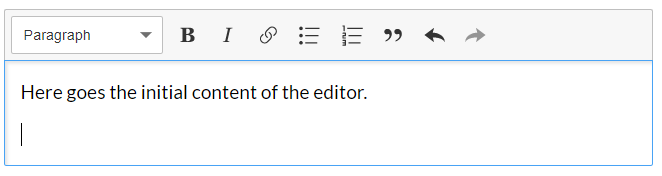
📸 参考画像
※ 旧バージョンから引き継いだ参考画像です。手順・図解の補助としてご覧ください。

関連記事
子ページ
子ページはありません
同階層のページ
同階層のページはありません
人気ページ
- 1 Eclipseで「サーバーに追加または除去できるリソースがありません。」の原因と対処法
- 2 tomcat の起動 / 停止ログと catalina.log・catalina.out の違い
- 3 JavaScript で base URL を取得する方法|window.location.origin
- 4 YouTube Data API v3 エラー一覧|403・400・404 の原因と対処
- 5 Laravel エラー一覧|500/Blade/DB 接続/ルーティングの代表エラー
- 6 3Dグラフィックスのソフト一覧|Blender・Metasequoiaと用途別の選び方
- 7 Spring Frameworkのアノテーション一覧
- 8 【Spring】@Valueアノテーションとは
- 9 CATALINA_HOME の確認方法 (Linux / Mac)
- 10 【Spring】@Autowiredアノテーションとは
最近更新/作成されたページ
- Visual Studio「デザイナーを表示できません」エラーの原因と対処 2026-10-28 12:06:00
- SSH 認証に失敗しました。再試行してください の対処 2026-10-28 12:06:00
- SSH2 秘密鍵の読み込みに失敗しました の原因と対処 2026-10-28 12:06:00
- TeraTerm のよくあるエラーと対処法完全ガイド — Connection refused / 2026-10-28 12:06:00
- Visual Studio エラー一覧|コンパイルエラー・警告の確認方法と対処 2026-10-28 11:39:57
- Whitelabel Error Page の原因と消し方|Spring Boot のエラーページ 2026-10-28 11:39:57
- Eclipseで「サーバーに追加または除去できるリソースがありません。」の原因と対処法 2026-10-28 11:39:57
- SQL WHERE 句完全ガイド 2026-10-28 11:39:57
- SQL JOIN 完全ガイド (INNER/LEFT/RIGHT/FULL OUTER) 2026-10-28 11:39:57
- tomcat の起動 / 停止ログと catalina.log・catalina.out の違い 2026-10-28 10:24:23
- Tomcat の起動確認方法 5 つ|localhost:8080・ポート・プロセス・ログ 2026-10-28 10:24:23
- Oracle 19c COMMITの使い方: 暗黙コミット・自動確定・応答不明時の確認 2026-10-28 09:59:09
- Oracle 19c DELETE文|削除対象の確認・COMMIT前の判断・ROLLBACKの条件 2026-10-28 09:59:09
- Oracle 19c INSERT文|INSERT ALL・SELECT・RETURNINGとMERGEの使い分け 2026-10-28 09:59:09
- Oracle 19cのトランザクション制御|COMMIT・ROLLBACK・分離レベルと接続設定 2026-10-28 09:59:09