| この記事の要点 |
|
Ubuntu とは
Ubuntu は Canonical 社が開発する Linux ディストリビューションで、初心者から開発者・サーバー運用者まで広く使われる定番です。デスクトップ版 / Server 版 / Cloud 版 / Core (IoT) 版があり、長期サポート版 (LTS) は 5 年間 (Pro 加入で 10〜12 年) 無償でセキュリティ更新を受けられます。
| エディション | 用途 | GUI | サイズ |
|---|---|---|---|
| Desktop | 個人利用 / 開発機 | GNOME 標準 | 約 5 GB |
| Server | Web/DB/コンテナホスト | なし (CLI) | 約 2 GB |
| Cloud | AWS/Azure/GCP | なし | 約 600 MB |
| Core | IoT / 組込 | なし | 約 500 MB |
事前準備
- USB メモリ 8 GB 以上 (中身は消えます)
- PC 本体: メモリ 4 GB 以上 / 空き 25 GB 以上 / 64bit CPU
- 有線 LAN 推奨 (Wi-Fi ドライバ未対応の場合があるため)
- BIOS/UEFI 設定で Secure Boot を確認 (24.04 LTS は対応)
- Windows 併用なら必ずデータをバックアップ
手順1: ISO ファイルをダウンロード
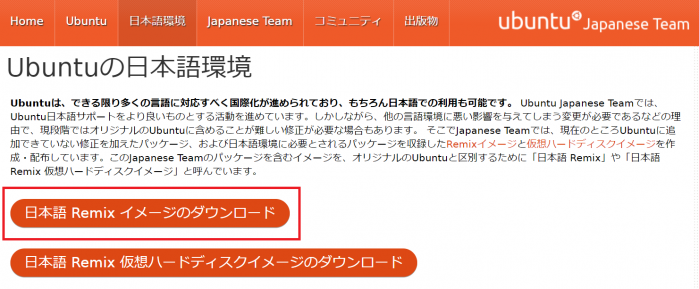
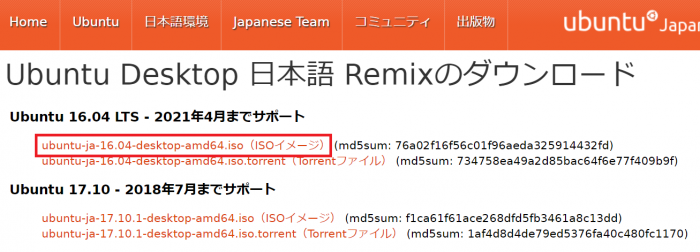
公式サイト https://ubuntu.com/download/desktop から最新 LTS (執筆時点 24.04 LTS) の ISO を取得します。
# Linux/macOS で curl 使用
curl -LO https://releases.ubuntu.com/24.04/ubuntu-24.04-desktop-amd64.iso

# SHA256 で改ざんチェック (推奨)
curl -LO https://releases.ubuntu.com/24.04/SHA256SUMS
sha256sum -c SHA256SUMS --ignore-missing
# ubuntu-24.04-desktop-amd64.iso: OK
手順2: USB 起動メディアを作成
OS 別の推奨ツール:
| OS | ツール | 使い方 |
|---|---|---|
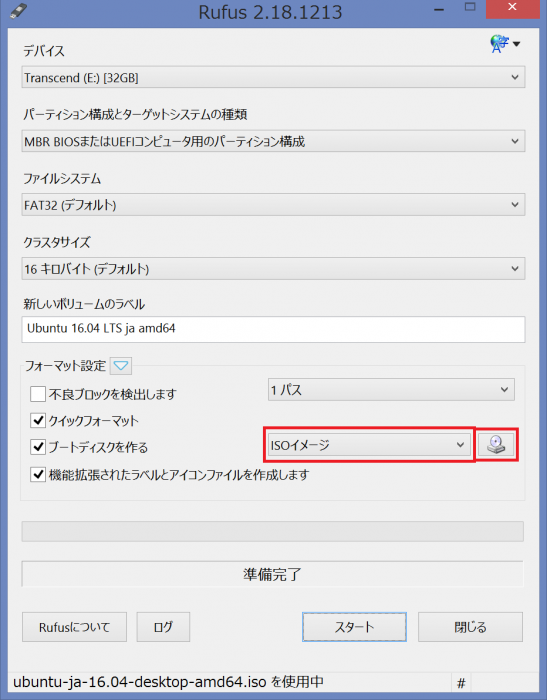
| Windows | Rufus (rufus.ie) | USB 選択 → ISO 選択 → スタート (GPT/UEFI モード推奨) |
| macOS | balenaEtcher | Flash from file → Select target → Flash |
| Linux | dd or balenaEtcher | sudo dd if=ubuntu.iso of=/dev/sdX bs=4M status=progress |
# Linux で dd を使う場合 (デバイス名を絶対に間違えない)
lsblk                              # USB のデバイス名を確認 (例: /dev/sdb)
sudo umount /dev/sdb*              # マウント解除
sudo dd if=ubuntu-24.04-desktop-amd64.iso of=/dev/sdb bs=4M status=progress conv=fsync
sync                               # 書き込み完了を待つ
手順3: USB から起動 (ライブ起動)
- PC をシャットダウン → USB を挿す → 電源 ON
- 起動直後に Boot Menu キーを連打 (機種により
F12/F10/F2/Esc) - USB デバイスを選択 → Ubuntu のブートメニューが表示
- Try or Install Ubuntu を選択 → ライブセッションでデスクトップが起動
- デスクトップの「Install Ubuntu 24.04 LTS」アイコンをダブルクリック
手順4: インストーラの設定
| 画面 | 選択内容 |
|---|---|
| 言語 | 日本語 (English も人気) |
| キーボード | Japanese / Japanese (OADG 109A) |
| ネットワーク | 有線か Wi-Fi を選択 |
| アップデート | 「インストール中にアップデートをダウンロード」推奨 |
| サードパーティ | NVIDIA ドライバ / メディアコーデック → チェック |
| インストール種別 | 後述の 3 択 |
| タイムゾーン | Tokyo |
| ユーザ作成 | 名前 / コンピューター名 / ユーザ名 / パスワード |
手順5: パーティション設定 (重要)
| 選択肢 | 動作 | 適する状況 |
|---|---|---|
| ディスクを消去して Ubuntu をインストール | ディスク全体を Ubuntu 専用に | Ubuntu 専用機 / 初心者 |
| Windows と Ubuntu をインストール | 既存 Windows を残しデュアルブート | 1 台で両 OS を切替使用 |
| それ以外 (手動) | パーティションを自分で切る | LVM / RAID / カスタム配置 |
手動パーティションの典型例:
/(ルート) — 30 GB 以上、ext4 または btrfs/home— 残り全部、ext4 (再インストール時に保護できる)/boot/efi— 512 MB、FAT32 (UEFI 機のみ)- swap — メモリ容量分 (Ubuntu 18.04+ は swap ファイルでも可)
btrfs vs ext4 の選び方
| 項目 | ext4 | btrfs |
|---|---|---|
| 安定性 | 圧倒的に枯れている | 近年は安定 (RAID5/6 を除く) |
| スナップショット | 非対応 (LVM 併用が必要) | 標準で対応 (Timeshift と相性◎) |
| 圧縮 | 非対応 | 透過圧縮 (zstd/lzo) |
| 速度 | 高速 | 同等〜やや遅い |
| 推奨用途 | サーバー / 汎用 | デスクトップ / スナップショット運用 |
デュアルブート (GRUB) の注意点
Windows と Ubuntu を 1 台に共存させる場合、起動時に GRUB が OS を選択させます:
- 事前に Windows 側で 「高速スタートアップ」を OFF (Windows がディスクをロックすると Ubuntu からマウントできない)
- Windows のディスクの管理で パーティションを縮小し空き領域を確保
- Ubuntu インストーラで「Windows と共存」を選択
- インストール後、起動時に GRUB メニューが出る
- Windows Update で GRUB が消えたら
boot-repairで復活
Ubuntu Server のインストール
GUI 不要のサーバー用途は Ubuntu Server 24.04 LTS を使います:
# Server ISO ダウンロード
curl -LO https://releases.ubuntu.com/24.04/ubuntu-24.04-live-server-amd64.iso

# Subiquity インストーラが起動し、対話的に
# - 言語 / キーボード
# - ネットワーク (DHCP/static)
# - ストレージ (LVM/RAID/ZFS)
# - ユーザ作成
# - SSH サーバー有効化 (Yes 推奨)
# - Snap 追加パッケージ (Docker / Kubernetes 等)

# インストール後 SSH で接続
ssh user@server-ip
sudo apt update && sudo apt -y upgrade
WSL2 経由でインストール (Windows 上で最短)
Windows 上で Ubuntu を試すだけなら、PC を再起動せずに WSL2 で動かせます:
# 管理者 PowerShell
wsl --install -d Ubuntu-24.04
# → 再起動後、自動で Ubuntu が起動しユーザ作成プロンプトが出る

# 利用可能なディストリ確認
wsl --list --online

# 既存に追加
wsl --install -d Ubuntu-22.04

# WSL2 をデフォルトに
wsl --set-default-version 2
cloud-init による自動構成
クラウド (AWS/Azure/GCP) や VM テンプレートで Ubuntu を立てる場合、cloud-init が初回起動時にユーザ作成 / SSH 鍵設定 / パッケージ追加を自動実行します:
#cloud-config
hostname: web01
users:
  - name: deploy
    sudo: ALL=(ALL) NOPASSWD:ALL
    shell: /bin/bash
    ssh_authorized_keys:
      - ssh-ed25519 AAAA... your@key
package_update: true
package_upgrade: true
packages:
  - nginx
  - docker.io
runcmd:
  - systemctl enable --now nginx
  - ufw allow 80/tcp
インストール後にやること
# 1. システム更新
sudo apt update && sudo apt -y upgrade && sudo apt -y autoremove

# 2. 日本語入力 (Mozc)
sudo apt install -y fcitx5-mozc
im-config -n fcitx5     # 次回ログイン時に有効化

# 3. 開発ツール
sudo apt install -y build-essential git curl wget vim

# 4. Snap で VSCode
sudo snap install code --classic

# 5. ファイアウォール
sudo ufw enable
sudo ufw allow ssh
よくあるトラブル
| 症状 | 対処 |
|---|---|
| USB から起動しない | BIOS で Secure Boot OFF / Boot 順を USB 優先に |
| Wi-Fi が認識されない | 有線 LAN でインストール → 後で apt install でドライバ |
| NVIDIA でブラックスクリーン | GRUB で nomodeset を追加して起動 |
| Windows が起動しなくなった | Live USB から boot-repair |
| インストーラが固まる | SHA256 で ISO 改ざんチェック / USB を別ポートへ |
FAQ
Q: Ubuntu と Linux Mint どちらが良い?
A: Mint は Ubuntu ベースで Windows ライクな見た目。安定性とサポート期間は Ubuntu LTS が長いです。
Q: LTS と non-LTS の違い?
A: LTS は 5 年サポート (24.04/22.04 等)。non-LTS (24.10 等) は 9 ヶ月。本番運用は必ず LTS。
Q: macOS から ISO の USB を作れる?
A: balenaEtcher が最も簡単。CLI なら diskutil list → diskutil unmountDisk /dev/diskN → sudo dd。
📸 参考画像
※ 旧バージョンから引き継いだ参考画像です。手順・図解の補助としてご覧ください。
子ページはありません
- インストール方法
- 画面のロックおよびオフ設定の変更方法
人気ページ
- 1 Eclipseで「サーバーに追加または除去できるリソースがありません。」の原因と対処法
- 2 tomcat の起動 / 停止ログと catalina.log・catalina.out の違い
- 3 JavaScript で base URL を取得する方法|window.location.origin
- 4 YouTube Data API v3 エラー一覧|403・400・404 の原因と対処
- 5 Laravel エラー一覧|500/Blade/DB 接続/ルーティングの代表エラー
- 6 3Dグラフィックスとは|モデリング/レンダリング/主要ソフトウェア (Blender / Maya)
- 7 Spring Frameworkのアノテーション一覧
- 8 【Spring】@Valueアノテーションとは
- 9 CATALINA_HOME の確認方法 (Linux / Mac)
- 10 【Spring】@Autowiredアノテーションとは
最近更新/作成されたページ
- MariaDB Monitor (mysql コマンド) の使い方 2026-10-14 15:21:02
- MariaDB の管理ツール (phpMyAdmin / DBeaver 等) 2026-10-14 15:21:02
- Google Custom Search JSON API|新規受付終了・移行期限と既存実装の確認 2026-10-14 14:50:13
- MySQL rootの初期パスワード確認|導入方式・Docker既存DB・復旧の注意 2026-10-14 14:39:34
- MySQL root パスワードの変更方法(ALTER USER / mysqladmin / パスワード忘れ時の復旧) 2026-10-14 14:39:34
- MySQL ALTER USER の使い方|パスワード変更・アカウントロック 2026-10-14 14:39:34
- MySQL ERROR 1129|ホスト遮断の原因・カウンタ・解除前の確認 2026-10-14 14:04:49
- MySQL ERROR 1820・1862|期限切れパスワードの安全な更新と確認 2026-10-14 14:04:49
- MySQL ERROR 1698|ソケット認証・OSユーザー・接続経路の確認 2026-10-14 14:04:49
- mysql_configが見つからない|mysqlclientの旧ビルドとpkg-configの確認 2026-10-14 13:36:32
- MySQLエラー一覧|番号・SQLSTATE別の原因と安全な確認手順 2026-10-14 13:36:32
- インストール直後にNetbeansが反応しない 2026-10-14 13:07:02
- NetBeans でよくあるエラー一覧と対処法 — JDK / Tomcat / PHP / メモリ不足 2026-10-14 13:07:02
- Apache NetBeans入門|起動JDK・プロジェクト作成・関連手順 2026-10-14 13:07:02
- 【Laravel】ページング(ページネーション)をする方法 2026-10-14 12:31:44