ページの作成
親となるページを選択してください。

親ページに紐づくページを子ページといいます。
例: 親=スポーツ, 子1=サッカー, 子2=野球
子ページを親ページとして更に子ページを作成することも可能です。
例: 親=サッカー, 子=サッカーのルール
親ページはいつでも変更することが可能なのでとりあえず作ってみましょう!
| この記事の要点 |
|
XAMPP とは
Apache Friends が無償配布するWeb 開発用オールインワンパッケージです。Windows / macOS / Linux 版があり、PHP の学習・ローカル開発の定番です。
| 同梱 | 役割 |
|---|---|
| Apache | Web サーバー(80 / 443) |
| MariaDB (MySQL 互換) | データベース(3306) |
| PHP | サーバーサイド言語 |
| phpMyAdmin | DB 管理 Web ツール |
| Mercury | メールサーバー(任意) |
| Tomcat / Filezilla | Java サーブレット / FTP(任意) |
手順 1: ダウンロード
- ブラウザで apachefriends.org にアクセス
- 「XAMPP for Windows」のセクションから希望の PHP バージョン(例: 8.2.x)を選ぶ
- 「Download」ボタンで
xampp-windows-x64-X.X.X-VC15-installer.exeを保存(約 150MB)
手順 2: インストーラー実行
- ダウンロードした .exe を右クリック → 「管理者として実行」
- UAC ダイアログで「はい」
- 「Warning: UAC is active...」が出ても OK で進める(Program Files に入れなければ問題なし)
- セットアップウィザード → Next
- コンポーネント選択(最低限 Apache / MySQL / PHP / phpMyAdmin)
- インストール先 →
C:\xampp(変更可。日本語・空白を含まないパスにする) - 言語選択(English / German のみ)→ Next
- Bitnami の宣伝はチェック外して OK
- Next で展開開始(5〜10 分)
- Finish → コントロールパネル起動
手順 3: コントロールパネルで Apache / MySQL を起動
- 「XAMPP Control Panel」が起動する(スタートメニューからも開ける)
- Apache 行の Start ボタンをクリック → 緑色になれば成功
- MySQL 行の Start ボタンも同様に
- ブラウザで http://localhost/ にアクセス → XAMPP ダッシュボード表示なら OK
手順 4: 動作確認
<?php
// C:\xampp\htdocs\info.php として保存
phpinfo();
ブラウザで http://localhost/info.php にアクセスし、PHP 情報ページが表示されれば成功。
ポート競合の解消
XAMPP が起動しない最大の原因はポート競合です:
| ポート | 用途 | 競合しがちなアプリ |
|---|---|---|
| 80 | HTTP | IIS / Skype / SQL Server Reporting Services / VMware |
| 443 | HTTPS | IIS / VMware |
| 3306 | MySQL | 別の MySQL / MariaDB / SQL Server |
競合確認:
# 管理者 PowerShell
netstat -ano | findstr :80
netstat -ano | findstr :3306

# 出力例:
#  TCP    0.0.0.0:80    LISTENING    1234
# PID 1234 のプロセスを確認
tasklist /FI "PID eq 1234"

# IIS が原因の場合は停止
net stop W3SVC

# 完全に無効化したい
sc config W3SVC start= disabled
Apache のポートを 80 → 8080 に変更
# C:\xampp\apache\conf\httpd.conf を編集

# Listen 80
Listen 8080

# ServerName localhost:80
ServerName localhost:8080
SSL 用も同様に C:\xampp\apache\conf\extra\httpd-ssl.conf で 443 → 8443 等に変更。コントロールパネルで Apache を Restart。
MySQL のポート変更
# C:\xampp\mysql\bin\my.ini

[client]
port=3307

[mysqld]
port=3307

# phpMyAdmin 側にも反映
# C:\xampp\phpMyAdmin\config.inc.php に
$cfg['Servers'][$i]['port'] = '3307';
ドキュメントルート(公開フォルダ)
デフォルトは C:\xampp\htdocs。ここに置いた PHP/HTML がブラウザで http://localhost/... としてアクセス可能です。
変更する場合:
# httpd.conf

# DocumentRoot "C:/xampp/htdocs"
DocumentRoot "D:/projects/mysite"

# <Directory "C:/xampp/htdocs">
<Directory "D:/projects/mysite">
    AllowOverride All
    Require all granted
</Directory>
php.ini の主要設定
; C:\xampp\php\php.ini

; アップロードサイズ
upload_max_filesize = 50M
post_max_size = 50M

; メモリ上限
memory_limit = 256M

; 実行時間
max_execution_time = 300

; タイムゾーン
date.timezone = "Asia/Tokyo"

; エラー表示(開発時のみ)
display_errors = On
error_reporting = E_ALL

; 拡張モジュールの有効化(先頭の ; を外す)
extension=mbstring
extension=mysqli
extension=pdo_mysql
extension=openssl
extension=curl
extension=gd
変更後は Apache を Restart。
Windows Defender ファイアウォール許可
初回起動時に「Windows セキュリティの重要な警告」が出たら 「プライベートネットワーク」にチェックを入れて許可。LAN 外には公開しないこと。
よくあるトラブル
| 症状 | 原因 | 対処 |
|---|---|---|
| Apache が Start ですぐ止まる | ポート 80 競合 | 競合プロセス停止 or 8080 等に変更 |
| 「Access forbidden」エラー | htdocs 外を見ている | httpd.conf の Directory 設定確認 |
| 「Object not found」 404 | ファイル名・パス間違い | 大文字小文字を確認、URL に拡張子つける |
| MySQL が起動しない | 前回異常終了で ibdata1 ロック | mysql/data/ib_logfile* を退避して再起動 |
| phpinfo が php ファイルとしてダウンロードされる | PHP がモジュール認識されていない | Apache 再起動、httpd.conf の LoadModule php_module 確認 |
FAQ
Q: XAMPP と Laragon / WAMP / MAMP どれが良い?
A: 学習用なら XAMPP が情報量豊富で安心。業務開発はバージョン管理しやすい Docker や Laragon が便利。本番に近づけたいなら WSL2 + Apache/Nginx を推奨。
Q: アンインストール手順
A: コントロールパネル → プログラムのアンインストール → 「XAMPP」を選択 → アンインストーラー実行。htdocs 内のプロジェクトは事前にバックアップを取ること。
Q: Composer や Git は同梱されている?
A: 同梱されません。別途インストール推奨。Composer は getcomposer.org から、Git は git-scm.com から。
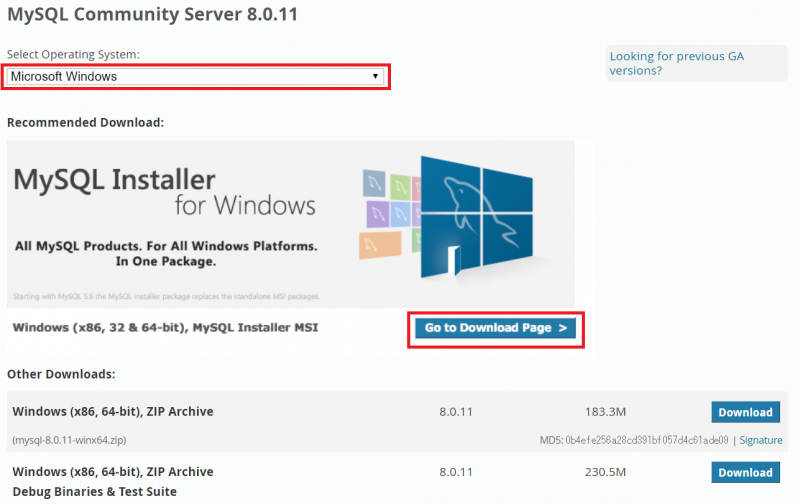
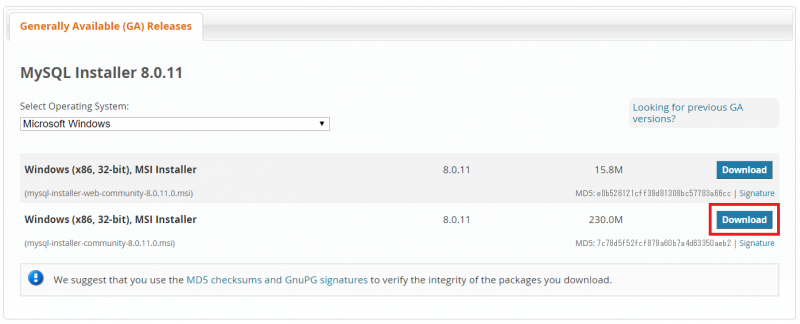
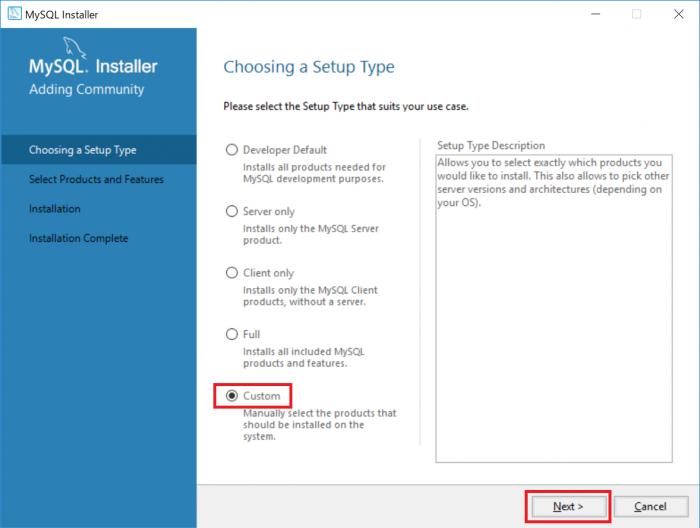
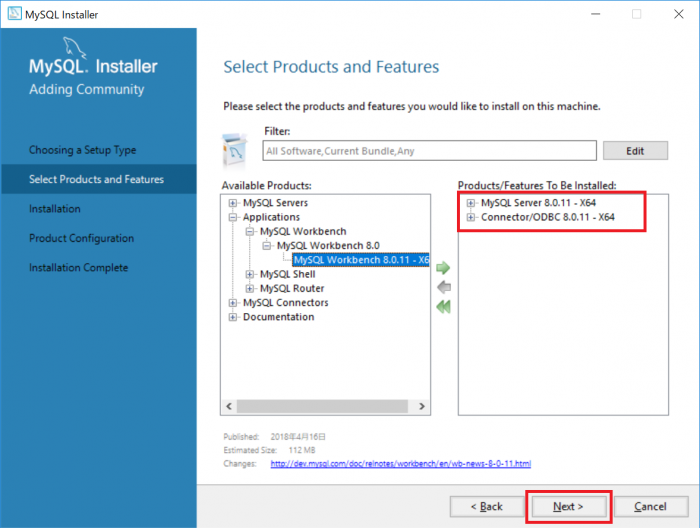
📸 参考画像
※ 旧バージョンから引き継いだ参考画像です。手順・図解の補助としてご覧ください。
ページの作成
親となるページを選択してください。
親ページに紐づくページを子ページといいます。
例: 親=スポーツ, 子1=サッカー, 子2=野球
子ページを親ページとして更に子ページを作成することも可能です。
例: 親=サッカー, 子=サッカーのルール
親ページはいつでも変更することが可能なのでとりあえず作ってみましょう!
子ページはありません
- ダウンロード&インストール方法(Windows)
- インストール方法(Linux)
- コマンド一覧
- SQL
- データ型
- 関数
- 管理ツール
- 設定
- パフォーマンスチューニング関連
- エクスポートおよびインポート
- エラー&トラブル
- 文字コードの確認
- 実行中の SQL の状態確認およびプロセスキルの方法
- パスワードの無効化設定
- root ユーザーの初期パスワード確認方法
- rootユーザーのパスワード変更方法
- LIMIT, OFFSET の始まりと挙動
- mysqlのバージョン確認方法
- MySQLで実行計画を表示する方法
- レプリケーションのステータス確認方法
- 中央値の導き方(バージョン8未満)
- 階層SQL(バージョン8未満)
- パーセンタイルの導き方
- 特定スキーマの全テーブルの全カラム情報を取得する方法
人気ページ
- 1 Eclipseで「サーバーに追加または除去できるリソースがありません。」の原因と対処法
- 2 tomcat の起動 / 停止ログと catalina.log・catalina.out の違い
- 3 JavaScript で base URL を取得する方法|window.location.origin
- 4 YouTube Data API v3 エラー一覧|403・400・404 の原因と対処
- 5 Laravel エラー一覧|500/Blade/DB 接続/ルーティングの代表エラー
- 6 3Dグラフィックスとは|モデリング/レンダリング/主要ソフトウェア (Blender / Maya)
- 7 Spring Frameworkのアノテーション一覧
- 8 【Spring】@Valueアノテーションとは
- 9 CATALINA_HOME の確認方法 (Linux / Mac)
- 10 【Spring】@Autowiredアノテーションとは
最近更新/作成されたページ
- 【django】ログイン 認証機能 2026-09-08 03:22:09
- MySQL ERROR 1063 Incorrect column specifier for column|原因と直し方 2026-09-08 03:11:09
- 【PHPエラー】Object of class stdClass could not be converted to string 2026-09-07 07:46:04
- Julia Genie ローカル開発サーバ起動完全ガイド 2026-09-07 07:46:04
- Wi-Fi とは|規格と世代(Wi-Fi 4〜7)・周波数帯・CSMA/CA・WPA3 NEW 2026-09-07 07:45:13
- set コマンドでシェルオプションと位置パラメータを操作 | bash 2026-09-07 07:45:13
- JPEG(.jpg/.jpeg)画像形式の完全ガイド — 仕様・マジックナンバー・他形式との比較・EXIF 2026-09-07 07:45:13
- UE5 Get Overlapping Actorsで特定クラスだけ処理|Class Filter・Cast To 2026-09-07 07:45:13
- Linuxで特定拡張子のファイルを再帰削除|find -deleteの安全手順 2026-09-07 07:45:13
- Django CBVでテンプレートに値を渡す|get_context_data・extra_context 2026-09-07 07:45:13
- Linuxで複数ファイルの文字列を一括置換|find・sed・xargsの安全手順 2026-09-07 07:45:13
- Laravelルートグループ|prefix・middleware・nameで一括管理 2026-09-07 07:45:13
- Linux whichコマンドの使い方|絶対パス取得とtype・command -vの違い 2026-09-07 07:45:13
- Linux catコマンドの使い方|行番号表示・複数ファイル連結 2026-09-07 07:45:13
- unable to execute 'gcc': No such file or directory 2026-09-07 07:45:13
コメントを削除してもよろしいでしょうか?