
タイトル: インスペクターウィンドウ
本稿はUnityのインスペクターウィンドウに関する記事です。選択中のGameObjectやAssetの詳細・コンポーネント・パラメータを表示・編集するUnityエディタの中心パネルです。
インスペクターウィンドウとは?
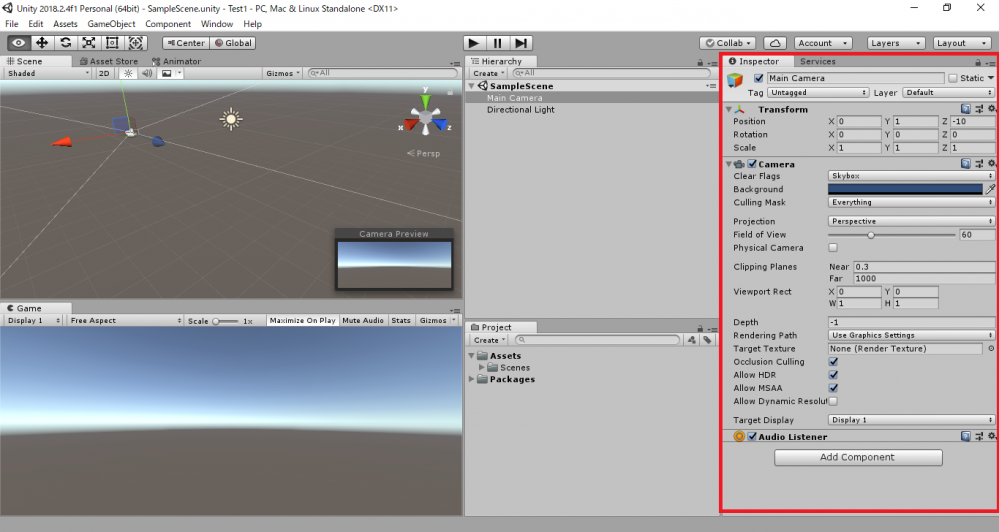
インスペクターウィンドウとはゲームオブジェクトの設定を管理するウィンドウです。
シーンウィンドウやヒエラルキーウィンドウで選択したゲームオブジェクトの詳細が表示されます。
主に表示される情報
| 項目 | 意味 |
|---|---|
| 名前 / 有効チェック | GameObject名、無効化チェック |
| Tag | 分類用ラベル(FindWithTag等で利用) |
| Layer | レイヤー(衝突制御・カメラ描画フィルタ) |
| Static | 静的オブジェクトとしての最適化対象に含めるか |
| Transform | 位置・回転・スケール |
| 各コンポーネント | Rigidbody / Collider / Renderer / 独自スクリプト等 |
| Add Component | 新規コンポーネント追加 |
主な操作
- 値の編集: フィールドをクリックして直接編集
- コンポーネント追加: 下部 Add Component から検索して追加
- コンポーネント削除: コンポーネント右側の歯車 → Remove Component
- 順序入れ替え: 歯車 → Move Up / Move Down
- 値リセット: 歯車 → Reset
- 右クリックメニュー: Copy Component / Paste Component で他オブジェクトに転送
- Debug表示: 右上3点メニュー → Debug でprivate変数も含めて表示
スクリプト変数のInspector表示
MonoBehaviour継承クラスのpublicフィールド、または [SerializeField] 付きのprivateフィールドはInspectorに自動で出ます。
|
public class Player : MonoBehaviour |
複数選択時のInspector
Hierarchyで複数オブジェクトを選択するとInspectorは「共通項目だけ」を表示し、値を変えるとまとめて反映されます。一括編集に便利です。
Prefab とのオーバーライド
- Prefabインスタンスでパラメータを変えると太字で表示(オーバーライド状態)
- 右クリック → Revert でPrefab元に戻せる
- Apply All でPrefab元に変更を反映
Inspectorが見えなくなったとき
誤って閉じた場合は Window → General → Inspector で再表示できます。
関連
- 親カテゴリ: エディタ(画面)の説明
- Unity本体: Unity
- コンポーネント: コンポーネント
- ヒエラルキー: ヒエラルキーウィンドウ