| この記事の要点 |
|
Django Admin を有効化する全体フロー
Django には、モデルを登録するだけで CRUD 画面が自動生成される管理サイトが同梱されています。SaaS の運用担当が DB を直接いじる代わりに、ブラウザから安全にレコードを編集できるため、社内ツールとして非常に重宝します。
全体フロー
1. INSTALLED_APPS に django.contrib.admin が含まれている
2. urls.py で path('admin/', admin.site.urls) が登録されている
3. python manage.py migrate でテーブルを作成
4. python manage.py createsuperuser で管理者作成
5. アプリの admin.py でモデルを register
6. python manage.py runserver で起動
7. http://localhost:8000/admin/ にアクセス
手順1: settings.py / urls.py の確認
# myproject/settings.py
INSTALLED_APPS = [
    'django.contrib.admin',         # ← これが必要
    'django.contrib.auth',
    'django.contrib.contenttypes',
    'django.contrib.sessions',
    'django.contrib.messages',
    'django.contrib.staticfiles',
    'library',                       # ← 自作アプリ
]

# myproject/urls.py
from django.contrib import admin
from django.urls import path

urlpatterns = [
    path('admin/', admin.site.urls),   # ← これが Admin の入口
]
手順2: マイグレーションと管理者作成
# 初期テーブル作成(auth_user, django_admin_log 等)
python manage.py migrate

# 管理者ユーザー作成
python manage.py createsuperuser
# Username (leave blank to use 'me'): admin
# Email address: admin@example.com
# Password: ********

# 起動
python manage.py runserver
# → http://127.0.0.1:8000/admin/ にアクセス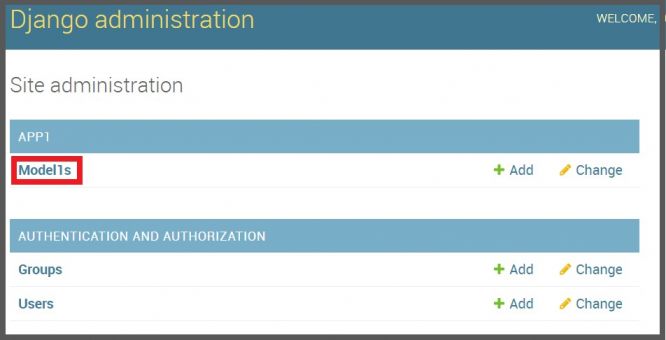
手順3: モデルを admin.py に登録(基本)
アプリ配下の admin.py でモデルを register します:
# library/models.py
from django.db import models

class Author(models.Model):
    name = models.CharField(max_length=100)
    birth_date = models.DateField(null=True, blank=True)

    def __str__(self):
        return self.name

class Book(models.Model):
    title = models.CharField(max_length=200)
    author = models.ForeignKey(Author, on_delete=models.CASCADE, related_name='books')
    published_at = models.DateField()
    isbn = models.CharField(max_length=13, unique=True)
    is_published = models.BooleanField(default=True)

    def __str__(self):
        return self.title


# library/admin.py
from django.contrib import admin
from .models import Author, Book

admin.site.register(Author)
admin.site.register(Book)
これだけで /admin/library/book/ に Book 一覧が表示され、追加 / 編集 / 削除が GUI で可能になります。
手順4: ModelAdmin でカスタマイズ
本格運用では一覧表示の列・検索・フィルタ・並び順・編集レイアウトをカスタマイズします:
# library/admin.py
from django.contrib import admin
from .models import Author, Book

@admin.register(Book)
class BookAdmin(admin.ModelAdmin):
    # 一覧画面の列
    list_display = ('title', 'author', 'published_at', 'is_published')
    list_display_links = ('title',)                  # クリック可能列
    list_filter = ('is_published', 'published_at')   # 右サイドのフィルタ
    search_fields = ('title', 'author__name', 'isbn')
    ordering = ('-published_at',)
    list_per_page = 50

    # 編集画面のレイアウト
    fieldsets = (
        ('基本情報', {
            'fields': ('title', 'author', 'isbn'),
        }),
        ('公開設定', {
            'classes': ('collapse',),
            'fields': ('published_at', 'is_published'),
        }),
    )

    readonly_fields = ('isbn',)
    autocomplete_fields = ('author',)   # オートコンプリート

    # アクション(一覧で選択 → アクション実行)
    actions = ['mark_as_published']

    @admin.action(description='選択した書籍を「公開済み」に変更')
    def mark_as_published(self, request, queryset):
        updated = queryset.update(is_published=True)
        self.message_user(request, f'{updated} 件を公開済みに変更しました')


@admin.register(Author)
class AuthorAdmin(admin.ModelAdmin):
    list_display = ('name', 'birth_date')
    search_fields = ('name',)
ModelAdmin の主要オプション
| オプション | 用途 |
|---|---|
list_display | 一覧の列指定 |
list_display_links | 編集画面に遷移する列を指定 |
list_filter | 右側のフィルタ条件 |
search_fields | 上部の検索ボックスの対象列 |
ordering | 初期ソート |
list_per_page | 1 ページ件数 |
readonly_fields | 編集不可フィールド |
fieldsets | 編集画面のグループ化 |
autocomplete_fields | 外部キーをオートコンプリート化 |
raw_id_fields | 外部キーを ID 入力+ルックアップ |
filter_horizontal | ManyToMany の左右セレクト UI |
actions | 一括処理アクション |
prepopulated_fields | slug 自動生成 |
save_on_top | 編集画面上部にも保存ボタン |
Inline で関連モデルを同一画面で編集
# Author 編集画面に Book 一覧を埋め込む
class BookInline(admin.TabularInline):    # or StackedInline
    model = Book
    extra = 1
    fields = ('title', 'isbn', 'published_at', 'is_published')
    show_change_link = True

@admin.register(Author)
class AuthorAdmin(admin.ModelAdmin):
    list_display = ('name', 'birth_date')
    inlines = [BookInline]
TabularInline は行形式(テーブル)、StackedInline はスタック形式(縦並び)。1:多 / 多:多 関係の管理で便利です。
複数モデルを一気に登録する書き方
# 簡易: register をループで
from django.contrib import admin
from .models import Author, Book, Publisher, Tag

for model in (Author, Book, Publisher, Tag):
    admin.site.register(model)

# 細かい設定を共通で
class BaseAdmin(admin.ModelAdmin):
    list_per_page = 50
    save_on_top = True

@admin.register(Author, Book, Publisher)
class CommonAdmin(BaseAdmin):
    pass
権限とフィルタリング
class BookAdmin(admin.ModelAdmin):
    list_display = ('title', 'author', 'owner')

    # スーパーユーザー以外は自分が作成したレコードだけ表示
    def get_queryset(self, request):
        qs = super().get_queryset(request)
        if request.user.is_superuser:
            return qs
        return qs.filter(owner=request.user)

    # 保存時に owner を自動セット
    def save_model(self, request, obj, form, change):
        if not change:
            obj.owner = request.user
        super().save_model(request, obj, form, change)

    # 削除権限のカスタム
    def has_delete_permission(self, request, obj=None):
        return request.user.is_superuser
運用 Tips
- 本番では
/admin/を別パス(例:/secret-admin-2024/)に変更し、ブルートフォース対象を狭める - Django Axes 等で IP ベースのログイン試行制限
- 2 要素認証は
django-otp+django-two-factor-auth - 大量データには
list_select_relatedやraw_id_fieldsで N+1 / セレクト爆発を回避 - readonly の計算カラムは
@admin.display(description='...')デコレータで日本語ラベル化 - 変更履歴は
django.contrib.admin.LogEntryに保存される →django-simple-historyで詳細化
よくあるトラブル
| 症状 | 原因 | 対処 |
|---|---|---|
| /admin/ にアクセスすると 404 | urls.py に未登録 | path('admin/', admin.site.urls) を追加 |
| ログインできない | createsuperuser 未実行 | python manage.py createsuperuser |
| モデルが Admin に出ない | admin.py 未登録 / アプリ未 INSTALLED_APPS | 登録 + settings 確認 |
| CSS が崩れる(本番) | collectstatic 未実行 | python manage.py collectstatic |
| 外部キーで matching query does not exist | 関連レコードが既に削除 | on_delete を SET_NULL に変更 |
FAQ
Q: 一般ユーザーにも Admin を触らせていい?
A: Admin はあくまで運用担当向けです。エンドユーザーには通常のビューでフロントを作り、Admin は is_staff ユーザーに限定してください。
Q: 一覧画面が重い
A: list_select_related / list_prefetch_related(DRF 由来の慣用)、または get_queryset 内で select_related() / prefetch_related() を明示。
Q: モバイル対応は?
A: Django 4.x 以降の Admin は基本的にレスポンシブです。さらに作り込むなら django-jazzmin や django-grappelli のテーマを利用。
子ページ
子ページはありません
同階層のページ
- ユーザーの作成
- Django 管理サイト (Administration) へのアクセス方法
- アプリケーションの登録
- オブジェクトの操作
人気ページ
- 1 Eclipseで「サーバーに追加または除去できるリソースがありません。」の原因と対処法
- 2 tomcat の起動 / 停止ログと catalina.log・catalina.out の違い
- 3 JavaScript で base URL を取得する方法|window.location.origin
- 4 YouTube Data API v3 エラー一覧|403・400・404 の原因と対処
- 5 Laravel エラー一覧|500/Blade/DB 接続/ルーティングの代表エラー
- 6 3Dグラフィックスとは|モデリング/レンダリング/主要ソフトウェア (Blender / Maya)
- 7 Spring Frameworkのアノテーション一覧
- 8 【Spring】@Valueアノテーションとは
- 9 CATALINA_HOME の確認方法 (Linux / Mac)
- 10 【Spring】@Autowiredアノテーションとは
最近更新/作成されたページ
- djangoのテンプレートの作成とヘッダー・フッターの共通化 2026-10-03 21:41:49
- テンプレートフラグメント(ヘッダー等の共有化) 2026-10-03 21:41:49
- reCAPTCHA v3 使い方(サンプル付き) 2026-10-03 21:37:05
- Content-Type一覧|MIMEタイプとはとHTTPでの主な使用場面 2026-10-03 21:37:05
- SpringにおけるAOPの使い方 2026-10-03 21:37:05
- X (Twitter) API でツイートできないがエラーが出ない問題の原因と対処 2026-10-03 11:33:01
- X (Twitter) API アプリケーション登録完全ガイド|v2・Bearer Token・OAuth 2.0 PKCE 2026-10-03 11:33:01
- X (Twitter) API 完全ガイド|従量課金の料金・単価(2026年10月)と v2 移行 2026-10-03 11:32:40
- Google DeepMind とは?Gemini・AlphaFold の開発元 2026-10-03 11:26:56
- Cursor とは?AI 統合型コードエディタの使い方・料金 2026-10-03 11:26:56
- Claude (Anthropic) とは?AIチャットの使い方・モデルファミリ・API 2026-10-03 11:26:56
- AIベンダー一覧:OpenAI・Anthropic・Google DeepMind・Microsoft・Meta 2026-10-03 11:26:56
- クラウド・インフラ完全ガイド — AWS/Azure/GCP/Kubernetes 2026-10-03 11:26:56
- テキストエディタ完全比較 (VS Code / Cursor / Vim / Emacs / IDE) 2026-10-03 11:26:56
- プログラミング学習プラットフォーム|Scratch・micro:bit ほか 2026-10-03 11:26:56