| この記事の要点 |
|
Android Studio とは
Android Studio は Google が公式に提供している Android アプリ開発用の統合開発環境 (IDE) です。JetBrains IntelliJ IDEA をベースに Android 専用機能を追加したもので、無料で利用できます。Kotlin / Java / C++ / Jetpack Compose に対応し、Android 開発の事実上の標準です。
本記事では Windows 版の導入手順を、画面キャプチャ付きで解説します。
事前準備
| 項目 | 推奨スペック |
|---|---|
| OS | Windows 10 / 11 (64bit) |
| メモリ | 16 GB 以上推奨 (最低 8 GB) |
| ストレージ | SSD 空き 20 GB 以上 (SDK / エミュレータ含む) |
| 解像度 | 1280 x 800 以上 |
| 仮想化 | BIOS で Intel VT-x / AMD-V を有効化 (エミュレータ高速化) |
1. ダウンロード
以下の公式サイトにアクセスします。
https://developer.android.com/studio
「Download Android Studio」ボタンを押します。
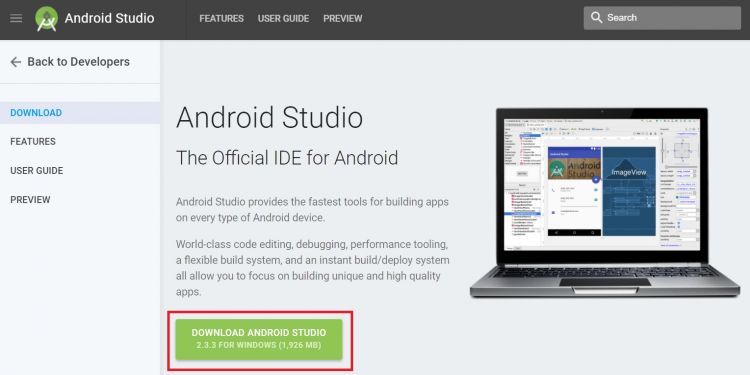
利用規約のダイアログが出るので、内容を確認した上で同意のチェックを入れ、ダウンロードボタンを押します。android-studio-XXXX.X.X.XX-windows.exe (約 1〜2 GB) がダウンロードされます。
2. インストーラの起動
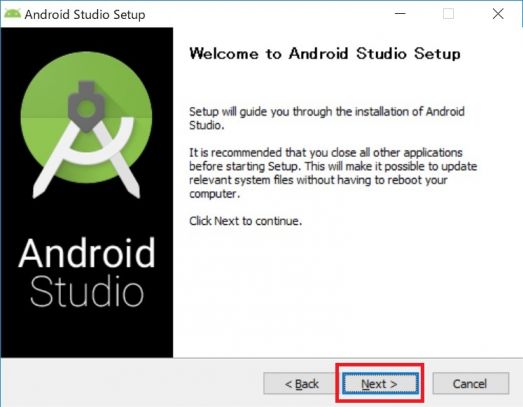
ダウンロードした exe ファイルを実行します。インストーラが起動するので、「Next」ボタンを押します。
3. インストールコンポーネントの選択
インストール対象のコンポーネントを選択する画面が表示されます。Android Studio 本体と Android Virtual Device (エミュレータ用) はチェックを入れたままにしておくのが推奨です。
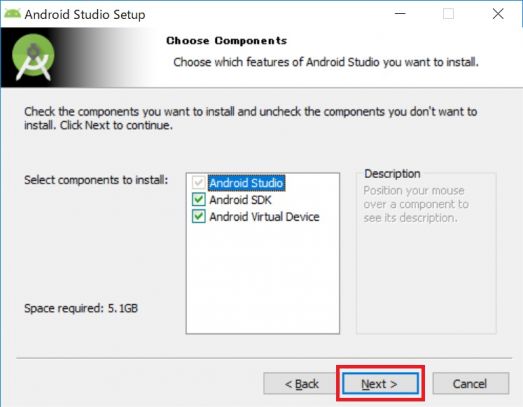
そのまま「Next」を押して進めます。
4. ライセンス同意
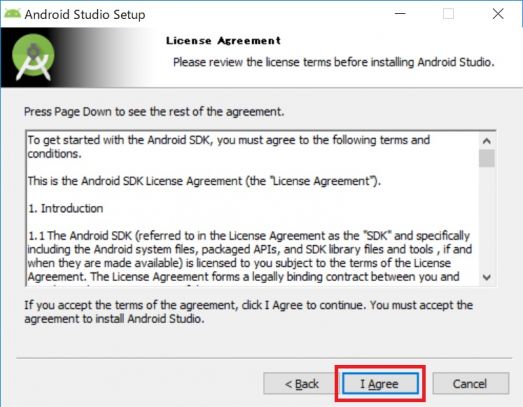
ライセンス契約が表示されます。内容を確認の上、「I Agree」ボタンを押します。
5. インストール先の設定
Android Studio 本体と SDK のインストール先を設定します。パスに日本語や半角スペース、特殊文字を含まない場所を推奨します (例: C:\AndroidSDK)。
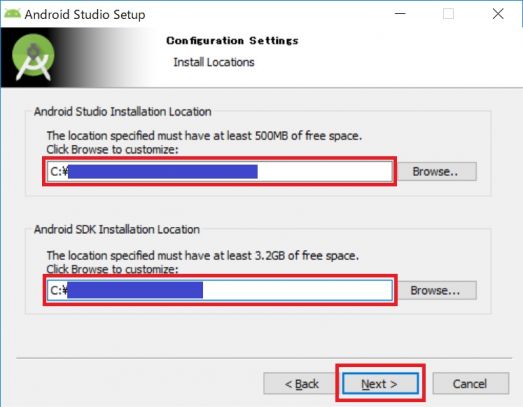
パスが決まったら「Next」を押します。
6. インストール開始
スタートメニューに登録するショートカット名の確認画面が出るので、そのまま「Install」ボタンを押すとインストールが始まります。
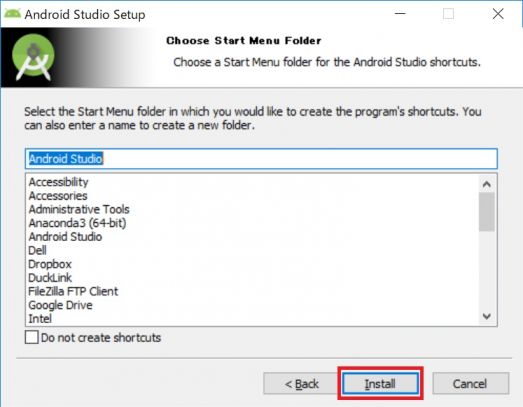
環境によりますが、数分〜十数分で完了します。
7. インストール完了
インストールが完了したら「Next」を押します。
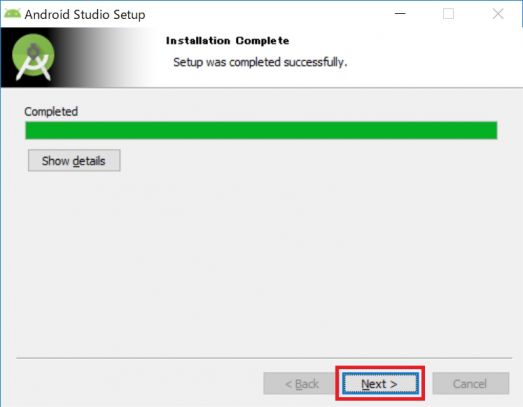
8. ウィザード終了
「Start Android Studio」のチェックを入れて「Finish」ボタンを押すと、Android Studio が起動します。
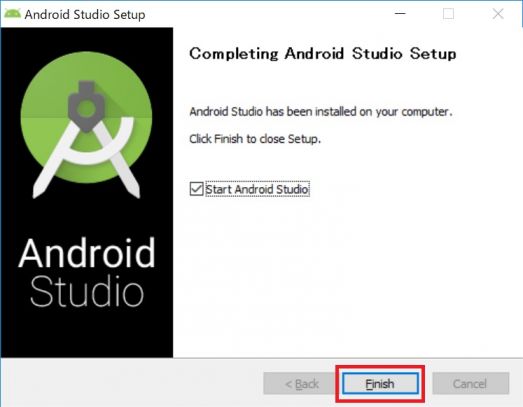
9. 初回起動時の SDK 設定
Android Studio が起動すると、初回起動ウィザード (Welcome) が始まります。途中で SDK のインストール先を確認するダイアログが表示されるので、先ほど指定したパスが反映されているか確認します。問題なければ「OK」ボタンを押してダウンロードを進めます。
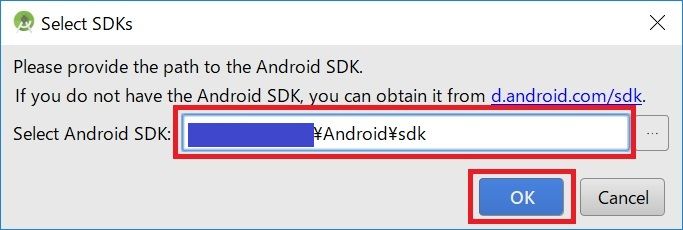
SDK プラットフォームやビルドツールのダウンロードが始まり、初回はネットワーク状況にもよりますが10 分以上かかることがあります。完了すれば Welcome 画面に戻り、新規プロジェクトの作成や既存プロジェクトの読み込みが可能になります。
インストール完了後の動作確認
- Welcome 画面の「New Project」をクリック
- テンプレートから「Empty Activity」を選択して Next
- プロジェクト名 / パッケージ名 / 言語 (Kotlin 推奨) / 最小 SDK を選んで Finish
- 初回はビルドに時間がかかる (Gradle のダウンロード等)
- 右上の「Device Manager」からエミュレータを作成し、緑の Run ボタンで実行
エミュレータ上で空白の Activity が表示されれば導入は成功です。
最新版での違い (2026 年現在)
本記事のキャプチャは旧バージョン (Iguana 以前) のものですが、現在の Android Studio (Hedgehog / Iguana / Jellyfish 系) でも基本的なフローは同じです。新しい点としては:
- Welcome 画面が刷新され「More Actions」からプロジェクトインポート可能
- Jetpack Compose がデフォルトテンプレートに
- エミュレータのStudio 埋め込み表示が標準
- Gemini in Android Studio (AI コーディング支援) が標準搭載
トラブルシューティング
Q: SDK のダウンロードが進まない
A: 企業ネットワークのプロキシ設定。File → Settings → Appearance & Behavior → System Settings → HTTP Proxy で設定。
Q: エミュレータが起動しない / 遅い
A: BIOS で仮想化 (VT-x / AMD-V) が有効化されているか確認。Windows 機能で「Hyper-V」「Windows ハイパーバイザー プラットフォーム」「仮想マシン プラットフォーム」を有効化。
Q: SDK location not found エラー
A: 環境変数 ANDROID_HOME を SDK パスに設定するか、プロジェクトの local.properties で sdk.dir=C:\\Users\\xxx\\AppData\\Local\\Android\\Sdk のように指定。
Q: メモリ不足で重い
A: Help → Edit Custom VM Options で -Xmx を 4096m や 8192m に上げる。Studio のバージョンによっては自動推奨設定あり。
Q: ダウンロードしたインストーラが古い
A: 最新版は常に 公式ダウンロードページから取得。マイナーアップデートは IDE 起動後に通知される。
関連記事
- Android Studio で新規プロジェクトを作成する
- エミュレータ (AVD) の作成と実機接続
- Kotlin 入門
- Jetpack Compose 入門
導入が完了したら、ぜひ最初のアプリ作成にチャレンジしてみてください。
子ページはありません
同階層のページはありません
人気ページ
- 1 Eclipseで「サーバーに追加または除去できるリソースがありません。」の原因と対処法
- 2 tomcat の起動 / 停止ログと catalina.log・catalina.out の違い
- 3 JavaScript で base URL を取得する方法|window.location.origin
- 4 YouTube Data API v3 エラー一覧|403・400・404 の原因と対処
- 5 Laravel エラー一覧|500/Blade/DB 接続/ルーティングの代表エラー
- 6 3Dグラフィックスとは|モデリング/レンダリング/主要ソフトウェア (Blender / Maya)
- 7 Spring Frameworkのアノテーション一覧
- 8 【Spring】@Valueアノテーションとは
- 9 CATALINA_HOME の確認方法 (Linux / Mac)
- 10 【Spring】@Autowiredアノテーションとは
最近更新/作成されたページ
- プロジェクトをTomcatプロジェクトとして認識させる方法 2026-10-07 22:32:50
- MySQLの1366 Incorrect string value|Laravelの文字コード・絵文字エラー 2026-10-07 21:54:03
- curlの証明書ホスト名不一致|旧エラー51・現行60の確認と対処 2026-10-07 21:54:03
- LaravelのMassAssignmentException|fillableの原因と安全な対処 2026-10-07 21:54:03
- Eclipse で Tomcat の起動ログがコンソールに出ない時の確認手順 2026-10-07 21:54:02
- MySQLにおける中央値(Median)の導き方(バージョン8未満) 2026-10-07 13:49:45
- getInputForward 2026-10-07 13:41:15
- JSONから配列に変換 2026-10-07 13:41:15
- ビューから値をモデルに格納しコントローラーで受け取る方法 2026-10-07 13:23:41
- Laravelのテーブル作成と定義変更|マイグレーション・up/down・注意点 2026-10-07 13:23:41
- NumPy 配列に要素を追加する方法 (append / concatenate) 2026-10-07 13:23:41
- MariaDB・MySQLで現在日時を取得する方法|NOW・タイムゾーン・保存型 2026-10-07 13:13:36
- 【django】テンプレートで定数を使用する方法 2026-10-07 13:10:15
- Spring BootにおけるApplication.propertiesの環境依存設定の分割方法 2026-10-07 12:09:35
- Not supported for DML operations【Springエラー】 2026-10-07 11:09:38