
タイトル: ラズベリーパイ
SEOタイトル: ラズベリーパイ(Raspberry Pi)とは|特徴・用途・始め方
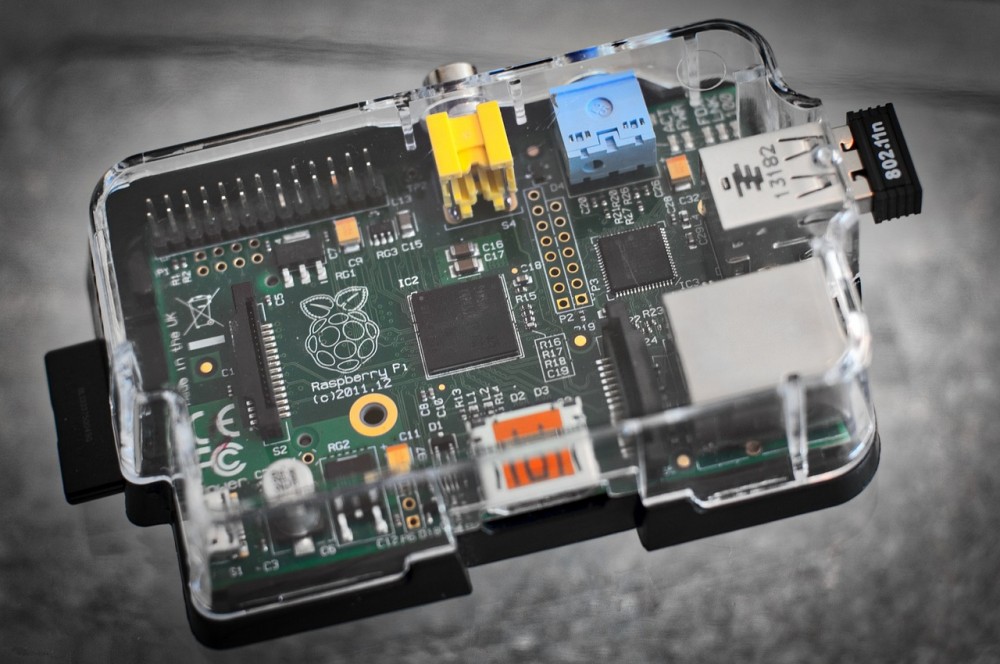
Raspberry Pi(ラズベリーパイ)とは、手のひらサイズの小型シングルボードコンピューターです。クレジットカードほどの基板1枚にCPU・メモリー・各種端子がまとまっており、microSDカードにOSを書き込むだけでLinuxが動作する1台のパソコンとして使えます。安価で入手しやすく、外部の電子部品を直接つなげるGPIO端子を備えるため、電子工作・IoT・自宅サーバ・プログラミング学習など、幅広い用途で世界中で利用されています。
| この記事の要点 |
|---|
|
1. ラズベリーパイとは
ラズベリーパイ(Raspberry Pi)は、英国の非営利団体ラズベリーパイ財団を中心に開発された、教育向けの小型・低価格コンピューターです。基板1枚(シングルボード)の上にプロセッサ、メモリー、USBやHDMIなどの端子、そして電子部品をつなぐためのピン(GPIO)が実装されており、このような形態のコンピューターを一般に「シングルボードコンピューター(SBC)」と呼びます。
もともとは「子どもや学生が安価にプログラミングを学べる教材」を目指して生まれましたが、その安さと拡張性の高さから、現在では趣味の電子工作からIoT機器の試作、小規模サーバの構築まで、幅広い分野で使われています。一般的なパソコンと違ってキーボード・マウス・ディスプレイは付属せず、本体(基板)と電源、OSを入れるmicroSDカードなどを自分でそろえて組み合わせるのが基本的な使い方です。
「ラズパイ」と略して呼ばれることも多く、同じ財団からはカメラモジュールや、機器に組み込むための小型モジュール版など、関連製品も提供されています。
2. ラズベリーパイの主な特徴
ラズベリーパイが多くの人に選ばれている理由は、おおむね次の3つの特徴に集約されます。
| 特徴 | 内容 | メリット |
|---|---|---|
| 安価 | 一般的なパソコンに比べて本体価格が大幅に安い(モデルにより数千円台〜が中心)。 | 気軽に購入でき、失敗を恐れず試せる。複数台用意して実験することも容易。 |
| GPIO端子 | 基板上に並んだピン(GPIO=汎用入出力)から、LED・センサー・モーターなどの電子部品を直接つなげる。 | はんだ付け不要のジャンパー線などで配線でき、ソフトとハードを一緒に学べる。 |
| Linuxが動く | 専用OS「Raspberry Pi OS」をはじめ、各種のLinux系OSが動作する。 | 普通のパソコンと同じ感覚でブラウザ・プログラミング・サーバ運用ができる。 |
このほか、消費電力が比較的小さく長時間の連続稼働に向くこと、世界中に利用者がいて情報や作例を見つけやすいことも、入門のしやすさにつながっています。
3. 主なモデルの傾向
ラズベリーパイには複数の系統(シリーズ)があり、世代が進むほどプロセッサやメモリーが強化される傾向があります。2026年時点では、おおむね次のような位置づけで整理できます。具体的な型番・搭載メモリー・価格は改訂や追加があるため、購入前に公式情報で最新を確認してください。
| 系統 | 位置づけの傾向 | 向いている使い方の例 |
|---|---|---|
| 標準モデル(Pi 4 / Pi 5 など) | フルサイズ基板の主力系統。世代が新しいほど高性能で、メモリー容量の選択肢も複数ある。 | デスクトップ用途・サーバ・負荷の高い処理・本格的な開発。 |
| 小型・省電力モデル(Zero 系) | 最も小型で消費電力が低い系統。性能は控えめだが、組み込みやスペースの限られる用途に向く。 | 軽量なIoT機器・センサーノード・小型ガジェット。 |
| 組み込み向けモジュール(Compute Module 系) | 機器に内蔵することを前提にした、端子を絞ったモジュール形態。専用の基板と組み合わせて使う。 | 製品・装置への組み込み、量産を見据えた設計。 |
| マイコンボード(Pico 系) | Linuxが動くシリーズとは別系統で、より小規模なマイコン(RP2040系チップなど)を搭載。OSは載らず、書き込んだプログラムを直接実行する。 | センサー制御など、軽量でリアルタイム性が求められる電子工作。 |
新しい標準モデルでは、プロセッサに高性能なArm系コアを採用し、用途に応じて選べる複数のメモリー容量(小容量から十数GB級まで)が用意される傾向があります。具体的な数値は世代ごとに異なるため、ここでは断定せず、目安として捉えてください。
4. ラズベリーパイの主な用途
ラズベリーパイは「1台のLinuxパソコン」であると同時に「電子部品を制御できる基板」でもあるため、用途の幅が非常に広いのが特徴です。代表的なものを挙げます。
- 電子工作:GPIOにLED・センサー・モーターなどをつなぎ、プログラムで制御する。ものづくりの入門に最適。
- IoT(モノのインターネット):温度・湿度・人感などのセンサーで集めたデータをネットワーク経由でクラウドや別の機器へ送る。
- サーバ・常時稼働システム:ファイル共有、簡易Webサーバ、家庭内の自動化(ホームオートメーション)など、低消費電力で動かし続けたい用途。
- プログラミング・学習:PythonやScratchなどを使い、ソフトウェアと電子回路の両面を手を動かして学べる。教育現場でも広く使われる。
- メディア・デジタルサイネージ:動画再生機や案内表示の端末として利用する。
1台で複数の役割を兼ねられるため、「まず買って、いろいろ試しながら用途を決める」という使い方もしやすいコンピューターです。
5. GPIOで電子工作を始める
ラズベリーパイらしさが最もよく表れるのが、GPIO(汎用入出力ピン)を使った電子工作です。基板の縁に並んだピンには、電源(プラス側)・GND(アース)・信号用ピンなどが割り当てられており、ここに電子部品を配線してプログラムから制御します。
- 出力:信号ピンの電圧をオン・オフして、LEDを点灯させたり、モーターを動かしたりする。
- 入力:ボタンやセンサーの状態を読み取り、プログラムの動作を切り替える。
たとえばPythonから数行のコードでLEDを点滅させる、といった題材は定番の入門例です。配線はブレッドボードとジャンパー線を使えばはんだ付けなしでも始められます。ただしピンに加えてよい電圧・電流には上限があり、誤配線は故障の原因になります。配線図をよく確認し、不安な場合は抵抗を入れるなど、基本的な電子回路の作法に沿って進めるのが安全です。
6. 始め方(OSの書き込みと初期設定)
ラズベリーパイには出荷時にOSが入っていないことが多いため、最初に自分でOSをmicroSDカードへ書き込むのが基本の流れです。現在は、財団が公式に提供する書き込みツール「Raspberry Pi Imager」を使う方法が一般的で、手順も簡単になっています。
- 必要なものをそろえる:ラズベリーパイ本体、対応する電源、microSDカード(カードリーダー含む)、必要に応じてディスプレイ・キーボード・マウス。
- 書き込みツールを用意する:別のパソコンに公式サイトからRaspberry Pi Imagerをダウンロードしてインストールする。
- OSとカードを選ぶ:Imagerを起動し、書き込むOS(標準は「Raspberry Pi OS」)と、書き込み先のmicroSDカードを選択する。
- 初期設定を入れておく:ツールの設定画面で、ホスト名・ユーザー名とパスワード・Wi-Fi・SSHの有効化などをあらかじめ指定できる(ディスプレイをつながない「ヘッドレス」運用に便利)。
- 書き込み(WRITE):書き込みを実行すると、OSのダウンロードとカードへの書き込みが自動で行われる。
- 起動する:書き込み済みのカードを本体に挿し、電源を入れれば起動する。あとは画面の案内に従って初期設定を進める。
microSDの容量は用途次第ですが、まずは余裕を持った容量のものを選ぶと安心です。設定値や対応OSのバージョンは更新されることがあるため、最新の手順は公式の案内を参照してください。
7. 落とし穴と注意点
手軽に始められる一方で、ラズベリーパイには初心者がつまずきやすいポイントがいくつかあります。トラブルの多くは、次の点に気をつけることで防げます。
| 落とし穴 | 何が起きるか | 対策 |
|---|---|---|
| 電源の品質不足 | 電力が足りないと、起動しない・突然再起動する・動作が不安定になるといった原因不明のトラブルが起きやすい。 | モデルが要求する電力に見合った、品質の良い電源・ケーブルを使う。USB機器の接続が多いときは特に注意。 |
| microSDの寿命・故障 | microSDは書き込み回数に限りがあり、酷使するとデータ破損やOS起動不能につながる。 | 信頼できるカードを使い、定期的にバックアップを取る。常時書き込みが多い用途では別ストレージの利用も検討する。 |
| 放熱(発熱)対策の不足 | 高負荷時は発熱し、温度上昇で性能が自動的に抑えられる(サーマルスロットリング)ことがある。 | ヒートシンクやファン、放熱を考えたケースを使う。負荷の高い用途ほど冷却を意識する。 |
| モデル選びのミスマッチ | 用途に対して性能が不足/過剰だと、動かない・コストが無駄になるなどの不満が出る。 | やりたいことを先に決め、必要なメモリーや性能・端子の有無からモデルを選ぶ。迷ったら作例の多い主力モデルが無難。 |
| GPIOの誤配線 | 電圧・極性の間違いや過電流で、部品や本体を壊すことがある。 | 配線図を確認し、電源を入れる前に結線を見直す。必要な抵抗を入れるなど基本に沿って配線する。 |
8. よくある質問(FAQ)
Q1. ラズベリーパイは普通のパソコンの代わりになりますか?
A. Webの閲覧・文書作成・プログラミングといった軽めの用途であれば、新しめの標準モデルで日常的に使えます。ただし重い動画編集や最新の高負荷ゲームなどは不得意で、一般的なパソコンと同等の処理性能を期待するものではありません。「省電力で常時動かせる小さなLinuxパソコン」と捉えると用途を見極めやすくなります。
Q2. プログラミングが初めてでも使えますか?
A. 使えます。もともと教育用途を想定して作られており、ビジュアルプログラミングのScratchや、入門者にも学びやすいPythonなどの環境が整っています。LEDを光らせるといった分かりやすい題材から始められるため、ソフトとハードを一緒に学ぶ入り口として適しています。
Q3. 本体だけ買えばすぐ使えますか?
A. 多くの場合、本体(基板)以外に電源・OSを書き込むmicroSDカードが別途必要です。画面を見ながら操作したいならディスプレイ・キーボード・マウスやケーブル類も用意します。必要な周辺機器が一式そろった「スターターキット」を選ぶと、買い忘れを防ぎやすくなります。
9. まとめ
ラズベリーパイ(Raspberry Pi)は、手のひらサイズの小型シングルボードコンピューターです。安価で、GPIO端子により電子部品を直接制御でき、Raspberry Pi OSなどのLinux系OSが動くという特徴を持ち、電子工作・IoT・サーバ・学習まで幅広い用途に対応します。始め方はRaspberry Pi Imagerでお気に入りのOSをmicroSDに書き込むだけと手軽ですが、電源の品質・microSDの寿命・放熱・モデル選びといった落とし穴には注意が必要です。世代やモデルによって性能や価格は大きく異なり、内容も更新されていくため、具体的な型番・メモリー・価格は購入前に公式情報で最新を確認することをおすすめします。