タイトル: ARCHICAD で柱を作る方法(Column ツールの使い方)
SEOタイトル: ARCHICAD Column ツールで柱を配置する手順(断面・高さ・複合構造・3D 確認)
| この記事の要点 |
|
ARCHICAD Column ツールの位置
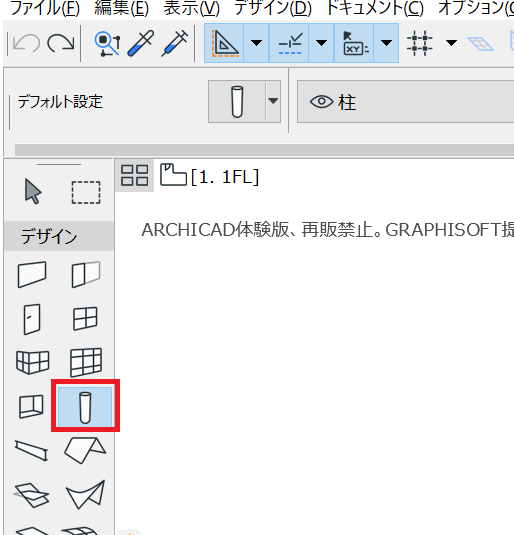
ARCHICAD(Archicad)の Column(柱)ツールは、左の Toolbox パレットの Design グループにあります。Wall / Slab / Roof などと同じ建築要素ツール群の中に並びます。ショートカットは K(バージョンにより異なる)。Tool Palette が見えない場合は Window → Palettes → Toolbox から表示できます。
1. 柱を配置する
- Column ツールを選択
- Info Box(画面上部)で断面・寸法・高さを設定
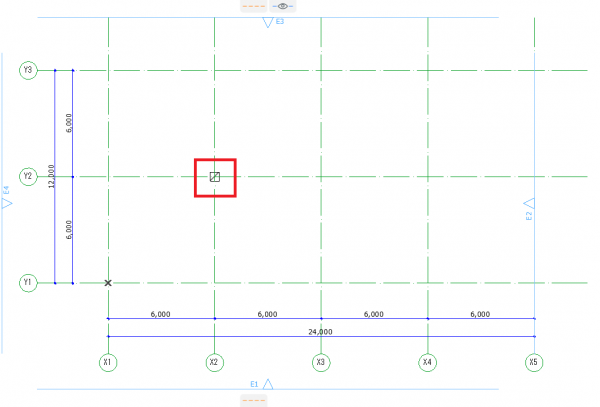
- 平面ビューで配置位置をクリック
- 回転角度を指定(直交配置なら 0°)
連続配置の場合はそのまま次の地点をクリック。ESC で配置モード終了です。
2. 断面(Cross Section)
Column Default Settings ダイアログ(柱ツール選択中に Ctrl+T)で 3 タイプから選びます。
| タイプ | 形状 | 用途 |
|---|---|---|
| Rectangle | 長方形(幅 × 奥行) | RC 柱、鉄骨ボックス柱 |
| Round | 円形(径) | RC 円柱、鋼管柱 |
| Custom Profile | 任意断面(Profile Manager で作成) | H 鋼、L 鋼、装飾柱 |
Custom Profile の作り方
- Options → Element Attributes → Profile Manager
- 「New」で新規プロファイルを作成 → Type を「Column」に
- 2D 編集ウィンドウで断面形状を描画
- Fill(材質)と Pen を設定
- Store Profile → 名前を付けて保存
- Column Settings → Profile タブで作成したプロファイルを選択
3. レベルと高さ
Column Settings の Geometry & Positioning タブで設定します。
[Home Story]       配置の基準階。1階に置くなら "1. Story"
[Bottom Offset]    Home Story 基準面からの下端オフセット (例: 0mm)
[Top Offset]       上端のオフセット (例: 2,900mm = 階高に合わせる)
[Column Height]    Bottom から Top までの高さ(自動計算)

階を跨ぐ柱:
  Top Link を 2 階に変更 → 高さは自動で 2 階分

スラブを貫通させない:
  Floor Plan Display で Symbolic Cut のレベルを調整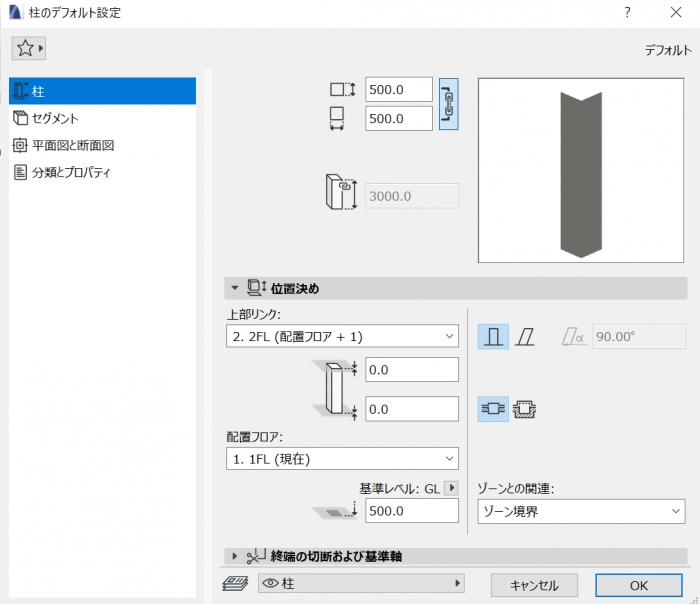
4. 複合構造(Composite Structure)
鉄筋コンクリート柱でコアと被覆を分けて表現したい、鉄骨柱に耐火被覆を巻きたい場合は Composite Structure を使います。
- Options → Element Attributes → Composites
- 新規複合構造を作成 → Use With に「Column」を含める
- Skin(層)を追加: 構造材(コンクリート)、耐火層、仕上げ等
- Column Settings の Structure タブで Composite を選択
5. ペン設定とフィル表現
断面表示の見た目を整える設定。図面提出時に重要です。
- Outline Pen: 柱の輪郭線。建築標準では太い線(Pen 2 など)
- Fill Pen: ハッチング線の色
- Fill: 表示ハッチング(RC 用斜線、鉄骨用ブラック塗りなど)
- Materials: 3D 表示のテクスチャ
6. 3D で確認
配置した柱は F3 または View → 3D View で確認できます。OpenGL リアルタイム表示で、立体的に柱の高さや断面が正しいかチェックできます。視点をマウスドラッグで回転し、平面と立体を行き来しながら調整します。
7. 壁との交差処理(Wall Intersection)
柱と壁が同一面で接する場合、ARCHICAD は Wall Intersection 機能で自動的に交差を整理します。Column Settings → Floor Plan and Section → Connect to Walls を ON にすると、壁が柱の周囲を回り込み、平面図のハッチが連続します。
柱を一括変更する
配置済みの柱の寸法やレベルを一括で変えるには:
- Edit → Find & Select で Element Type = Column を選択
- 条件(階・材料)を絞り込み → 「+」で全選択
- 選択状態で Info Box から寸法変更
または Schedule(部材表)で表形式で一括編集できます。Document → Schedules and Lists → Component → Columns を開くと、全柱が表で一覧表示されます。
柱の自動配置(Grid)
大規模建築では Grid Tool で柱通り芯を引き、その交点に Column ツールで柱を配置すると整然と並べられます。Trace & Reference で構造図面を下敷きにして配置するのも一般的です。
建築・構造の使い分け
| レイヤー | 役割 |
|---|---|
| A-Column 構造 | RC / 鉄骨の構造柱 |
| A-Column 装飾 | 玄関ポーチや吹抜の装飾柱 |
| S-Column | 構造設計用(連携時に Tekla/Revit へ) |
FAQ
Q: 柱が床に埋まる / 突き抜ける
A: Home Story が想定と異なる、または Top Offset の符号が逆の可能性。Geometry & Positioning タブで再確認してください。
Q: 平面で表示されない
A: Layer が非表示か、Floor Plan Cut Plane より上に柱の Display Layer がある可能性。View → Floor Plan Cut Plane Settings で高さを確認します。
Q: 構造用 BIM (IFC) と連携したい
A: File → Interoperability → IFC → Save as IFC で構造柱だけ書き出せます。IFC Translator で「Structural」フィルタを選択。