タイトル: Python3 のインストール (Windows10)
SEOタイトル: Python 3 の Windows 10 インストール完全ガイド
| この記事の要点 |
|
インストール方法は 3 通り
| 方法 | 難易度 | 得意 | 苦手 |
|---|---|---|---|
| 公式インストーラー (python.org) | 易 | 初心者・PATH 設定が明示的 | 複数バージョン管理 |
| winget (Windows 10 1809+) | 易 | コマンド派・自動化 | — |
| Microsoft Store | 易 | 権限不要 | パス分離・サンドボックス |
| pyenv-win | 中 | 複数バージョン切替 | 初心者には複雑 |
| Anaconda / Miniconda | 中 | データサイエンス・科学計算 | 大容量・conda 独自エコシステム |
方法 1: 公式インストーラー(推奨)
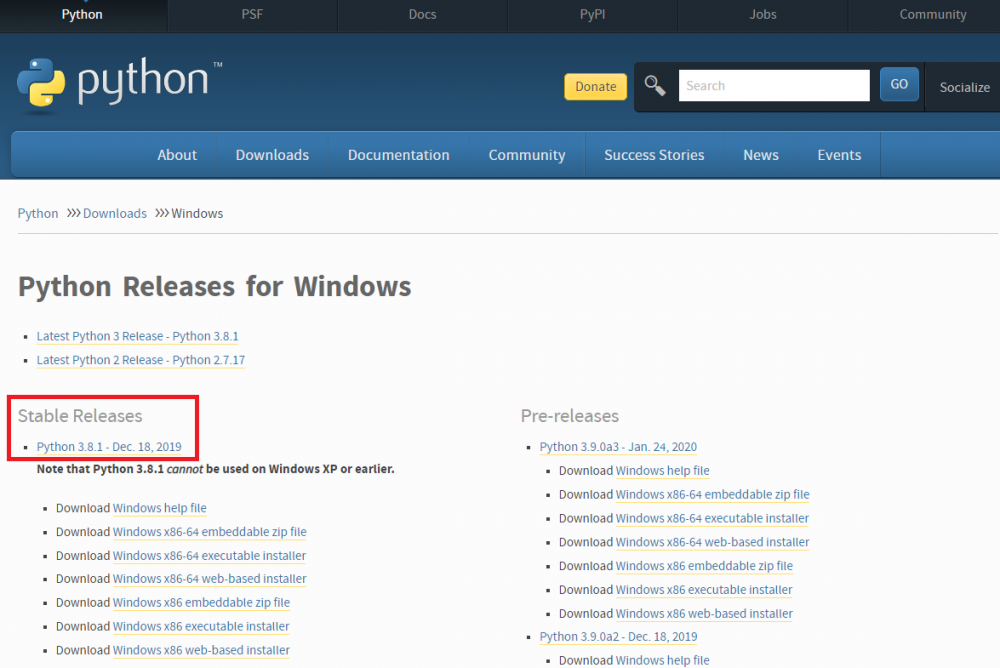
- python.org/downloads/windows へアクセス
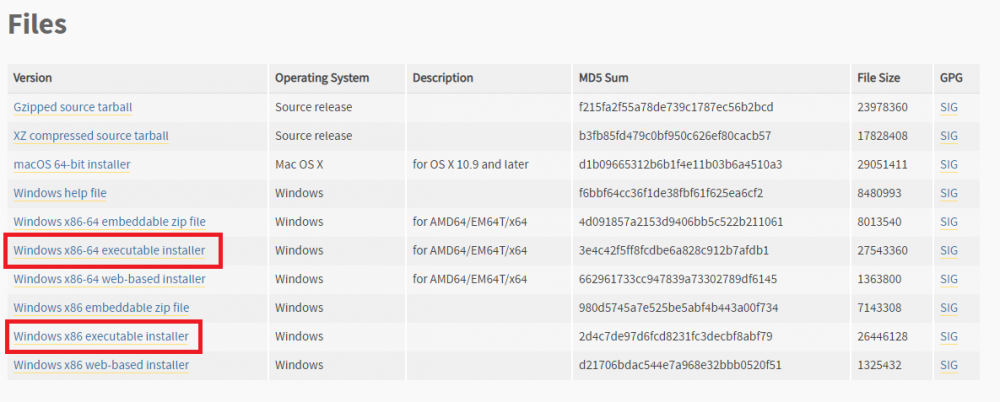
- 最新のWindows installer (64-bit) をダウンロード(2026 年時点は Python 3.13 系)
- インストーラーを実行
- 「Add Python 3.x to PATH」に必ずチェック(最重要)
- 「Install Now」をクリック(推奨設定)
- 完了画面で「Disable path length limit」が表示されたらクリック(260 文字制限を解除)
確認:
# PowerShell or cmd
python --version
# Python 3.13.0

python -c "import sys; print(sys.executable)"
# C:\Users\<user>\AppData\Local\Programs\Python\Python313\python.exe

pip --version
# pip 24.x from C:\...\site-packages\pip (python 3.13)
「Add to PATH」を入れ忘れた場合はシステム環境変数に手動追加するか、インストーラーを再実行して「Modify」→ Optional Features の次の画面で PATH を選び直します。
方法 2: py launcher の活用
公式インストーラーは py.exe という起動ランチャーを C:\Windows\ に配置します。これが複数バージョン管理に便利:
# インストール済 Python 一覧
py -0
# -V:3.13 *        Python 3.13 (64-bit)
# -V:3.11          Python 3.11 (64-bit)
# -V:3.10

# 特定バージョンを起動
py -3.11
py -3.12 -m pip install requests

# スクリプト先頭で固定 (Shebang ライク)
# example.py:
# #!python3.12

py example.py    # 3.12 で実行
方法 3: winget
# 利用可能な Python
winget search Python.Python

# インストール
winget install Python.Python.3.12

# 別バージョン共存
winget install Python.Python.3.11
winget install Python.Python.3.13

# アップデート
winget upgrade Python.Python.3.12

# アンインストール
winget uninstall Python.Python.3.12
方法 4: pyenv-win(複数バージョン切替)
# インストール
Invoke-WebRequest -UseBasicParsing -Uri "https://raw.githubusercontent.com/pyenv-win/pyenv-win/master/pyenv-win/install-pyenv-win.ps1" -OutFile "./install-pyenv-win.ps1"
./install-pyenv-win.ps1

# PowerShell を再起動

# 利用可能バージョン
pyenv install --list

# インストール
pyenv install 3.12.5
pyenv install 3.11.9

# グローバル切替
pyenv global 3.12.5

# プロジェクト個別(.python-version ファイル作成)
cd C:\my-project
pyenv local 3.11.9
Microsoft Store のエイリアス問題
Windows 10 / 11 では、ターミナルで python と入力するとMicrosoft Store が開くことがあります。これは「App execution alias」が原因:
- 設定 → アプリ → アプリの詳細設定 → アプリ実行エイリアス
- python.exe / python3.exe の項目をオフに
- PowerShell を再起動
または、Store 版が便利な場合(権限不要・サンドボックス内で動作)はそのまま使えます。
仮想環境 (venv) の作り方
システム全体ではなくプロジェクトごとに依存を分離する標準手法:
# プロジェクトディレクトリで
cd C:\my-project

# venv 作成
python -m venv .venv

# 有効化(PowerShell)
.\.venv\Scripts\Activate.ps1

# cmd の場合
.\.venv\Scripts\activate.bat

# 確認(プロンプトが (.venv) になる)
(.venv) PS C:\my-project>

# パッケージインストール
pip install requests pandas

# requirements.txt 書き出し
pip freeze > requirements.txt

# 解除
deactivate
PowerShell の 実行ポリシーで Activate.ps1 が止まる場合:
# 現在のポリシーを確認
Get-ExecutionPolicy

# Restricted の場合、ユーザー単位で RemoteSigned に変更(推奨)
Set-ExecutionPolicy -Scope CurrentUser -ExecutionPolicy RemoteSigned
pip の使い方(基本)
# パッケージインストール
pip install requests
pip install "django>=5,<6"
pip install -U pip   # pip 自身を更新

# 一覧
pip list
pip show requests

# requirements.txt から一括インストール
pip install -r requirements.txt

# アンインストール
pip uninstall requests

# pip の場所
python -m pip --version
typical なトラブルと対処
| 症状 | 原因 | 対処 |
|---|---|---|
python : 用語が認識されません | PATH 未設定 or Store エイリアス | インストーラー再実行 + 「Add to PATH」 |
| Store が開く | App execution alias | 設定で無効化 |
pip SSLError | 企業プロキシ・古い OpenSSL | Python 3.12+ にアップ、社内 CA 証明書設定 |
Microsoft Visual C++ 14.0 required | C 拡張ビルド失敗 | Build Tools for Visual Studio をインストール、または wheel 配布版を使う |
UnicodeDecodeError: cp932 | Windows 既定エンコード | open(file, encoding="utf-8") 明示 |
| Permission denied (site-packages) | 全ユーザー領域へのインストール | pip install --user or venv 利用 |
FAQ
Q: 32bit と 64bit、どちらを入れる?
A: 現代の Windows 10 / 11 は 64bit。64bit 一択。32bit は組込・古い OS 互換用のみ。
Q: Anaconda を入れるべき?
A: 純粋な Python 開発は公式版 + venv で十分。データサイエンス・Jupyter・科学計算なら Miniconda + conda env が便利。混在は避ける。
Q: Python 3.12 と 3.13 のどちらを入れる?
A: 新規プロジェクトは 3.12(成熟)or 3.13(最新)。フレームワーク互換を要確認。古いライブラリは 3.11 が安全な場合も。
📸 参考画像
※ 旧バージョンから引き継いだ参考画像です。手順・図解の補助としてご覧ください。