
この内容は古いバージョンです。最新バージョンを表示するには、戻るボタンを押してください。
バージョン:1
ページ更新者:guest
更新日時:2019-06-25 18:05:45

タイトル: シミュレーターの画面の拡大/縮小をする方法
SEOタイトル: 【Xcode/iPhone】シミュレーターの画面の拡大/縮小をする方法

この記事の要点
  • iOS Simulator の画面拡大 / 縮小方法
  • Option キーを押しながらドラッグすると拡縮できる(隅をドラッグ)
  • 外側ドラッグ = 拡大、内側ドラッグ = 縮小
  • ピクセル単位の正確な値は Window → Physical Size から調整


シミュレーターを開いた状態でキーボードの「Option」ボタンを押すと以下のように灰色のボタンが2つ出現する。
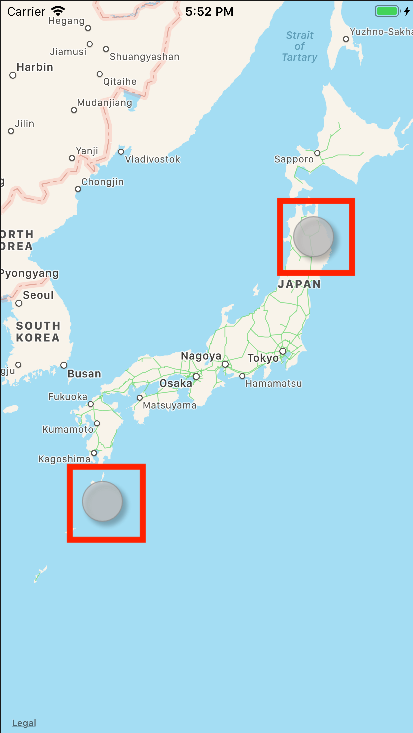
「Option」ボタンを押しながら外側にドラッグすると画面が拡大内側にドラッグすると縮小する