
タイトル: Julia単体のインストール
SEOタイトル: Julia インストール完全ガイド (Windows/macOS/Linux)
| この記事の要点 |
|
Julia とは
Julia は MIT で 2012 年に誕生した高速な動的型付け科学計算言語です。Python の書きやすさ、C の実行速度、R の統計、MATLAB の数値計算、Lisp のマクロを統合する設計で、機械学習・微分方程式・差分計算・金融・遺伝学などの分野で採用が広がっています。JIT (LLVM) による高速実行が特徴で、ベンチマーク次第では Python の 10〜100 倍速度になります。
公式ダウンロードページ
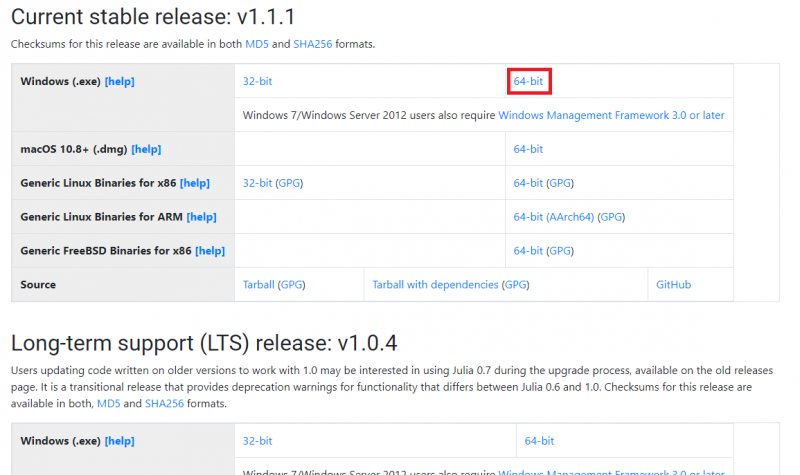
https://julialang.org/downloads/ にアクセスします。最新の安定版 (Current stable release) と Long-term support (LTS) が並びます。本ガイド執筆時点では Julia 1.10 LTS / Julia 1.11 stable が選択肢です。
OS 別インストール手順
Windows
- "Windows" の "64-bit (installer)" をダウンロード (
julia-1.11.x-win64.exe) - インストーラをダブルクリック
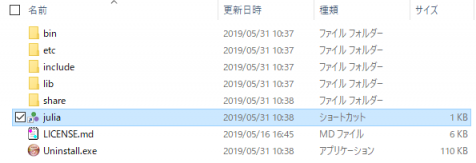
- インストール先 (デフォルトは
C:\Users\<ユーザ>\AppData\Local\Programs\Julia-1.11.x) を確認 - 「Add Julia to PATH」にチェックを入れる (重要)
- Finish → コマンドプロンプトで
julia --version
macOS
- "macOS" の "64-bit (Intel)" or "ARM64 (Apple Silicon)" の .dmg をダウンロード
- マウントし Julia-1.11.app を Applications にドラッグ
- PATH を追加 (zsh の場合):
# ~/.zshrc に追加
export PATH="/Applications/Julia-1.11.app/Contents/Resources/julia/bin:$PATH"

# 反映
source ~/.zshrc

julia --version
Linux (Generic Linux Binaries 解凍方式)
# x86_64 例
cd ~
wget https://julialang-s3.julialang.org/bin/linux/x64/1.11/julia-1.11.1-linux-x86_64.tar.gz
tar -xvzf julia-1.11.1-linux-x86_64.tar.gz
mv julia-1.11.1 /opt/julia

# PATH を通す (~/.bashrc に追記)
echo 'export PATH="/opt/julia/bin:$PATH"' >> ~/.bashrc
source ~/.bashrc

julia --version
# julia version 1.11.1
apt や yum 提供の julia は古いバージョンのことが多いので、公式 Generic Linux Binaries か juliaup を使う方が推奨です。
REPL の使い方
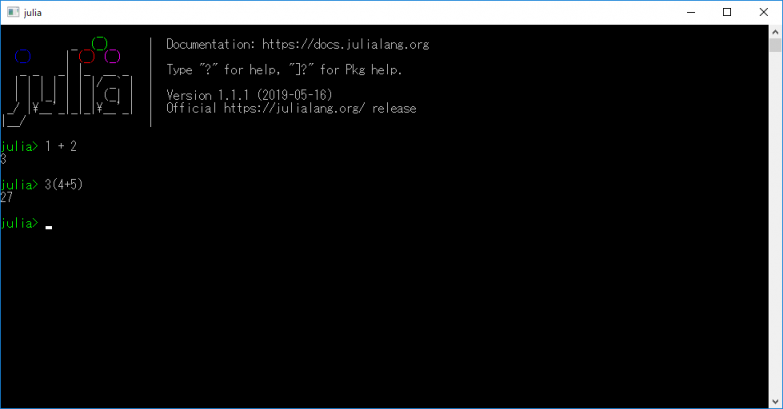
ターミナルで julia と打つと REPL (対話モード) が起動します:
$ julia
               _
   _       _ _(_)_     |  Documentation: https://docs.julialang.org
  (_)     | (_) (_)    |
   _ _   _| |_  __ _   |  Type "?" for help, "]?" for Pkg help.
  | | | | | | |/ _` |  |
  | | |_| | | | (_| |  |  Version 1.11.1 (2024-10-16)
 _/ |\__'_|_|_|\__'_|  |  Official https://julialang.org/ release
|__/                   |

julia> 1 + 1
2

julia> println("Hello, Julia!")
Hello, Julia!

julia> function fib(n)
           n < 2 && return n
           fib(n-1) + fib(n-2)
       end
fib (generic function with 1 method)

julia> fib(20)
6765

julia> exit()
REPL は 4 つのモードがあり、プロンプトのキーで切り替わります:
| キー | モード | 用途 |
|---|---|---|
| (なし) | julia> | 通常コード実行 |
] | pkg> | パッケージ管理 |
? | help?> | ドキュメント検索 |
; | shell> | シェルコマンド実行 |
パッケージのインストール (Pkg.add)
# REPL 内で
julia> import Pkg
julia> Pkg.add("DataFrames")
julia> Pkg.add("Plots")

# あるいは ] モードで
julia> ]
(@v1.11) pkg> add DataFrames Plots

# 確認
(@v1.11) pkg> status
  [a93c6f00] DataFrames v1.6.1
  [91a5bcdd] Plots v1.40.0

# 戻る (Backspace)
julia> using DataFrames
julia> df = DataFrame(name=["alice","bob"], age=[20,30])
2x2 DataFrame
 Row | name    age
     | String  Int64
─────┼──────────────
   1 | alice   20
   2 | bob     30
複数バージョン管理: juliaup
2022 年以降は juliaup が公式マネージャです。Python の pyenv や Node の nvm のように複数版を切り替えられます。
# Windows (winget)
winget install julia -s msstore

# macOS / Linux
curl -fsSL https://install.julialang.org | sh

# 使い方
juliaup add 1.10        # 1.10 LTS を追加
juliaup add 1.11        # 1.11 stable を追加
juliaup list            # 一覧
juliaup default 1.11    # デフォルトを 1.11 に
juliaup update          # 全バージョン最新化

julia +1.10 --version   # 一時的に 1.10 で起動
VSCode 連携
Julia 開発の標準 IDE は VSCode + Julia 拡張です。
- VSCode 拡張マーケットプレイスで「Julia」を検索しインストール
- Ctrl+Shift+P → "Julia: Start REPL" で組込み REPL 起動
- シフト+Enter で行・選択をセル実行 (Jupyter ライク)
- Plots / DataFrames も VSCode 内ペインで描画
Pluto.jl ノートブック
Jupyter Notebook の Julia 専用版が Pluto.jl。リアクティブ (変数を変えると依存セルが自動再計算) が特長です。
julia> ]
(@v1.11) pkg> add Pluto
julia> using Pluto
julia> Pluto.run()
# ブラウザで自動起動
FAQ
Q: 初回 using DataFrames が遅いです
A: Julia は実行時 JIT コンパイルなので「初回起動が遅い」のは仕様です。Julia 1.9 から Package Image (PkgImage) が導入され大幅改善、1.11 ではさらに高速化されました。
Q: Python のライブラリを呼びたい
A: PyCall.jl や PythonCall.jl。pyimport("numpy") のように Python を呼べます。
Q: GPU で動かしたい
A: CUDA.jl をインストールすれば NVIDIA GPU 上で配列計算が可能。Float32 計算が PyTorch 級の速度になります。