
タイトル: プロジェクトの作成とアプリ連携
SEOタイトル: Firebase プロジェクト作成と Web アプリ連携 完全ガイド(コンソール / 設定オブジェクト / SDK 初期化 / Authentication / Firestore)
| この記事の要点 |
|
Firebase プロジェクト作成からアプリ連携までの流れ
Firebase は Google が提供するモバイル / Web 向け BaaS(Backend as a Service)です。Authentication(認証)、Firestore(DB)、Cloud Storage、Hosting、Cloud Functions などをコード少なめで利用できます。
本ページでは、Firebase コンソールでプロジェクトを作成し、Web アプリに紐づけるまでの初期セットアップ手順をまとめます。
1. Firebase コンソールでプロジェクトを作成
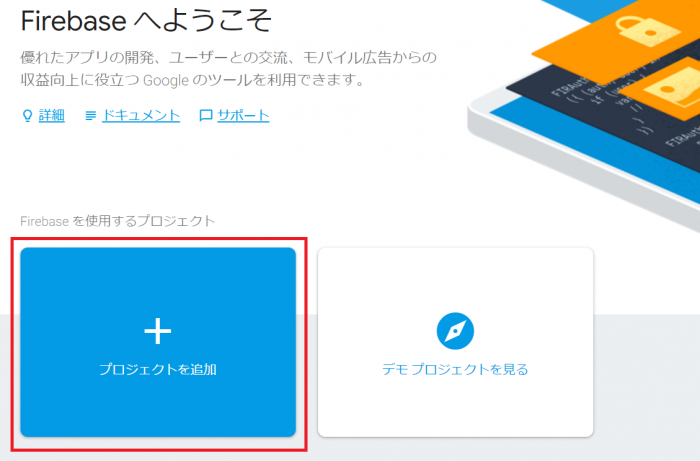
Firebase コンソールにアクセスし、Google アカウントでログインします。「プロジェクトを追加」ボタンを押します。
プロジェクト作成時の入力項目
| 項目 | 内容 |
|---|---|
| プロジェクト名 | 分かりやすい英数字。日本語可だが内部 ID は別途自動生成 |
| プロジェクト ID | 世界で一意な ID。後から変更不可 |
| Google アナリティクス | 有効化推奨(無料)。クラッシュ計測 / イベント計測が使える |
| アナリティクスのアカウント | 既存の GA アカウントを選ぶか新規作成 |
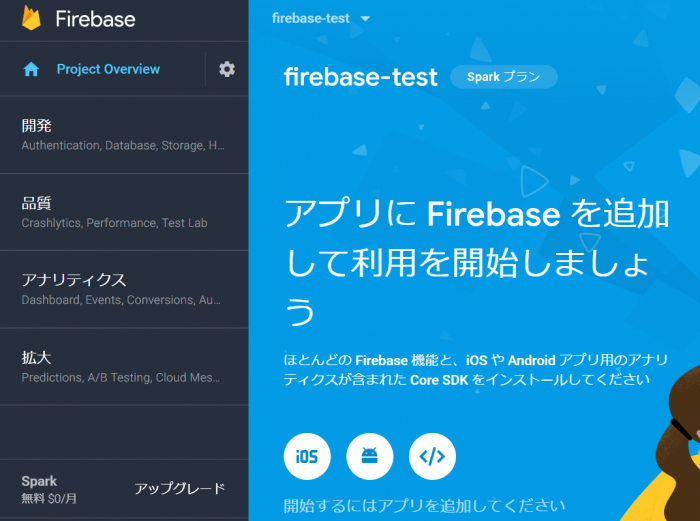
プロジェクトの作成が完了すると以下のようなダッシュボード画面が開きます。
2. Web アプリを追加する
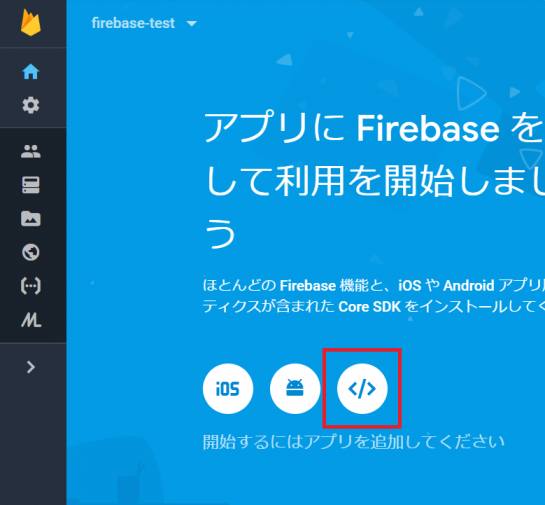
ダッシュボード中央に並ぶアイコンから、ターゲットとなるプラットフォームを選びます。Web アプリの場合は「」マーク(Web アイコン)をクリックします。
登録時の入力項目
- アプリのニックネーム — コンソール表示用。後から変更可
- Firebase Hosting も設定する — サイトを Firebase でホスティングするならチェック(後から有効化も可能)
3. firebaseConfig をコピーする
登録後、以下のような firebaseConfig オブジェクトと SDK 読み込みスクリプトが表示されます。これを Web アプリに貼り付ければ連携完了です。

firebaseConfig の中身
const firebaseConfig = {
  apiKey: "AIzaSyXXXXXXXXXXXXXXXXXXXXXXXXXXXXXX",
  authDomain: "my-project.firebaseapp.com",
  projectId: "my-project",
  storageBucket: "my-project.appspot.com",
  messagingSenderId: "123456789012",
  appId: "1:123456789012:web:abcdef0123456789abcdef",
  measurementId: "G-XXXXXXXXXX"
};
4. Web アプリに組み込む(モジュール版・v9 以降)
現在の Firebase Web SDK はモジュラー API(v9 以降)が推奨です。npm でインストールするか、CDN(type="module")で読み込みます。
npm install firebase// src/firebase.js
import { initializeApp } from "firebase/app";
import { getAnalytics } from "firebase/analytics";
const firebaseConfig = {
apiKey: "...",
authDomain: "...",
projectId: "...",
storageBucket: "...",
messagingSenderId: "...",
appId: "..."
};
export const app = initializeApp(firebaseConfig);
export const analytics = getAnalytics(app);CDN(compat なし)の例
5. 主要サービスの有効化
プロジェクト作成と SDK 連携が終わったら、左メニューから利用したいサービスを順に有効化します。
| サービス | 用途 | 有効化手順 |
|---|---|---|
| Authentication | ユーザー認証(メール / Google / Twitter 等) | 「ログイン方法」タブで使うプロバイダを有効化 |
| Cloud Firestore | NoSQL ドキュメント DB | 「データベースの作成」→ 本番モード / テストモードを選ぶ |
| Realtime Database | 旧来のリアルタイム DB | 新規なら Firestore が推奨 |
| Storage | 画像 / 動画ファイルの保管 | 「使ってみる」で初期 Rules を作成 |
| Hosting | 静的サイトホスティング | CLI で firebase init hosting |
| Cloud Functions | サーバレス関数 | 従量課金プラン(Blaze)にアップグレード必要 |
6. セキュリティルールは必須
Firestore / Realtime Database / Storage はセキュリティルール(Security Rules)で守ります。テストモードのまま放置すると全世界から読み書き自由になり、データ流出・破壊につながります。
// Firestore セキュリティルール例
rules_version = '2';
service cloud.firestore {
  match /databases/{database}/documents {

    // ログイン済みユーザーのみ自分の文書を読み書き
    match /users/{uid} {
      allow read, write: if request.auth != null
                        && request.auth.uid == uid;
    }

    // 公開記事は誰でも読める、書き込みは作者のみ
    match /posts/{postId} {
      allow read: if true;
      allow create, update, delete:
        if request.auth != null
        && request.auth.uid == resource.data.author;
    }
  }
}
API キーの扱いについて
Firebase の apiKey は公開前提の識別子であり、漏れても直ちに侵害されるわけではありません。重要なのは:
- Security Rules で必ずアクセス制御をかける(最大の防御線)
- Google Cloud コンソールで API キーに HTTP リファラ制限をかける
- サーバ側の処理はFirebase Admin SDK + サービスアカウントキーで行う(こちらは絶対に公開禁止)
7. 動作確認(最小のサインイン例)
import { getAuth, signInAnonymously } from "firebase/auth";

const auth = getAuth(app);
signInAnonymously(auth)
  .then((cred) => console.log("signed in as", cred.user.uid))
  .catch((err) => console.error(err));
よくあるトラブル
| 症状 | 原因と対処 |
|---|---|
| Firebase: Error (auth/invalid-api-key) | firebaseConfig の貼り付けミス |
| Permission denied / Missing or insufficient permissions | Security Rules が原因。コンソールでルールを確認 |
| The given site does not match the project's auth domain | authDomain のドメインを Authentication 設定の承認済みドメインに追加 |
| CORS エラー | Hosting 経由でない場合は API キーの HTTP リファラ制限を確認 |
関連
- Firebase Authentication — メール / Google / Twitter 等の認証
- Cloud Firestore — NoSQL ドキュメント DB
- Firebase Hosting — 静的サイトホスティング
- Firebase Security Rules — アクセス制御
- Firebase CLI — ローカル開発・デプロイ