タイトル: ローカル環境への導入方法
SEOタイトル: WordPress ローカル環境構築完全ガイド|Local / XAMPP / Docker / DDEV
| この記事の要点 |
|
選択肢の全体像
| ツール | 難易度 | OS | 特徴 |
|---|---|---|---|
| Local by Flywheel | ★(最易) | Win / Mac / Linux | ★ 一押し。GUI で 1 クリック作成 |
| XAMPP | ★★ | Win / Mac / Linux | 歴史長い、汎用 LAMP |
| MAMP | ★★ | Mac / Win | Mac 定番、PRO は有料 |
| Docker(公式イメージ) | ★★★ | Win / Mac / Linux | 柔軟、本番に近い再現 |
| DDEV | ★★★ | 全 OS | Docker ベース、設定簡単 |
| Lando | ★★★ | 全 OS | Docker ベース、Drupal/WP/Magento |
| Wampserver | ★★ | Windows | Win 専用 |
| InstantWP | ★ | Windows | USB 持ち運び可 |
1. Local by Flywheel(推奨)
WP Engine 社が無料提供。1 サイト数クリックで作成でき、PHP / MySQL / Apache or nginx をサイトごとに切替可能。Apple Silicon (M1/M2/M3/M4) Mac にもネイティブ対応済。
導入手順
- localwp.com から DL(無料、メアド登録不要)
- インストーラを実行
- 起動 → 「Create a new site」
- サイト名入力 → Preferred(PHP / Web / MySQL 自動)または Custom(バージョン指定)
- WP 管理者ユーザ名・パスワードを設定
- サイト起動 → 「Open site」「Admin」ボタン
機能
- ワンクリック SSL(自己署名証明書)
- Live Link: ngrok 経由で外部から閲覧(共有レビュー)
- Magic Sync: WP Engine / Flywheel ホスティングとの同期(有料連携)
- サイトごとに PHP バージョン切替(5.6 / 7.4 / 8.x)
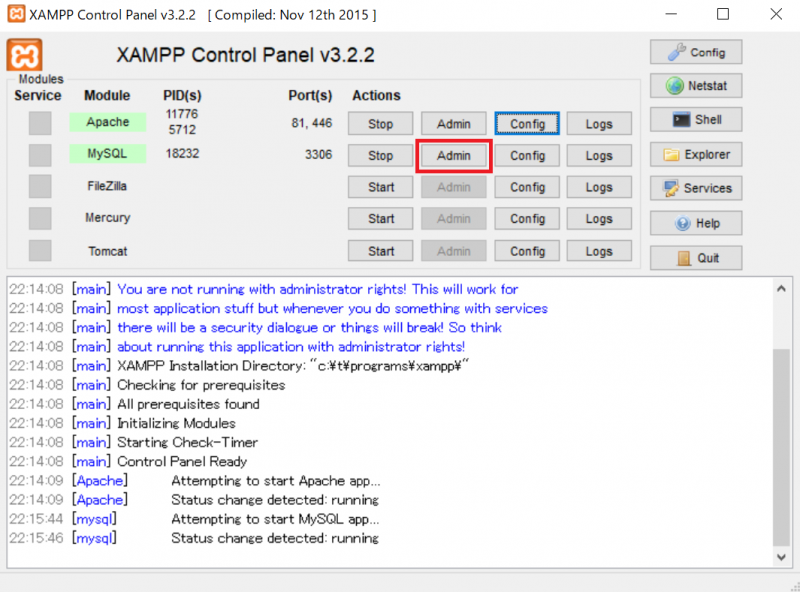
2. XAMPP(昔ながらの定番)
# Mac / Linux の例
# https://www.apachefriends.org/jp/index.html

# 起動
sudo /Applications/XAMPP/manager-osx.app

# Apache + MySQL を Start

# WordPress 配置
cd /Applications/XAMPP/htdocs
curl -O https://ja.wordpress.org/latest-ja.tar.gz
tar xf latest-ja.tar.gz
mv wordpress mysite

# DB 作成
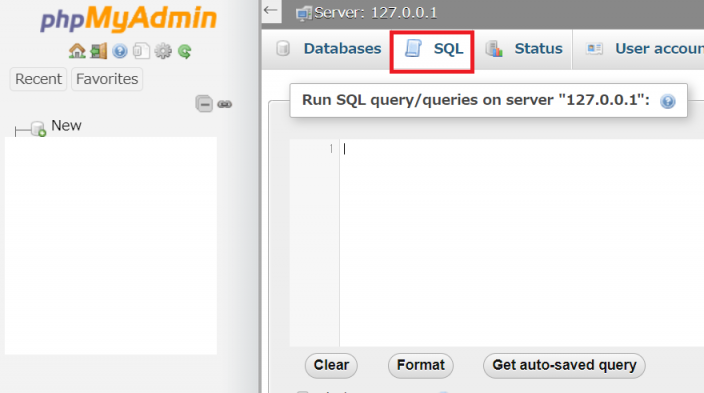
# http://localhost/phpmyadmin → wordpress DB 作成

# WP インストール
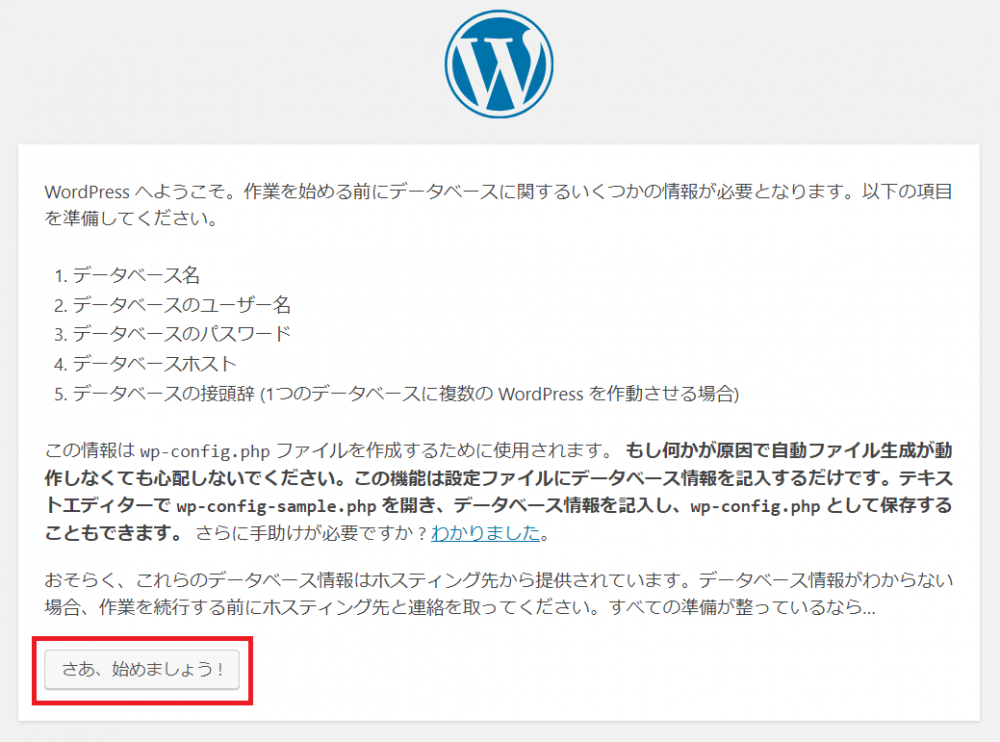
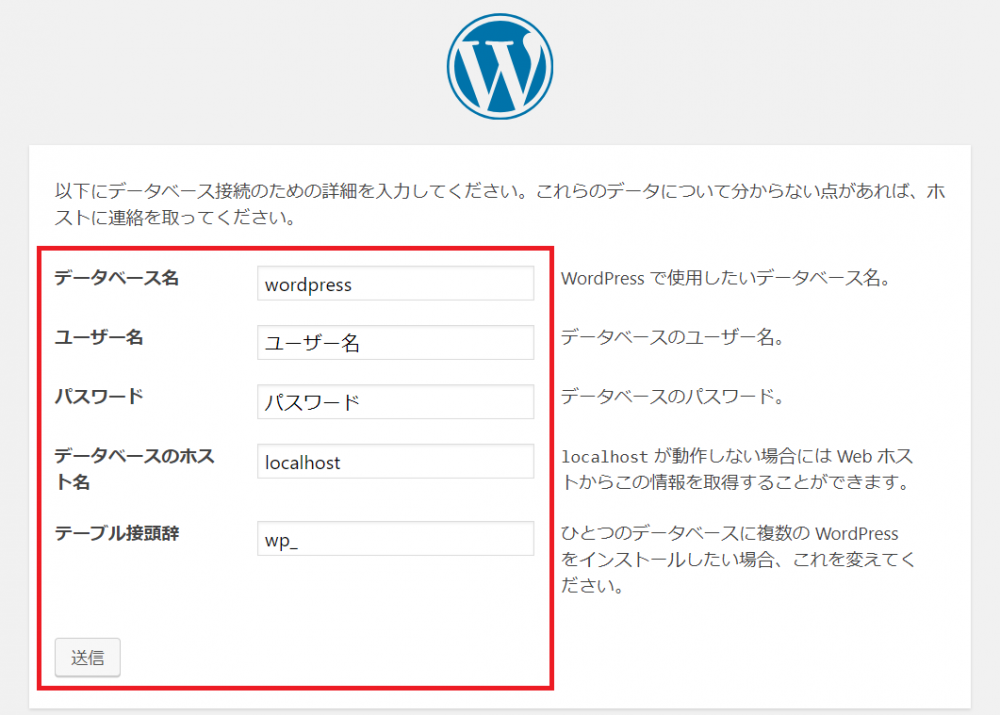
# http://localhost/mysite/
3. Docker(公式イメージ)
本番に近い構成。Docker Desktop が必要:
# docker-compose.yml
version: '3.9'

services:
  wordpress:
    image: wordpress:latest
    ports:
      - "8080:80"
    environment:
      WORDPRESS_DB_HOST: db
      WORDPRESS_DB_USER: wpuser
      WORDPRESS_DB_PASSWORD: wppass
      WORDPRESS_DB_NAME: wordpress
    volumes:
      - ./wp-content:/var/www/html/wp-content
    depends_on:
      - db

  db:
    image: mysql:8.0
    environment:
      MYSQL_ROOT_PASSWORD: rootpass
      MYSQL_DATABASE: wordpress
      MYSQL_USER: wpuser
      MYSQL_PASSWORD: wppass
    volumes:
      - db_data:/var/lib/mysql

  phpmyadmin:
    image: phpmyadmin
    ports:
      - "8081:80"
    environment:
      PMA_HOST: db
      PMA_USER: root
      PMA_PASSWORD: rootpass

volumes:
  db_data:
docker compose up -d
# WordPress: http://localhost:8080
# phpMyAdmin: http://localhost:8081
# 停止
docker compose down
# データも消す
docker compose down -v4. DDEV(モダン推奨)
Docker ベースの開発環境マネージャ。WordPress / Drupal / Laravel / TYPO3 などをサポート:
# インストール(macOS Homebrew 例)
brew install ddev/ddev/ddev

# プロジェクト作成
mkdir my-wp && cd my-wp
ddev config --project-type=wordpress --docroot=. --create-docroot

# 起動
ddev start

# WordPress を入れる
ddev wp core download --locale=ja
ddev wp config create --dbname=db --dbuser=db --dbpass=db --dbhost=db
ddev wp core install --url=https://my-wp.ddev.site --title=Demo \
    --admin_user=admin --admin_password=admin --admin_email=a@b.com

# 起動確認
ddev launch
# https://my-wp.ddev.site/
5. Lando
# .lando.yml
name: my-wp
recipe: wordpress
config:
  webroot: .
  database: mysql:8.0
  php: '8.2'
lando start
lando wp core install --url=http://my-wp.lndo.site --title=Demo --admin_user=admin ...6. wp-cli(最強の CLI)
# Local や Docker 内でも使える
wp core download --locale=ja
wp config create --dbname=wordpress --dbuser=wpuser --dbpass=wppass --dbhost=localhost
wp db create
wp core install --url=http://localhost --title="My Site" \
    --admin_user=admin --admin_password=secret --admin_email=admin@example.com

# プラグイン操作
wp plugin install jetpack --activate
wp plugin list

# 投稿一括追加
wp post create --post_type=post --post_status=publish --post_title="Hello"

# DB 検索置換(URL 移行で頻出)
wp search-replace 'http://old.example.com' 'https://new.example.com' --all-tables

# バックアップ
wp db export backup.sql
本番との同期
プラグイン利用
| プラグイン | 用途 |
|---|---|
| All-in-One WP Migration | サイト全体(DB+メディア+テーマ)の dump / restore |
| Migrate Guru | 本番↔ローカル間の移行。大容量に強い |
| WP Migrate DB Pro | DB のみ差分同期。URL 置換自動 |
| UpdraftPlus | バックアップ + クラウド連携(Dropbox 等) |
| Duplicator | 圧縮インストーラを生成 |
wp-cli + rsync 派
# 本番から DB を取得
ssh prod "wp db export -" > prod.sql

# ローカルに反映
wp db import prod.sql
wp search-replace 'https://example.com' 'http://localhost:8080' --all-tables

# メディアファイル同期
rsync -avz prod:/var/www/html/wp-content/uploads/ ./wp-content/uploads/
Apple Silicon Mac の注意
- Local は M1/M2/M3 でネイティブ動作(2022 以降)
- MAMP は ARM 対応が遅れたが現行版は対応
- Docker は
platform: linux/amd64を指定すべきイメージ(古い mysql 5.7 等)に注意 - XAMPP は Rosetta 経由。Local 推奨
テーマ/プラグイン開発フロー
- ローカルで Local や Docker で WP 起動
- テーマフォルダ
wp-content/themes/my-themeを git 管理 - VSCode で開発、Live Sass Compiler / Vite で CSS/JS ビルド
- WP_DEBUG = true + Query Monitor プラグインでデバッグ
- テストサイト(ステージング)に push → 本番に反映
FAQ
Q: 初心者にはどれが楽?
A: Local by Flywheel 一択。インストール直後の操作量が圧倒的に少ないです。
Q: チーム開発で環境を揃えたい
A: DDEV か Docker Compose。設定ファイルを git 管理すれば全員同じ環境になります。
Q: 本番 WP を丸ごとローカルに持ってきたい
A: All-in-One WP Migration が最速。サイト容量が大きい場合はMigrate Guru(無料・無制限)または有料のWP Migrate DB Pro。
Q: Mac の Local が起動しない
A: 古い VirtualBox バックエンドの可能性。Local 6+ のPreferred (Lightning-Speed)に切替えてください。
Q: PHP のバージョンを切り替えたい
A: Local / DDEV ともに GUI または設定ファイルで切替可能。サイトごとに別 PHP が動かせます。
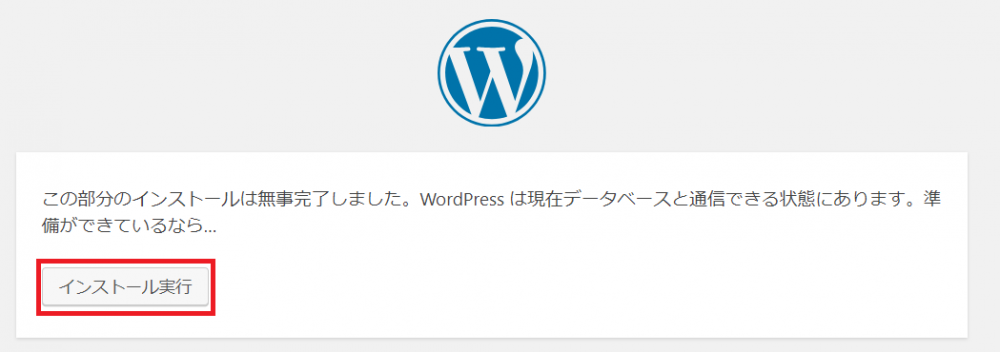
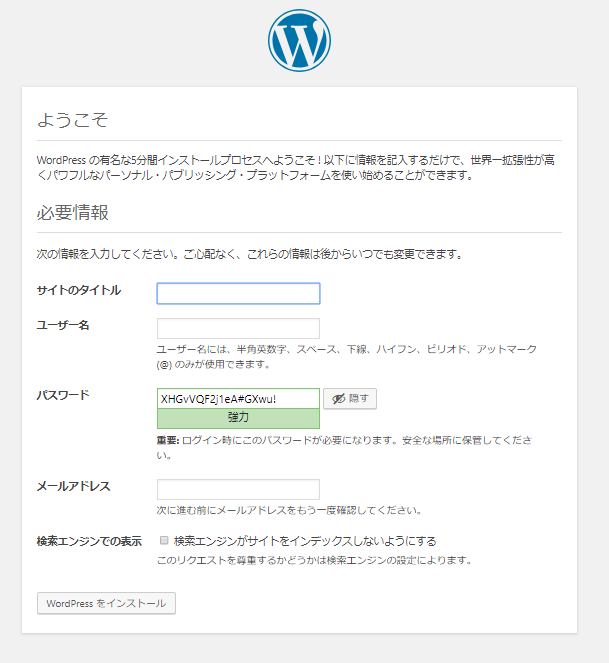
📸 参考画像
※ 旧バージョンから引き継いだ参考画像です。手順・図解の補助としてご覧ください。