
タイトル: オブジェクトの追加方法
SEOタイトル: Unity でオブジェクトを追加する方法(GameObject メニュー / 3D Object / 2D Object / プレハブ / コード生成 / Hierarchy 操作)
| この記事の要点 |
|
Unity におけるオブジェクト追加の基本
Unity でゲームを作るには、まずシーンにゲームオブジェクト(GameObject)を配置する必要があります。プレイヤーキャラクター、敵、壁、ライト、カメラなど、シーン内のすべてが GameObject です。
GameObject メニューからの追加
メニューバーの「GameObject」タブを開くと、追加可能なオブジェクトの一覧が表示されます。3D 用、2D 用、UI、エフェクト、ライト、カメラなど用途別に分かれています。
Cube(立方体)を追加してみる
最も基本的な 3D オブジェクトである Cube を例に手順を見ていきます。
「GameObject」→「3D Object」→「Cube」を選択します。
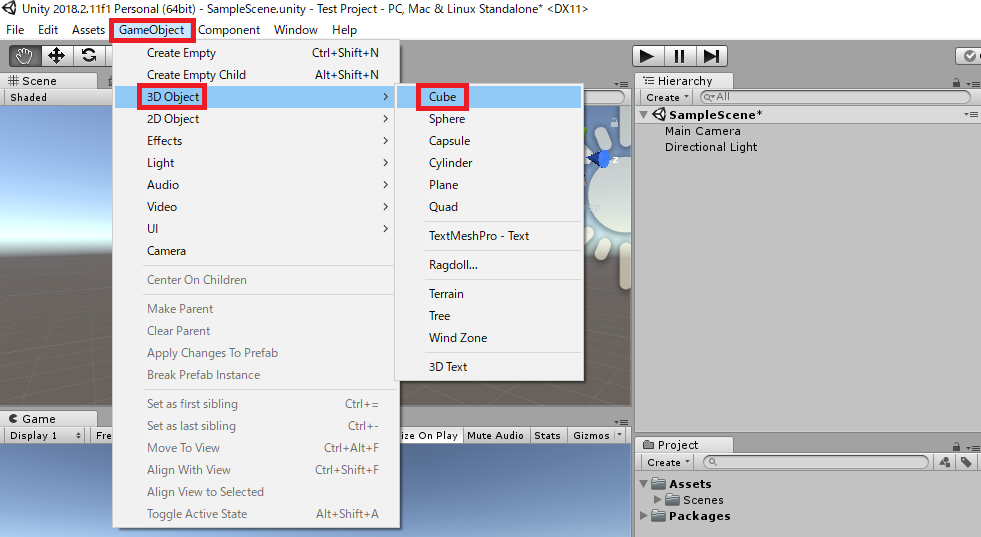
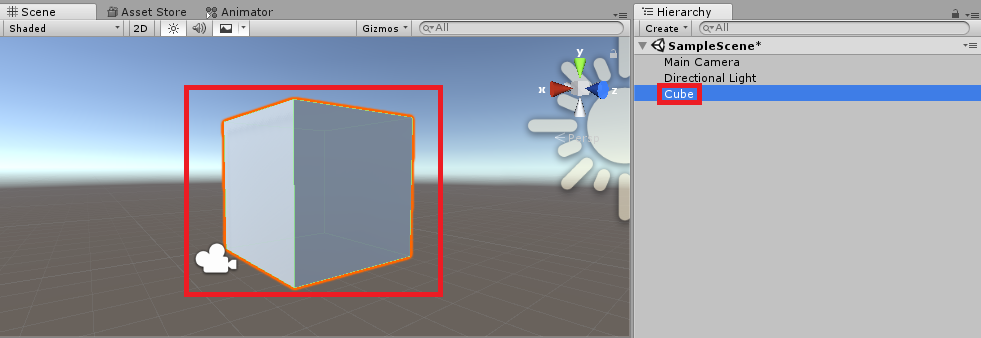
Scene ビューに立方体が表示され、同時に Hierarchy ウィンドウにも「Cube」というエントリが追加されます。
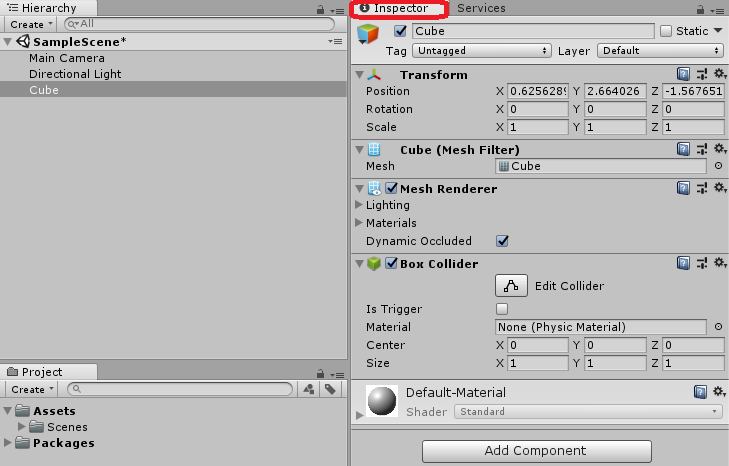
Cube を選択した状態でInspector ウィンドウを見ると、Position / Rotation / Scale や、Mesh Renderer / Box Collider など、そのオブジェクトに付いているコンポーネントの詳細が表示されます。
3D Object に追加できる主な形状
| 項目 | 形状 | 用途例 |
|---|---|---|
| Cube | 立方体 | 壁・床・障害物 |
| Sphere | 球 | 弾・ボール・惑星 |
| Cylinder | 円柱 | 柱・タンク |
| Capsule | カプセル | キャラクターの当たり判定 |
| Plane | 平面(10×10) | 地面・床 |
| Quad | 1×1 の四角ポリゴン | 板ポリ・パーティクル素材 |
| Terrain | 地形 | 地形をブラシで編集 |
2D Object
2D ゲームを作る場合は「2D Object」配下のメニューを使います。
| 項目 | 説明 |
|---|---|
| Sprite | 画像素材を 2D で表示 |
| Tilemap | タイル状にマップを並べる |
| Sprite Mask | スプライト用のマスク |
その他よく追加するもの
| カテゴリ | 追加するもの | 用途 |
|---|---|---|
| Light | Directional / Point / Spot Light | シーンを照らす |
| Audio | Audio Source / Listener | BGM・効果音 |
| UI | Canvas / Button / Text | HUD・メニュー画面 |
| Camera | カメラ | 視点の追加 |
| Effects | Particle System | 炎・煙・魔法エフェクト |
| Create Empty | 空の GameObject | スクリプト用や親グループ |
Hierarchy での操作
Hierarchy ウィンドウ上で右クリックしても同じ追加メニューが出ます。さらに、ドラッグ&ドロップで親子関係を作れます。
| 操作 | 結果 |
|---|---|
| Ctrl + D | 選択オブジェクトを複製 |
| Delete | 削除 |
| F2 | 名前を変更 |
| ドラッグ | 親子関係を作る / 並び替え |
プレハブ(Prefab)化
シーンに配置したオブジェクトは、そのままでは別シーンで再利用できません。Project ウィンドウへドラッグするとプレハブとして保存されます。以降はプロジェクト全体で同じ構成を使い回せ、修正もプレハブ側を編集すれば全インスタンスに伝播します。
- Hierarchy で完成したオブジェクトを選択
- Project ウィンドウの好きなフォルダへドラッグ
- 青色アイコンの Prefab が生成される
- 以降は Prefab をドラッグするだけで何度でも複製可能
スクリプトからの追加
実行時に動的にオブジェクトを生成するには Instantiate や GameObject.CreatePrimitive を使います。
using UnityEngine;

public class Spawner : MonoBehaviour
{
    public GameObject prefab;     // Inspector でプレハブを割り当て

    void Start()
    {
        // プレハブからインスタンス生成
        Instantiate(prefab, new Vector3(0, 0, 0), Quaternion.identity);

        // プリミティブを直接生成
        var cube = GameObject.CreatePrimitive(PrimitiveType.Cube);
        cube.transform.position = new Vector3(2, 0, 0);
    }
}
Empty GameObject の使い所
「GameObject → Create Empty」で生成される空の GameObject は、それ自体に見た目はありませんが Unity 開発で頻出します。主な用途:
- スクリプト専用のホスト — GameManager / AudioController など、シーン全体を制御する裏方
- 親オブジェクト — 複数の Cube などをグループ化して一括移動 / 回転 / 表示切替
- 位置マーカー — スポーン地点、カメラ追従の目印などを Transform だけで管理
これらをHierarchy 上で命名を整えることが、長期的に保守しやすいプロジェクトを作るコツです。Unity Editor 拡張で空アイコンに色を付けるアセットもあるので、活用すると視認性が大きく上がります。
位置・回転・スケールの編集
追加直後は原点(0, 0, 0)に置かれます。Inspector の Transform で数値編集するか、Scene ビューで W(移動)/ E(回転)/ R(拡縮)ツールを使って GUI 操作します。
| キー | 操作 |
|---|---|
| Q | パン(視点移動) |
| W | 移動ツール |
| E | 回転ツール |
| R | スケールツール |
| F | 選択オブジェクトにフォーカス |
FAQ
Q: オブジェクトを追加しても Scene ビューに見えない
A: カメラ範囲外、または親に SetActive(false) が掛かっている可能性。Hierarchy で対象を選択して F キーを押すとフォーカスされます。
Q: 2D オブジェクトと 3D オブジェクトを混ぜていい?
A: 同じシーンで併用は可能ですが、カメラ設定(Orthographic / Perspective)やライティングの扱いが変わるため、目的を明確にしてから配置しましょう。
Q: 既存オブジェクトをコピーして配置したい
A: Hierarchy で Ctrl + D。同じ位置に複製されるため、移動ツールでずらします。プレハブ化していれば、Project からドラッグするだけ。
関連
- Unity — マルチプラットフォーム対応のゲームエンジン
- GameObject — シーンの基本要素
- Hierarchy ウィンドウ — シーンのツリー表示
- Inspector ウィンドウ — プロパティ編集
- Prefab — 再利用可能なオブジェクトテンプレート
- Transform — 位置・回転・スケール情報