タイトル: Google OAuth 2.0
SEOタイトル: Google OAuth 2.0 認証の実装方法
| この記事の要点 |
|---|
- Google OAuth 2.0 でログイン機能を実装する手順(PHP 例)
- 前提: Google アカウント + Google Cloud Console でプロジェクト作成
- 手順: OAuth 同意画面 → クライアント ID 作成 → リダイレクト URI 設定 → コード受け取り → トークン交換
- Claude や OIDC スコープと組み合わせると SSO 実装ができる
|
本稿はGoogle OAuth 2.0を使用した認証(ログイン)方法について説明します。
前提
・Googleアカウントを所有している。
・本稿ではPHPを用いて実装例を記載します。
同意画面の入力
Google APIsにてプロジェクトを作成してください。
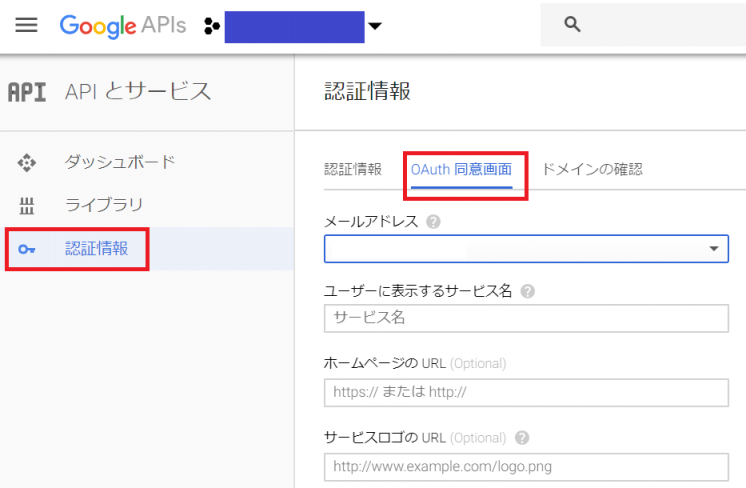
続けて、以下の画像を参考に「認証情報」→「OAuth同意画面」を選択して、必要な情報を入力して下さい。
OAuthクライアントIDの取得
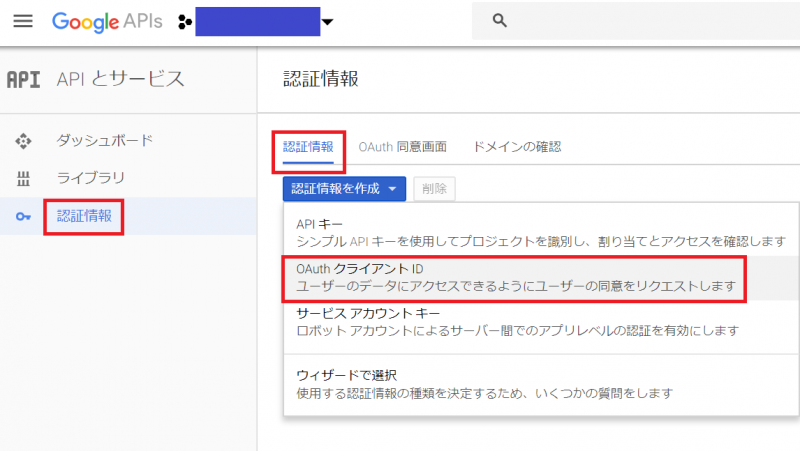
以下の画像を参考に「認証情報」→「認証情報を作成」→「OAuthクライアントID」を指定します。
1.アカウント情報入力画面の呼び出し
PHPでの実装に入ります。
まずは大まかな流れを説明します。
1.「Googleアカウントでログイン」といったボタンを作り、「https://accounts.google.com/o/oauth2/auth」でアカウント情報入力画面を呼び出す。
2.アカウント情報を入力する。
3.リダイレクト先にcodeパラメータが渡されるので、それを基に「https://accounts.google.com/o/oauth2/token」を呼び出して、アクセストークンを取得する。
4.アクセストークを基に「https://www.googleapis.com/oauth2/v1/userinfo」を呼び出して、IDや名前、メールアドレスといったユーザー情報を取得する。
5.ユーザー情報をテーブルやせs格納して、ログイン情報を管理する。(ここはアプリケーションの運用方法によって異なるので、詳細は省略)
では、上から順に説明します。
1.アカウント情報入力画面を呼び出す。
適当なボタンを作成して、「https://accounts.google.com/o/oauth2/auth」を呼び出しましょう。
text.php
|
<a href="auth.php">
Googleアカウントでログイン
</a>
|
auth.php
|
<?php
const GOOGLE_AUTH_URL = 'https://accounts.google.com/o/oauth2/auth';
const GOOGLE_CLIENT_ID = '省略';
$redirectUri = 'redirect.php';
/*
* 認証ページにリダイレクト
*/
$params = array(
'client_id' => GOOGLE_CLIENT_ID,
'redirect_uri' => $redirectUri,
'scope' => 'openid profile email',
'response_type' => 'code',
);
header("Location: " . GOOGLE_AUTH_URL . '?' . http_build_query($params));
|
2.アカウント情報
アカウント認証画面が開かれます。
こちらはGoogleで用意された画面なのでアカウント情報を入力するだけです。
3.アクセストークンの取得 および 4.ユーザー情報の取得
リダイレクト先に渡されるcodeパラメータを基にアクセストークンを取得し、更にアクセストークンを基にユーザー情報を取得します。
アクセストークンを取得する際に指定するリダイレクト先は、自身のphpファイルを指定すればよいです。
redirect.php
|
<?php
const GOOGLE_TOKEN_URL = 'https://accounts.google.com/o/oauth2/token';
const GOOGLE_USERINFO_URL = 'https://www.googleapis.com/oauth2/v1/userinfo';
const GOOGLE_CLIENT_ID = '省略';
const GOOGLE_CLIENT_SECRET = '省略';
$redirectUri = 'redirect.php';
//パラメータ
$code = $_GET['code'];
/*
* アクセストークン取得
*/
$params = array(
'code' => $code,
'grant_type' => 'authorization_code',
'redirect_uri' => $redirectUri,
'client_id' => GOOGLE_CLIENT_ID,
'client_secret' => GOOGLE_CLIENT_SECRET,
);
//POST送信
$options = array('http' => array(
'method' => 'POST',
'content' => http_build_query($params)
));
$res = file_get_contents(GOOGLE_TOKEN_URL, false, stream_context_create($options));
//レスポンス取得
$token = json_decode($res, true);
if(isset($token['error'])){
echo 'エラー: ' . $token['error'];
exit;
}
$access_token = $token['access_token'];
/*
* ユーザー情報取得
*/
$params = array('access_token' => $access_token);
$res = file_get_contents(GOOGLE_USERINFO_URL . '?' . http_build_query($params));
echo "<pre>" . print_r(json_decode($res, true), true) . "</pre>";
|
以下の様なレスポンスが表示されるので、テーブルやセッションに突っ込んで管理しましょう。
|
Array
(
[id] => 省略
[email] => ...@gmail.com
[verified_email] => 1
[name] => 田中太郎
[given_name] => 太郎
[family_name] => 田中
[picture] => https://lh4.googleusercontent.com/... .jpg
[locale] => ja
)
|
