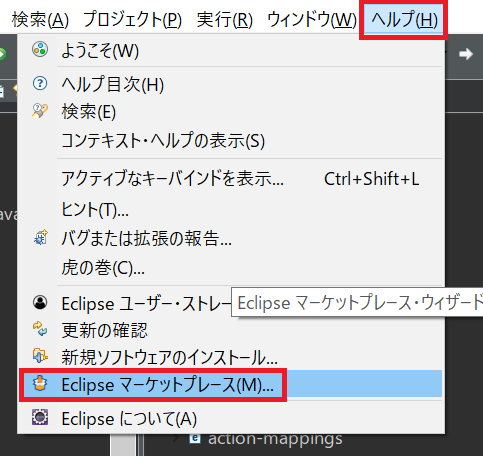
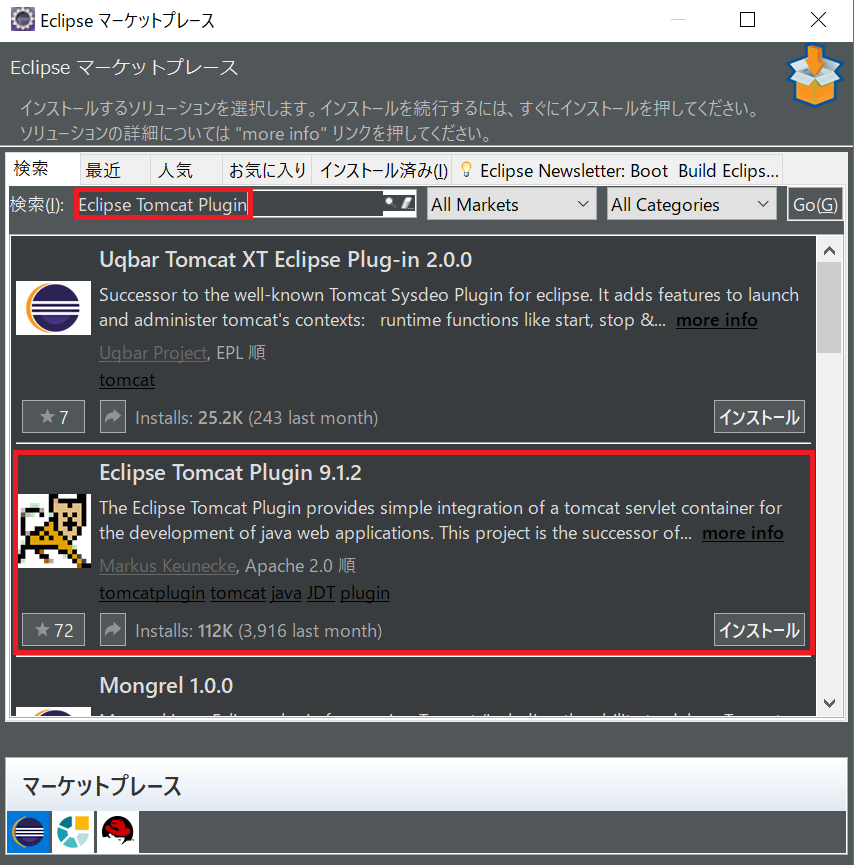
タイトル: Tomcatの起動ボタンを表示
SEOタイトル: Eclipse で Tomcat を起動するボタンを出す手順(Servers ビュー + サーバー登録)
| この記事の要点 |
|
背景
Eclipse をインストールしただけでは「Tomcat を起動するボタン」は表示されません。Eclipse IDE for Enterprise Java and Web Developers エディションを使うか、Eclipse Web Tools Platform (WTP) プラグインをインストールし、さらに Servers ビューでサーバーを 1 つ登録すると、ようやくツールバーに起動アイコンが現れます。
事前準備
- Eclipse IDE for Enterprise Java and Web Developers をダウンロード(
eclipse-jee-*) - または既存 Eclipse に WTP を追加:
Help → Install New Software → Work withからhttp://download.eclipse.org/releases/<version>/→ Web, XML, Java EE and OSGi Enterprise Development - Tomcat 本体を Apache 公式から ZIP / tar.gz で取得し、任意の場所に展開(例:
C:\opt\apache-tomcat-10.1.20)
手順1: Servers ビューを表示
メニュー: Window → Show View → Other...

ダイアログで "server" と検索
  Server
    └ Servers       ← これを選んで OK
    └ Server Console
    └ Server Monitoring
下ペインに Servers タブが追加されます(最初は「No servers are available. Click this link to create a new server...」と表示)。
手順2: サーバーを登録
- Servers ビューのリンク or 右クリック → New → Server
- ダイアログで Apache → Tomcat v10.1 Server(バージョンは合わせる)を選択 → Next
- Tomcat installation directory: Browse... で展開先(
C:\opt\apache-tomcat-10.1.20)を指定 - JRE: Workbench default JRE でOK(Java 17+ 推奨)
- Next → Add and Remove ダイアログでデプロイしたい Web プロジェクトを右ペインに移動
- Finish
手順3: 起動ボタンが現れる
Servers ビューに Tomcat v10.1 Server at localhost [Stopped] が出現。同時にツールバーに次のアイコンが追加されます:
- 緑の三角 ▶ = Start the server
- 虫マーク 🐞 = Start the server in debug mode(ブレークポイントが効く)
- 赤い四角 ■ = Stop the server
- 循環矢印 ↻ = Restart the server
- Publish アイコン = リソースをサーバーへ同期
サーバー設定のカスタマイズ
Servers ビューでサーバーをダブルクリックすると Overview エディタが開きます:
| 項目 | 説明 |
|---|---|
| Server Locations | Use Tomcat installation に切替えると Tomcat 本体の conf/server.xml を直接使う(推奨) |
| Server Options | Serve modules without publishing 等のチェック |
| Ports | HTTP / HTTPS / AJP / Tomcat admin port |
| Open launch configuration | JVM 引数(-Xmx512m, -Dspring.profiles.active=dev 等)を設定 |
動作確認
1. 緑の ▶ をクリック
2. Console ビューに以下が流れる:
   "Server startup in [1234] milliseconds"

3. ブラウザで http://localhost:8080/myapp/ にアクセス
4. プロジェクトの index.jsp が表示されれば OK
5. ソース編集 → Ctrl+S すると Hot Deploy で即反映
   (server.xml の <Context reloadable="true"/> 設定時)
Spring Tool Suite (STS) の場合
STS は Eclipse JEE ベースなので手順は同じ。さらに Pivotal tc Server(Tomcat 派生)が同梱されている版もあり、こちらは初回起動時に自動登録されます。
IntelliJ IDEA の場合
IntelliJ IDEA Ultimate は Application Server プラグインで Tomcat 統合済み:
File → Settings → Build, Execution, Deployment → Application Servers→ + → Tomcat Server → Tomcat home を指定Run → Edit Configurations → + → Tomcat Server → Local- Server タブで先ほど登録した Tomcat を選択
- Deployment タブで + → Artifact から war / war exploded を追加
- ツールバーの ▶ / 🐞 で起動
Community Edition では Tomcat 統合は無いので、mvn tomcat7:run や spring-boot:run の Maven goal をブックマークするのが一般的。
古いプラグイン: Sysdeo Tomcat Plugin
2000 年代に広く使われた Sysdeo Tomcat Plugin はネコのアイコンで有名でしたが、2010 年以降メンテナンス停止。Eclipse 4.x 以降では動作不安定なため、WTP 標準を使ってください。
FAQ
Q: New Server に Apache がない
A: WTP が入っていない。Help → Install New Software で Eclipse Java EE Developer Tools + JST Server Adapters をインストール。
Q: Tomcat 10 を選んでも起動しない
A: Tomcat 10 は javax.* → jakarta.* に移行済。Servlet API のパッケージを jakarta.servlet.* に書き換えるか、Tomcat 9 を使う。
Q: ポート 8080 が使用中
A: サーバーをダブルクリック → Ports → HTTP/1.1 を 8081 等に変更。
Q: Hot Deploy が効かない
A: Overview → Modules タブで対象 Web Module の Auto Reload Enabled をチェック。WEB-INF/classes を編集すると web app が再ロードされる。
📸 参考画像
※ 旧バージョンから引き継いだ参考画像です。手順・図解の補助としてご覧ください。