
タイトル: Tomcatの起動ボタンを表示
SEOタイトル: Eclipse に Tomcat 起動ボタンを表示する手順
本稿は Eclipse のツールバーに Tomcat の起動ボタンを表示する手順です。Eclipse 標準では Tomcat 専用の起動アイコンは表示されません。Eclipse Tomcat Plugin (旧 Sysdeo Tomcat Launcher) をマーケットプレースから導入することで、ツールバーから直接 Tomcat を起動/停止できるようになります。
前提条件
- Eclipse がインストール済み (Pleiades 含む)
- Tomcat 本体がローカルに展開済み
- JDK 8 以上 (Tomcat バージョンに応じて)
手順1: マーケットプレースを開く
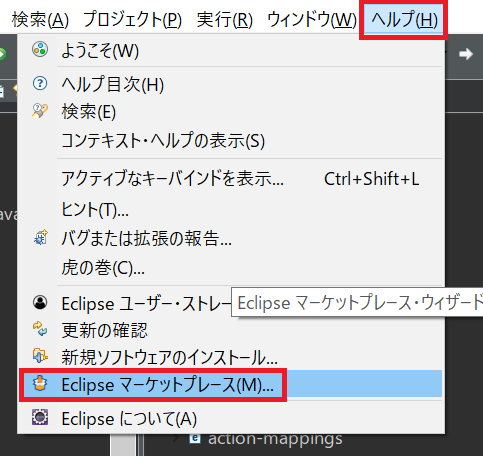
Eclipse のメニューバーから「ヘルプ」→「Eclipse マーケットプレース」を選択します。
手順2: Tomcat Plugin を検索してインストール
検索ボックスに「Eclipse Tomcat Plugin」と入力し、表示された該当プラグインの「インストール」をクリックします。
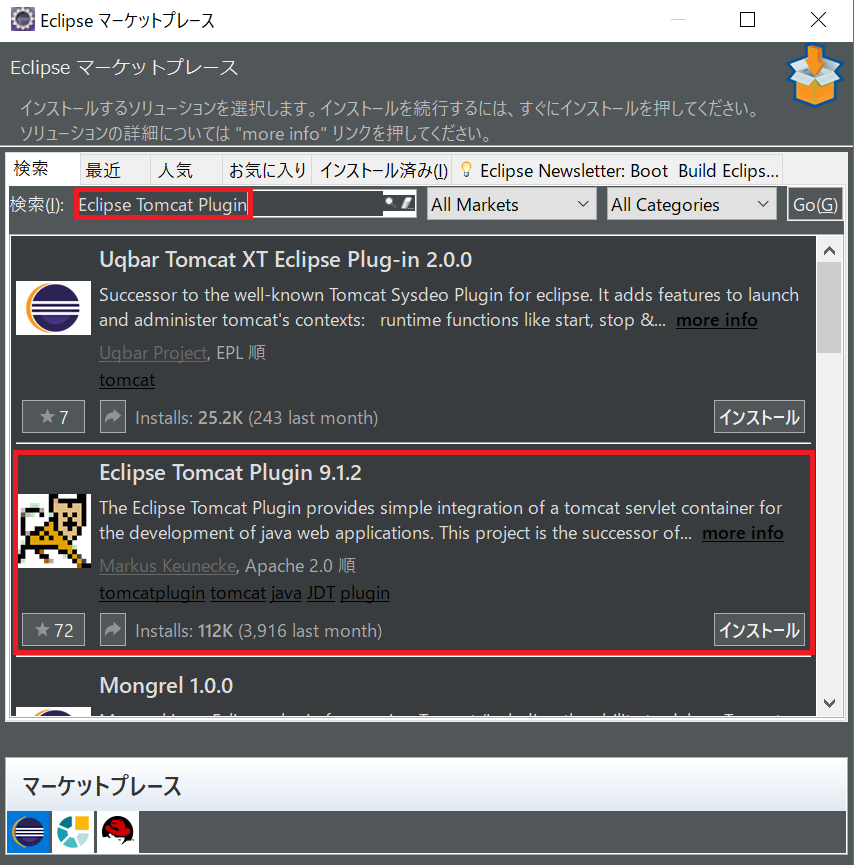
ライセンスに同意し、確認ダイアログを進めるとインストールが開始されます。プラグイン署名の警告が出た場合は内容を確認のうえ「インストールする」を選択してください。
手順3: Eclipse を再起動
インストール完了後、Eclipse を再起動します。再起動後にツールバーへ Tomcat の起動 / 停止 / 再起動のアイコンが現れます。

手順4: Tomcatの場所を設定
初回起動時は Tomcat のインストール先を設定する必要があります。
- 「ウィンドウ」→「設定」を開く
- 左側ツリーから「Tomcat」を選択
- Tomcatバージョンを選択 (例: Version 9.x)
- Tomcatホームにローカルの Tomcat 展開先 (例:
C:\apache-tomcat-9.0.x) を指定 - 「適用して閉じる」
動作確認
- ツールバーの猫アイコン (起動) をクリックすると Tomcat が起動
- 「コンソール」ビューに
Server startup in xxx ms等の出力が表示される - ブラウザで
http://localhost:8080/を開いて Tomcat のトップページが見えれば成功
うまくいかないとき
| 症状 | 確認ポイント |
|---|---|
| マーケットプレースで Plugin が見つからない | Eclipse のバージョン/ネットワーク/プロキシ設定を確認 |
| ツールバーにアイコンが出ない | 「ウィンドウ」→「パースペクティブ」→「リセット」を試す |
| 起動するとポート競合エラー | 既存の Tomcat (Windows サービス等) を停止、または server.xml のポート変更 |
| JREバージョン不一致で起動失敗 | 「ウィンドウ」→「設定」→「Java」→「インストール済みのJRE」で適切な JDK を指定 |
| 署名なしプラグインでブロック | マーケットプレースから別のミラー/公式 Update Site を利用 |
補足: Eclipse公式の WTP との違い
- Eclipse 公式の WTP (Web Tools Platform) にも「サーバー」ビューがあり、Tomcat を含む多数のサーバーを管理できる
- Tomcat Plugin はツールバーのワンクリック起動/停止に特化しており、シンプルさが利点
- 本格的な Java EE / Jakarta EE 開発では WTP の方が機能豊富。用途に応じて使い分ける
関連
- 親カテゴリ: eclipse
- Tomcat本体: Apache Tomcat