
タイトル: 削除方法(さくじょほうほう)
SEOタイトル: Scratch スプライト削除完全ガイド (初心者向け/右クリック・ハサミ・Ctrl+Z 復活)
| この記事の要点 |
|
スプライトを消す(さくじょする)とは
Scratch(スクラッチ)のステージにあるネコや、自分で描いた絵などをスプライトと呼びます。ここでは「いらなくなったスプライト」を消す方法を、初心者向けにやさしく説明します。

方法1: 右クリックして「削除」
もっともふつうのやり方です。
- 画面右下のスプライトリスト(小さなアイコンが並んでいる場所)を見る
- 消したいスプライトのアイコンを右クリック(マウスの右ボタン)
- 表示されたメニューから「削除」(または「Delete」)をクリック
- スプライトが消える
タブレット / スマホの場合は長押し(指でちょっと長くタッチ)すると同じメニューが出ます。
方法2: ゴミ箱(ごみばこ)アイコン
Scratch 3.0 では、スプライトのアイコンにマウスを乗せると右上にゴミ箱マークが出ます。
- 消したいスプライトの上にマウスを乗せる
- 右上に出てくる×(ばつ)やゴミ箱マークをクリック
- そのまま消える
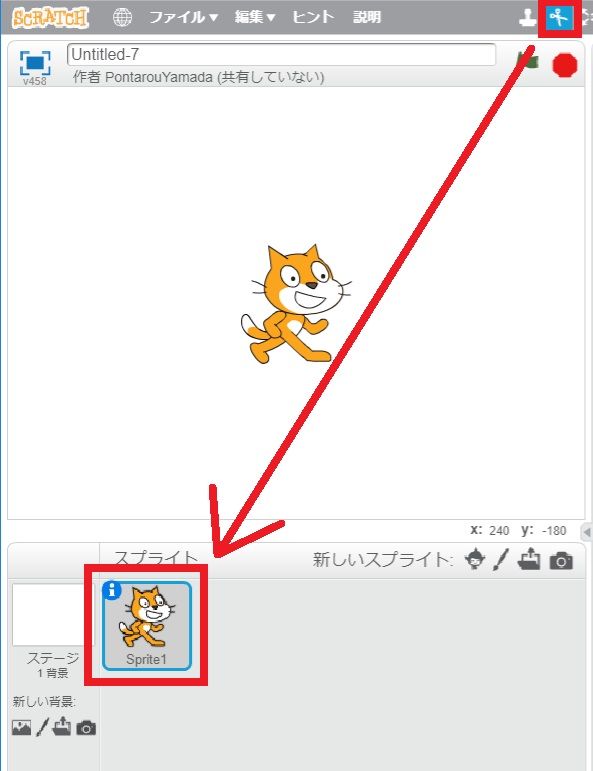
方法3: ハサミ(はさみ)アイコン(古いバージョン)
Scratch 2.0 など古いバージョンでは、画面上のハサミ アイコンを使いました。
- 画面上のハサミのアイコンをクリック(マウスポインタがハサミになる)
- 消したいスプライトをクリック
- そのスプライトが切り取られる(消える)
新しい Scratch 3.0 ではハサミは無くなりましたが、ステージから直接スプライトをクリックして消す感覚は同じです。
コスチューム(見た目)だけを消す
スプライト本体は残したいけど、たくさん持っているコスチューム(見た目の絵)の 1 枚だけ消したい場合:
- スプライトを選択した状態で、画面左上の「コスチューム」タブをクリック
- 左に並んでいるコスチュームの一覧から、消したいコスチュームを選ぶ
- 右上の×(ばつ)マークをクリック、または右クリック > 削除
これでスプライトはそのまま、コスチュームだけが減ります。
複数(ふくすう)のスプライトをいっぺんに消す
Scratch では今のところ「複数選択して一括削除」は公式には用意されていません。1 つずつ削除を繰り返すのが基本です。
たくさん消すコツ:
- 右クリック → 削除のあと、別のスプライトを右クリック → 削除…と繰り返す
- 同じプロジェクトをコピー(複製)してから整理すると失敗してもやり直せる
まちがって消してしまったときの戻し方
これがいちばん大事。あわてないで!
すぐに気づいた場合
- 画面上の「編集」メニューを開く(または右クリックでも出る)
- 「削除を取り消す」(Restore Deletion)をクリック
- 消したスプライトが戻ってくる!
ショートカットなら Ctrl + Z(Mac は ⌘ + Z)です。
保存(ほぞん)したあと気づいた場合
残念ながら、保存したあとに「削除を取り消す」を選んでも戻せないことがあります。そのときは:
- 同じスプライトをもう一度追加し直す(Scratch のスプライトライブラリから選ぶ)
- バックアップ(コピー)を取ってあれば、そこから復元
- クラウド保存の場合は過去のバージョンから戻す機能はないので、定期的にコピーを残すのが大事
スプライト削除のチェックリスト
| やりたいこと | やり方 |
|---|---|
| スプライトを 1 つ消す | 右クリック → 削除 / ゴミ箱マーク |
| 消したのを戻す | 編集 → 削除を取り消す / Ctrl+Z |
| コスチュームだけ消す | コスチュームタブで × をクリック |
| 背景(ステージ)を消す | 背景タブを開いて × をクリック |
| 音を消す | 音タブで × をクリック |
| スクリプトだけ消す | ブロックをドラッグしてブロック置き場に戻す |
こんなときどうする?
Q: 「削除」が出てこない
A: スプライトリストではなくステージ上で右クリックしていませんか? 右下のスプライト一覧のところで右クリックしてください。
Q: ネコのスプライトが消えて困った
A: 左下のネコの顔のアイコン(スプライトを追加) > ライブラリから「Cat」を選べばまた追加できます。
Q: 子どもが間違って全部消してしまった
A: まず Ctrl+Z(コマンド+Z)を何度か押してください。それでもダメなら、保存しないでブラウザを閉じる → 開き直すと最後の保存状態に戻ることがあります。
Q: スマホ・タブレットで削除したい
A: スプライトのアイコンを長押しするとメニューが出ます。または表示される × マークをタップしてください。
Q: スプライトを「消さずに見えなくする」だけにしたい
A: コードエリアで「見た目」カテゴリの「隠す」ブロックを使えば、削除せずに非表示にできます。「表示する」でまた出てきます。一時的に隠したいだけなら、削除より隠すが安全です。
Q: ブロック(プログラム)も一緒に消えますか?
A: スプライトを削除すると、そのスプライトに付いていた全てのコード(ブロック)も一緒に消えます。残したいブロックがある場合は、削除する前に「バックパック」に保存しておくと、他のスプライトに貼り直せます。
削除する前にやっておくと安心なこと
- 大事なプロジェクトは「複製(リミックス)」でコピーを作っておく
- 削除する前に「いったん非表示にする」(表示ブロックで隠す)方法もある
- 「スクリプト」だけ残して見た目をかえたいなら、コスチュームだけ差し替える
- 共有しているプロジェクトの場合、他の人に影響しないように自分のコピーで作業する
- 大事なブロックはバックパックに入れておけば、消してしまっても他のスプライトに貼り付けて復活できる
バックパックの使い方(おまけ)
Scratch にはバックパックという便利な機能があります。スプライトやコスチュームやコードを一時的にしまっておく、お引越し用のバッグです。
- 画面下にある「バックパック」と書かれたバーをクリックして開く
- 残したいスプライト・コスチューム・コード(ブロック)をバックパックエリアにドラッグ&ドロップ
- 別のプロジェクトを開いても、バックパックの中身はそのまま残っている
- 欲しくなったら、バックパックから戻したい場所にドラッグして取り出す
「削除しちゃう前に、念のためバックパックに入れておく」と、消した後に「やっぱり要るかも!」と思っても安心です。
背景(ステージ)の削除はちょっと違う
「スプライト」ではなく、後ろにある絵(背景)を消したい場合:
- スプライトリストの左、「ステージ」の絵をクリック
- 画面左上の「背景」タブを選ぶ
- 消したい背景の右上の×マークをクリック
背景は必ず 1 枚は残ります。全部消そうとすると最低 1 枚が「白紙」として残ります。
音(おと)の削除
使わない音ファイルが残っているとプロジェクトが重くなります。
- スプライトを選んで、左上の「音」タブ
- 消したい音の名前を選択
- 右上の×マーク or 右クリック > 削除
子どもといっしょに使うときのポイント
- 削除する前に必ず「ほんとうに消していい?」と確認する習慣をつける
- 大事な作品は別名で「複製を保存」しておくとなくならない
- Ctrl + Z(戻る)の使い方を最初に教える
- 消したい気持ちが強いときは、まず非表示ブロックで隠す → 後で本当に要らないと分かったら削除
- 「削除しても、また足せばいいんだよ」と教えると思い切りよく試せる