
タイトル: スプライト
SEOタイトル: Scratch スプライト完全ガイド (初心者向け)
| この記事の要点 |
|
スプライトとは
Scratch におけるスプライト(Sprite)は、画面(ステージ)上で動かしたり、見た目を変えたりできる「キャラクター」や「もの」のことです。Scratch を起動した直後に表示されているオレンジ色の猫もスプライトの 1 つです。
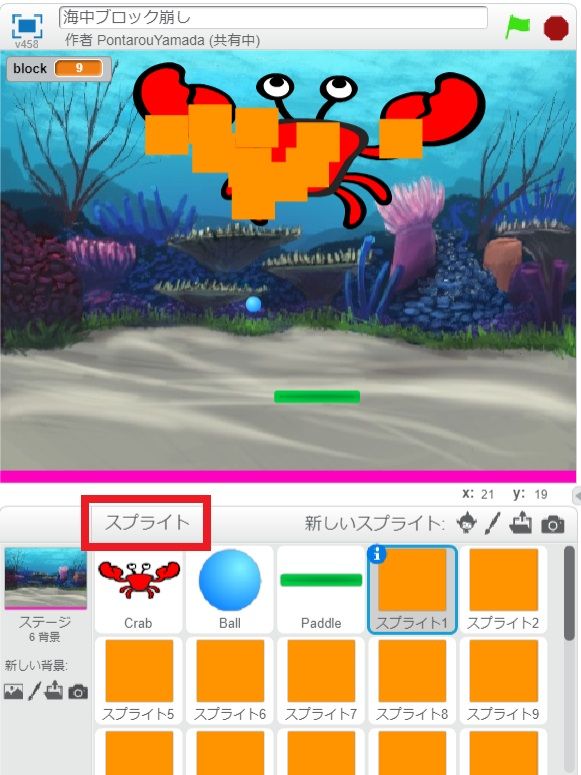
1 つのプロジェクトに複数のスプライトを配置でき、それぞれに別のスクリプト(プログラム)を書いて協調動作させるのが Scratch でのゲーム・アニメーション制作の基本です。
スプライトの構造
| 要素 | 説明 |
|---|---|
| 名前 | スプライトの識別名(例: ねこ, ボール) |
| コスチューム | 見た目のパターン。複数持てる。切り替えでアニメーション |
| サウンド | このスプライトが鳴らせる音 |
| スクリプト | このスプライトの動きを決めるブロック群 |
| X / Y 座標 | ステージ上の位置(中央が 0,0) |
| 向き | 0〜359°(90° が右向き) |
| サイズ | %(100 が等倍) |
| 表示 / 非表示 | 見える / 見えない |
STEP1: スプライトを追加する
ステージ右下の「スプライトを追加」(猫顔のアイコン)にマウスを置くと、4 つのアイコンが出てきます:
- スプライトを選ぶ(ライブラリ): 用意済みの絵から選ぶ
- 描く: ペイントエディタで自分で描く
- サプライズ: ランダムでライブラリから選ぶ
- アップロード: PC の画像ファイルを使う
ライブラリには、動物・乗り物・食べ物・人物など 300 以上のキャラクターが用意されています。テーマ別にフィルタもでき、初心者でも素早く目的のキャラを選べます。
STEP2: コスチューム(見た目)を切り替える
1 つのスプライトは複数のコスチュームを持てます。これを切り替えることで「歩く」「ジャンプする」などのアニメーションが表現できます。
たとえば標準の猫スプライトには コスチューム1 と コスチューム2 の 2 つの絵が登録されており、それを交互に表示すると歩いているように見えます:
- 緑の旗が押されたとき
- ずっと(繰り返し)
- 次のコスチュームにする
- 0.2 秒待つ
「コスチューム」タブから自分で絵を描き足したり、画像をアップロードすることもできます。
STEP3: 座標と向きを操作する
Scratch のステージはX 軸 -240 〜 +240、Y 軸 -180 〜 +180 の範囲です。中央が (0, 0) で、右が +X、上が +Y です。
| ブロック | 動作 |
|---|---|
10 歩動かす | 現在の向きに 10 歩進む |
x 座標を 100 にする | 絶対座標で移動 |
x 座標を 10 ずつ変える | 相対座標で移動 |
90 度に向ける | 絶対的な向きを指定(右 = 90°) |
15 度回す | 相対的に回転 |
マウスポインターへ向ける | マウスのほうを向く |
STEP4: 自分で絵を描く
「スプライトを描く」を選ぶと、ペイントエディタが開きます。基本ツール:
- 筆: フリーハンド描画
- 線: 直線
- 矩形 / 円: 図形
- 文字: テキスト挿入
- 塗りつぶし: 領域を色で塗る
- 消しゴム
右下で ベクター / ビットマップを切り替えられます。拡大縮小に強いベクターを推奨。
STEP5: 複数スプライトの連携
ゲームを作るときは、複数のスプライトが連携して動きます。連携の主な手段が「メッセージを送る」です:
例: ボールをクリックすると猫が「ニャー」と言う
- 【ボール側】このスプライトが押されたとき →
「ヒット」を送る - 【猫側】
「ヒット」を受け取ったとき→「ニャー」と 2 秒言う
このように、独立したスプライト同士がメッセージで会話するのが Scratch の設計思想です。1 つのスプライトに全部のロジックを詰め込まず、役割ごとに分けると見通しが良くなります。
背景(Stage)との違い
| 項目 | スプライト | 背景(ステージ) |
|---|---|---|
| 動く | ○(座標変更可能) | ×(固定) |
| コスチューム複数持てる | ○ | ○(「背景」と呼ぶ) |
| クローン作れる | ○ | × |
| 個別スクリプト | ○ | ○(全体制御用) |
クローン機能(自動増殖)
スプライトをクローンすると、同じ見た目・スクリプトのコピーが動的に作れます。シューティングゲームの弾、星のパーティクル、敵キャラの大量出現などに便利:
- 緑の旗が押されたとき
- ずっと
- 1 秒待つ
- 自分自身のクローンを作る
- クローンされたとき
- x: -240 〜 240 のランダムに行く
- y 座標を -10 ずつ変えるを y < -180 になるまで繰り返す
- このクローンを削除する
FAQ
Q: スプライトを削除したい
A: スプライト一覧で対象を右クリック → 削除。ゴミ箱アイコンでも可能です。
Q: スプライトに別プロジェクトのキャラを使いたい
A: スプライト一覧で右クリック → 書き出し(.sprite3 ファイル)。別プロジェクトでアップロードすれば再利用できます。
Q: コスチュームの大きさが揃わない
A: ペイントエディタで「すべて選択」→ サイズを調整、または「中央に移動」で中心点を揃えるとアニメーションが安定します。
Q: スプライトが画面外に行ってしまう
A: もし端に着いたら、跳ね返る ブロックを入れると壁で跳ね返ります。もし のような条件でも制御できます。