
タイトル: Scratchのはじめかた
SEOタイトル: Scratchのはじめかた 完全ガイド(公式サイト登録 / 作るボタン / 画面の見かた / 最初の作品作り)
| この記事の要点 |
|
Scratch とは
Scratch (スクラッチ) は MIT メディアラボのライフロング・キンダーガーテン・グループが開発した、子ども向けのビジュアルプログラミング言語です。ブロックをドラッグして組み立てるだけでアニメーションやゲームを作れるため、世界中の教育現場で導入されています。
ブラウザだけで動き、Windows / macOS / Chromebook / タブレットなど環境を選びません。アカウント登録は無料で、作った作品をクラウドに保存したり、世界中のユーザーと共有することもできます。
1. 公式サイトにアクセスする
ブラウザで https://scratch.mit.edu/ を開きます。トップページにオレンジ色のネコのアイコンが表示されたら成功です。
2.「作る」ボタンを押す
画面上部のメニューにある「作る」ボタンをクリックします。これだけで登録なしでもすぐにプログラミング画面が開きます。

3.「作る」画面の構成
「作る」ボタンを押すと、下の図のようなエディタ画面が開きます。
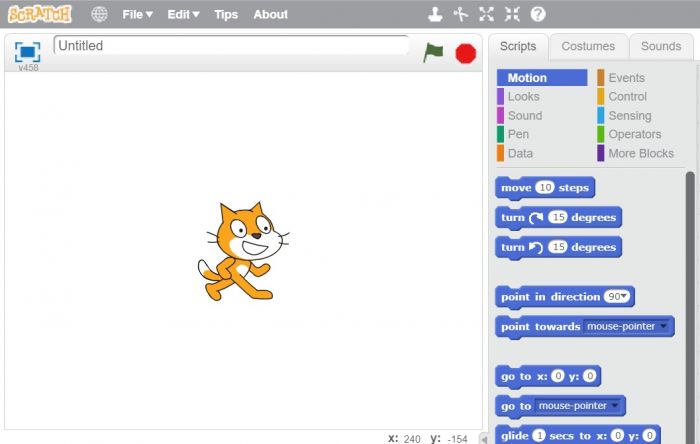
| エリア | 役割 |
|---|---|
| ステージ (右上) | 作品が動くプレビュー画面 |
| スプライト一覧 (右下) | 登場するキャラクター / 背景の管理 |
| ブロックパレット (左) | カテゴリ別に並んだ命令ブロック |
| スクリプトエリア (中央) | ブロックをドラッグして組み立てる場所 |
4. 最初の作品 — ネコを動かす
- 左の「動き」カテゴリから「
10 歩動かす」ブロックをスクリプトエリアにドラッグ - 「イベント」カテゴリから「
旗 が押されたとき」ブロックを取り出し、その上にくっつける - ステージ上の緑の旗をクリックするとネコが動く!
この時点ですでに「プログラミング」をしています。慣れてきたら「ずっと」「もし〜なら」「変数」などを追加して、動きを膨らませていきましょう。
5. アカウント登録 (任意だがおすすめ)
| メリット | 内容 |
|---|---|
| クラウド保存 | どこからでも作品を続きから編集できる |
| 共有 | 世界中のユーザーに作品を公開できる |
| コミュニティ | 他人の作品を「リミックス」して改造 |
| 無料 | 料金は一切かからない |
右上の「Scratch に参加しよう」からユーザー名・パスワード・メールを設定するだけです。保護者の方はガイドラインに目を通しておくと安心です。
6. 困ったときの公式ヘルプ
- Scratch アイデア集 — チュートリアル / コーディングカード
- 教育者向けリソース — 授業案 / Scratch Teacher Account
- オフライン版 (Scratch Desktop) — ネット環境がない教室向けにダウンロード提供
覚えておきたい用語
| 用語 | 意味 |
|---|---|
| スプライト | 画面に登場するキャラクターや物体。標準のネコ以外も追加可能 |
| ステージ | スプライトが動く背景の表示エリア。背景画像も切り替えられる |
| コスチューム | スプライトの見た目バリエーション。切り替えてアニメさせる |
| スクリプト | スプライトに与えるブロックの組み合わせ (= プログラム本体) |
| イベント | 「旗が押されたとき」「キーが押されたとき」など実行のきっかけ |
| リミックス | 他人の公開作品をベースに自分なりの改造版を作る共有文化 |
ブロックカテゴリ一覧
| カテゴリ | 主なブロック |
|---|---|
| 動き | 歩数を動かす / 向きを変える / 座標へ移動 |
| 見た目 | コスチュームを変える / 言う / 大きさを変える |
| 音 | 音を鳴らす / 音量を変える |
| イベント | 旗が押されたとき / キーが押されたとき / メッセージを送る |
| 制御 | ずっと / もし〜なら / ⌛待つ / 繰り返す |
| 調べる | マウスのx座標 / 〜に触れた / キーが押された |
| 演算 | 足し算 / 比較 / 乱数 / 文字列結合 |
| 変数 | 変数の作成 / 加算 / リスト |
次のステップ — ゲームを作ってみる
「ネコを動かす」ができたら、次は簡単なゲームに挑戦しましょう。下記は典型的なステップアップ例です。
- 矢印キーで動かす: 「キーが押されたとき」イベント + 「動き」ブロック
- 当たり判定: 「〜に触れた」ブロック + 「制御」の「もし〜なら」
- スコア: 「変数」を作って加算
- ゲームオーバー: 条件を満たしたら「すべてを止める」
- 音と演出: 「音」カテゴリでサウンドエフェクト追加
FAQ
Q: 何歳から始められる?
A: 公式の対象は 8〜16 歳ですが、低学年向けに ScratchJr (iOS / Android) があります。文字入力なしで遊べます。
Q: 作った作品はどこに保存される?
A: アカウント未登録ならブラウザ内のみ。タブを閉じると消えるので、ファイル > コンピューターに保存するでローカルに .sb3 として保存できます。
Q: 学校で使うなら?
A: 教師向けにScratch Teacher Account があり、複数の生徒アカウントを一括管理できます。
Q: スマートフォンでもできる?
A: Scratch 3.0 はタブレット (iPad / Android タブレット) のブラウザに対応しています。スマホ画面は小さく操作しづらいためタブレット推奨です。
Q: 日本語にできる?
A: 画面右下の地球儀アイコンから「日本語」を選択するだけで切り替わります。コードブロックもすべて日本語表記になります。
Q: 作品をどう公開する?
A: 編集画面右上の「共有する」ボタンを押すと、公開ページが生成されてリンクを共有できます。リミックスも自由に許可される文化です。
関連
- Scratch のブロックカテゴリ — 動き / 見た目 / 音 / イベント / 制御 / 調べる / 演算 / 変数
- ScratchJr — 未就学〜低学年向けの簡易版
- ビジュアルプログラミング — ブロックでコードを組む手法全般