タイトル: アセットのインポート方法
SEOタイトル: Unity アセットインポート完全ガイド(ドラッグ&ドロップ / Asset Store / Package Manager / .meta)
| この記事の要点 |
|
4 つのインポート方法
方法1: Project ウィンドウへドラッグ&ドロップ(最頻出)
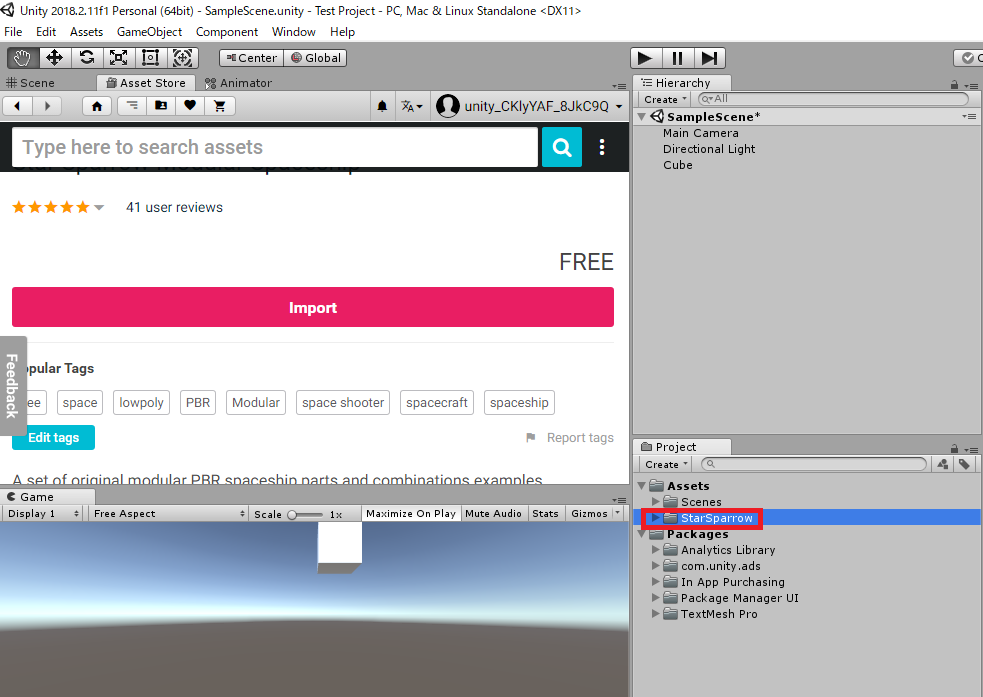
OS のエクスプローラー / Finder からファイルをUnity の Project ウィンドウへドラッグするだけ。フォルダごとドラッグするとサブフォルダ構造も保持されます。Unity はファイルを Assets/ フォルダ配下にコピーし、.meta ファイルを自動生成します。
方法2: メニュー Assets > Import New Asset
ファイルダイアログから個別に選択。複数選択も可能で、選んだファイルが現在 Project ウィンドウで開いているフォルダにコピーされます。
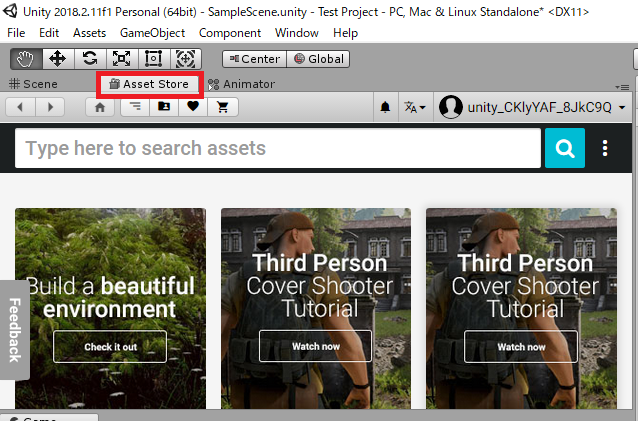
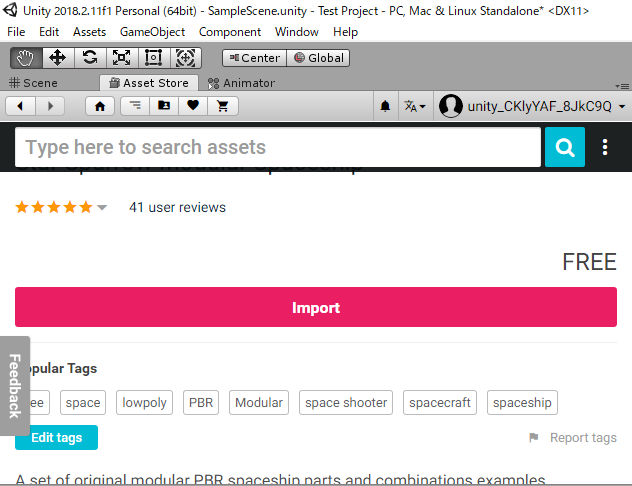
方法3: Asset Store / .unitypackage インポート
Unity Asset Store からダウンロードしたアセットや、他人が配布する .unitypackage ファイルを取り込む方法:
- Unity 内 Window > Asset Store(旧)または Window > Package Manager > My Assets(現行)
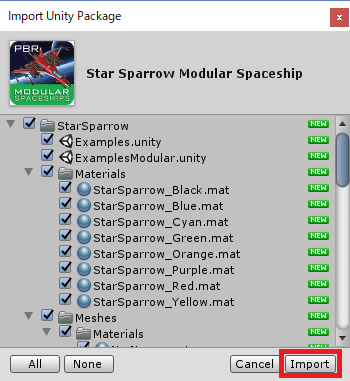
- 「Import」を押すと、含まれるファイル一覧のダイアログが開く
- 必要なファイルだけチェックして取り込み可能
- .unitypackage を直接ダブルクリック / メニューの Assets > Import Package > Custom Package でも同様
方法4: Package Manager 経由(UPM)
Unity 公式パッケージや npm 形式のサードパーティを取り込む新方式:
Window > Package Manager を開く

[+] ボタンのプルダウン:
  - Add package from disk        — manifest.json 直接指定
  - Add package from tarball     — .tgz ファイル
  - Add package from git URL     — GitHub URL を直接指定
  - Add package by name          — レジストリ上の名前

Git URL 例(バージョン指定可):
  https://github.com/Cysharp/UniTask.git?path=src/UniTask/Assets/Plugins/UniTask#2.5.0
対応する主なファイル形式
| カテゴリ | 拡張子 | 注意点 |
|---|---|---|
| 3D モデル | .fbx / .obj / .dae / .3ds / .blend / .ma / .max | .blend は Blender がインストールされている必要 |
| テクスチャ | .png / .jpg / .tga / .psd / .tiff / .gif / .bmp / .exr / .hdr | .psd はレイヤー結合される |
| 音声 | .wav / .mp3 / .ogg / .aiff / .mod / .it | 長尺は Streaming に |
| 動画 | .mp4 / .mov / .avi / .webm | VideoPlayer で再生 |
| テキスト | .txt / .json / .xml / .csv / .html | TextAsset として扱える |
| シェーダ | .shader / .compute / .cginc / .hlsl | |
| フォント | .ttf / .otf / .dfont | TextMesh Pro の SDF 生成と組合せ |
| パッケージ | .unitypackage | Unity 独自形式 |
Import Settings(インポート設定)の調整
Project ウィンドウでアセットを選ぶと、Inspector にImport Settingsが表示されます。形式により異なるタブ構成です。
テクスチャ(Texture)
| 項目 | 説明 |
|---|---|
| Texture Type | Default / Normal map / Sprite (2D and UI) / Cookie / Lightmap など |
| sRGB | カラー画像は ON、ノーマルマップ等のデータ画像は OFF |
| Wrap Mode | Repeat / Clamp / Mirror |
| Filter Mode | Point (ドット絵) / Bilinear / Trilinear |
| Max Size | 最大解像度(2048, 4096 等) |
| Compression | None / Low / Normal / High |
| Generate Mip Maps | 遠景用の縮小版を生成(3D は基本 ON、UI は OFF) |
3D モデル(Model)
| タブ | 主要項目 |
|---|---|
| Model | Scale Factor / Mesh Compression / Read/Write / Normals / Tangents |
| Rig | Animation Type (None / Legacy / Generic / Humanoid)、Avatar 設定 |
| Animation | クリップ分割 / Loop Time / Root Motion |
| Materials | マテリアル自動抽出 / 既存と関連付け |
音声(Audio Clip)
- Load Type: Decompress On Load(短い SE)/ Compressed In Memory(中尺)/ Streaming(BGM)
- Compression Format: PCM / ADPCM / Vorbis / MP3
- Quality: スライダーで音質とサイズのバランス
Sprite Atlas でメモリ最適化
2D ゲームで小さなスプライトが大量にある場合は Sprite Atlas にまとめて DrawCall を減らします:
Assets > Create > 2D > Sprite Atlas
作成した Atlas の Inspector で:
  - Objects for Packing にフォルダや Sprite をドラッグ
  - Max Texture Size / Format を設定
  - "Pack Preview" で確認

ランタイムでは元の Sprite を参照するだけで、自動的に Atlas が使われる。
.meta ファイルの役割
すべてのアセットには対応する .meta ファイルが生成され、以下を保持します:
- GUID — アセットを一意に識別する 32 文字の ID
- Import Settings — 上記の各種設定値
- FileID / TimeCreated — 内部参照用
.meta を削除すると参照が切れ、Prefab や Scene 内のスクリプト参照が「Missing」になります。Git では必ず .meta もコミットしてください:
# .gitignore (Unity 公式テンプレ抜粋)
[Ll]ibrary/
[Tt]emp/
[Oo]bj/
[Bb]uild/
[Bb]uilds/
[Ll]ogs/

# meta ファイルは無視しない (絶対)
!*.meta
AssetPostprocessor で自動処理
インポート時に自動でインポート設定を変更する仕組み。例: UI/ フォルダ配下のテクスチャは自動的に Sprite として扱う:
using UnityEditor;
using UnityEngine;

// Assets/Editor/MyAssetPostprocessor.cs
public class MyAssetPostprocessor : AssetPostprocessor
{
    // テクスチャインポート前
    void OnPreprocessTexture()
    {
        TextureImporter ti = (TextureImporter)assetImporter;

        if (assetPath.Contains("/UI/"))
        {
            ti.textureType = TextureImporterType.Sprite;
            ti.mipmapEnabled = false;
            ti.spritePixelsPerUnit = 100;
        }

        if (assetPath.EndsWith("_normal.png"))
        {
            ti.textureType = TextureImporterType.NormalMap;
            ti.sRGBTexture = false;
        }
    }

    // モデルインポート前
    void OnPreprocessModel()
    {
        ModelImporter mi = (ModelImporter)assetImporter;
        mi.importMaterials = false;  // マテリアル自動抽出を無効
        mi.animationType = ModelImporterAnimationType.Generic;
    }
}
よくあるトラブル
| 症状 | 原因 | 対処 |
|---|---|---|
| インポートに時間がかかる | テクスチャの Max Size が大きい / Mesh Compression なし | Import Settings で削減 |
| Prefab が Missing 表示 | .meta 削除 or GUID 不整合 | Git で .meta 復活 or 再アタッチ |
| FBX のスケールが極小 / 巨大 | DCC ツールの単位設定差 | Model タブの Scale Factor 調整 |
| 音楽が一瞬無音から始まる | Compression Format の問題 | Vorbis → PCM に変更 |
| .unitypackage インポートでエラー | Unity バージョン非互換 | 同じか新しい Unity で開く |
FAQ
Q: インポート済アセットを外部編集 (Photoshop で再保存) したら?
A: Unity がファイル更新を検知して自動で再インポートします。Unity 起動中に外部編集 → Unity にフォーカス → 自動更新。
Q: 大量のアセットを一気にインポートしたい
A: Assets/ 直下にフォルダをコピーして Unity 起動。または AssetDatabase.Refresh() をエディタスクリプトから呼ぶ。
Q: Asset Store で買ったアセットを別プロジェクトで使うには?
A: 一度ダウンロードすれば Package Manager の My Assets から再 Import 可能。.unitypackage で書き出して移植も可。
📸 参考画像
※ 旧バージョンから引き継いだ参考画像です。手順・図解の補助としてご覧ください。