
タイトル: プロジェクトウィンドウ
SEOタイトル: Unity Project Window 完全ガイド(アセット管理 / Create / Two Column / Favorites)
| この記事の要点 |
|
Project Window とは
Unity エディタの中で、プロジェクト内のあらゆるアセット (Scene / Script / Prefab / Material / Texture / Audio / Animation など)を一覧・検索・整理するための中心的なウィンドウです。エディタ左下(デフォルトレイアウト)に表示され、ファイルシステム上の Assets/ フォルダと 1:1 で対応します。

ファイルエクスプローラから直接いじってもよいですが、Unity 側を経由しない変更は .meta ファイルとの整合性が崩れることがあり、参照切れ (Missing Reference) の原因になります。フォルダ作成・ファイル移動・リネームは原則 Project Window 内で行うのがベストプラクティスです。
レイアウト切替: One Column / Two Column
Project Window の右上「︙(三点リーダ)」メニューから切り替えられます。
| レイアウト | 特徴 | 向いている用途 |
|---|---|---|
| One Column Layout | ツリー表示のみ、コンパクト | 狭いディスプレイ / フォルダ構造の俯瞰 |
| Two Column Layout | 左: フォルダツリー / 右: 中身グリッド | ★ デフォルト推奨。サムネイル確認 |
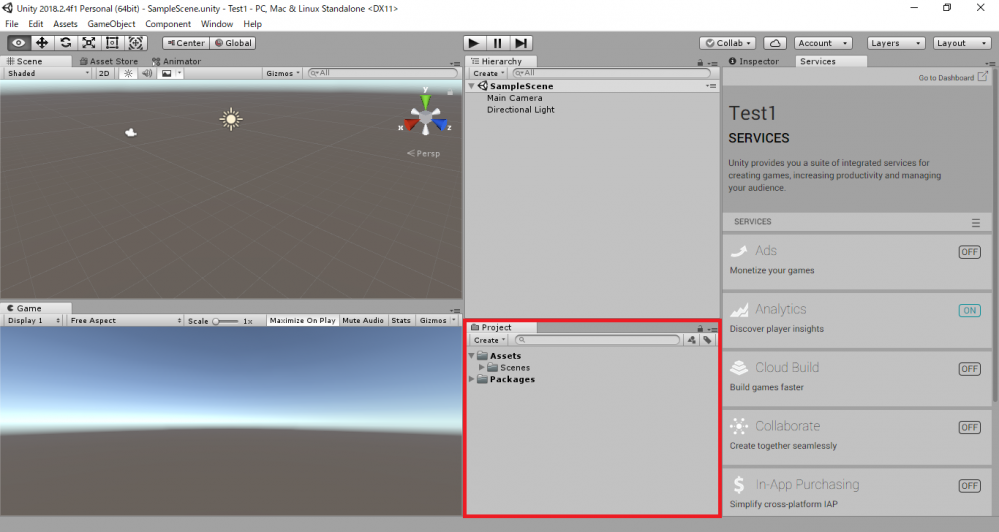
Two Column Layout のサムネイルサイズはウィンドウ右下のスライダで変更できます。Material / Prefab の視覚識別が早くなるため、まずは Two Column + 中サイズに設定しておくと作業効率が上がります。
Right Click → Create メニュー
Project Window 内で右クリック、または上部 + ボタン → Create から、よく使うアセットをワンクリックで作成できます。
Create メニューの主な項目
├─ Folder                     新規フォルダ
├─ C# Script                  MonoBehaviour 雛形
├─ Shader                     ShaderLab / HLSL
├─ Scene                      新規シーン
├─ Prefab Variant             既存 Prefab の派生
├─ Material                   マテリアル
├─ Render Texture             RT
├─ Animation / Animator Controller
├─ Audio Mixer
├─ TextMeshPro - Text Settings
├─ UI Toolkit - UXML / USS
└─ Scripting Define Symbols 等
C# Script を作成するとファイル名 = クラス名で雛形が生成されます。ファイル名とクラス名は必ず一致させてください(不一致だと MonoBehaviour としてアタッチできません)。
// Assets/Scripts/PlayerController.cs
using UnityEngine;

public class PlayerController : MonoBehaviour
{
    [SerializeField] private float speed = 5f;

    private void Update()
    {
        float h = Input.GetAxis("Horizontal");
        float v = Input.GetAxis("Vertical");
        transform.Translate(new Vector3(h, 0, v) * speed * Time.deltaTime);
    }
}
ドラッグ&ドロップ操作
| 操作 | 結果 |
|---|---|
| 外部 (Explorer/Finder) → Project Window | ファイルを Assets/ にインポート(コピー+.meta 生成) |
| Project → Hierarchy | Prefab / Model をシーンに配置 |
| Project → Scene View | 同上。マウス位置のワールド座標に配置 |
| Project → Inspector のフィールド | 参照アサイン(例: Texture を Material の Albedo へ) |
| Project 内のフォルダへ | 移動(Ctrl/Cmd 押下でコピー) |
検索フィルタクエリ
Project Window 上部の検索バーで、ファイル名以外にタイプやラベルを絞り込めます。
t:Texture2D            タイプ Texture2D のみ
t:Material             マテリアルのみ
t:Scene                シーンのみ
t:Prefab               プレハブのみ
t:Script               スクリプトのみ
t:Mesh                 メッシュのみ

l:Player               ラベル "Player" 付きアセット
l:Important            (ラベルは選択 → Inspector 下部で設定)

ref:Assets/Scenes/Main.unity   そのアセットを参照するもの一覧

glob:"**/Enemy*.cs"   ワイルドカード検索

# 複数条件は AND
t:Material l:Player
Favorites と Recently Added
左ペイン上部のFavoritesには、よく使う検索条件を保存できます。検索を実行した状態で「Save Search」を押すと、その条件が Favorites に追加され、ワンクリックで再現可能になります。
同じく左ペインのRecently Modified / Recently Addedを使うと、直近で触ったアセットだけを並べられます。チームで作業中の差分確認に有用です。
フォルダ構成のベストプラクティス
Assets/
├─ _Project/              ★ 自分のゲーム固有資産(先頭 _ でソート最上位)
│   ├─ Scenes/
│   ├─ Scripts/
│   │   ├─ Player/
│   │   ├─ Enemy/
│   │   └─ UI/
│   ├─ Prefabs/
│   ├─ Materials/
│   ├─ Textures/
│   ├─ Models/
│   ├─ Audio/
│   │   ├─ BGM/
│   │   └─ SFX/
│   ├─ Animations/
│   └─ UI/
├─ ThirdParty/            Asset Store 等の外部アセット
│   ├─ DOTween/
│   └─ TextMeshPro/
├─ Plugins/               iOS/Android native plugin、DLL
├─ StreamingAssets/       ビルド後もそのままコピーされる
├─ Resources/             Resources.Load() で参照 (基本は Addressables を推奨)
└─ Editor/ エディタ拡張のみ。ビルドに含まれない- 自プロジェクト固有のフォルダは先頭
_や00_を付けてソート上位にすると視認性が上がる - Editor フォルダ配下はビルドに含まれない(エディタ拡張用)
- Resources フォルダは
Resources.Load()で取れるが、ビルドサイズと初回ロードに影響。Addressables 推奨 - Asset Store 由来のものは ThirdParty/ や Plugins/ にまとめ、誤って自作と混ぜない
外部からのインポートと Refresh
エクスプローラから FBX / PNG / WAV を Project Window にドラッグ&ドロップすると、Unity はファイルを Assets/ にコピーし、対応する .meta を生成、Inspector でインポート設定(Read/Write Enabled、Compression、Sprite Mode 等)が可能になります。
ファイルシステム上で直接ファイルを置いた場合は、Ctrl/Cmd + R で Refresh すると Unity が検知して再インポートします。「フォルダにファイルあるのに Project Window に出ない」ときはまずこれです。
右クリックメニューの便利機能
| メニュー | 用途 |
|---|---|
| Show in Explorer / Reveal in Finder | OS のファイルマネージャで該当ファイルを表示 |
| Open | 関連付けエディタで開く(C# は Rider/VSCode) |
| Find References In Scene | 現在シーン内でアセットを参照する GameObject を検索 |
| Select Dependencies | 選択アセットが依存する全アセットを選択 |
| Reimport | 該当アセットだけ再インポート |
| Reimport All | ★ 全アセット再インポート(時間かかる。最終手段) |
| Extract From Prefab | Prefab Variant 用のオーバーライド分離 |
ショートカット早見表
Ctrl/Cmd + R        Refresh(変更検知)
Ctrl/Cmd + D        選択アセットを複製
F2                  リネーム
Delete              削除(ゴミ箱へ)
Ctrl/Cmd + Shift + N  新規フォルダ
Ctrl/Cmd + F        検索バーへフォーカス
Alt + クリック       フォルダ展開/折りたたみ(ツリー)
よくあるトラブル
| 症状 | 原因 | 対処 |
|---|---|---|
| 外部からコピーしたファイルが表示されない | Unity が検知していない | Ctrl + R Refresh、もしくは Reimport |
| Material のサムネが真っ赤 / Magenta | シェーダが見つからない | SRP の正しい Shader(URP/HDRP)に変更 |
| Prefab に Missing スクリプト | クラス名変更 / .cs 削除 | Inspector で再アサイン or Script Migration |
削除しても .meta が残る | OS で直接消した | Reimport All で整理 |
| 巨大プロジェクトで Project Window が重い | サムネ生成負荷 | 表示数を絞る / Addressables 化 |
FAQ
Q: Assets/ 直下にスクリプトをバラ撒いてもいい?
A: 動きますが管理が破綻します。Scripts/ 配下にカテゴリ別フォルダで整理してください。
Q: .meta ファイルって Git にコミットすべき?
A: 必ずコミットしてください。.meta はアセットの GUID / インポート設定を持っており、これが無いと参照が壊れます。Unity 公式の .gitignore を使えば正しく除外/包含されます。
Q: Resources と Addressables、どっちを使うべき?
A: 新規プロジェクトはAddressables 推奨。動的ロード・リモートロード・メモリ管理が圧倒的に有利です。