
タイトル: インストール方法(Windows)
SEOタイトル: Apache NetBeans Windows インストール完全ガイド(JDK / 言語選択 / 初回設定)
| この記事の要点 |
|
事前準備: JDK のインストール
Apache NetBeans を動かすには Java Development Kit (JDK) が必須です。NetBeans 自身が Java で書かれているためです。
| NetBeans バージョン | 必要 JDK | 推奨 |
|---|---|---|
| NetBeans 12.x | JDK 8 / 11 | JDK 11 LTS |
| NetBeans 14 / 15 / 16 | JDK 11 / 17 | JDK 17 LTS |
| NetBeans 17 / 18 / 19 / 20 | JDK 11 / 17 | JDK 17 LTS |
| NetBeans 21 / 22 / 最新 | JDK 17 / 21 | JDK 21 LTS |
JDK は以下から入手できます:
- Eclipse Temurin (Adoptium):商用利用無料で簡単 → adoptium.net
- Oracle JDK:本番商用は有償サブスク必要 → oracle.com/java
- Microsoft Build of OpenJDK:Windows 向けに最適化
JDK インストール後の確認
# JDK が見えているか
java -version
# openjdk version "21.0.x" 2024-xx-xx LTS

javac -version
# javac 21.0.x

# JAVA_HOME 設定(システム環境変数)
# 設定 > システム > バージョン情報 > システムの詳細設定 > 環境変数
# JAVA_HOME = C:\Program Files\Eclipse Adoptium\jdk-21.0.x
# Path に %JAVA_HOME%\bin を追加

# PowerShell で確認
$env:JAVA_HOME
echo $env:Path
NetBeans 公式インストーラーのダウンロード
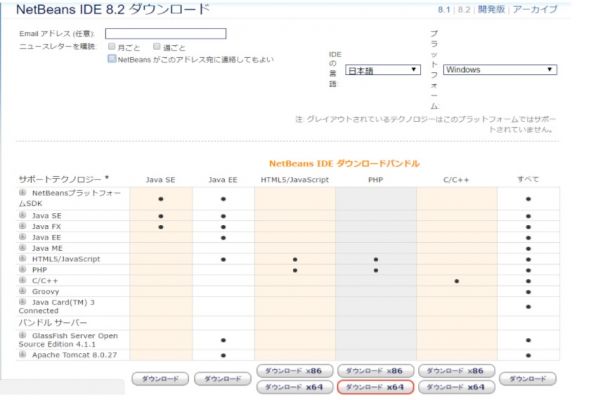
- ブラウザで netbeans.apache.org を開く
- 「Download」をクリック
- 最新の Apache NetBeans XX(例: 22)を選択
- 「Windows」配下の Apache-NetBeans-XX-bin-windows-x64.exe をクリック
- Apache ミラーサーバから .exe(約 400MB〜600MB)をダウンロード

注意:
- 古いバージョンの「NetBeans IDE 8.x」は Oracle が配布していたものでセキュリティ更新が止まっています。必ず Apache NetBeans の最新版を使ってください
- ZIP 版もありますが、Windows では.exe インストーラーが確実
インストーラーの実行
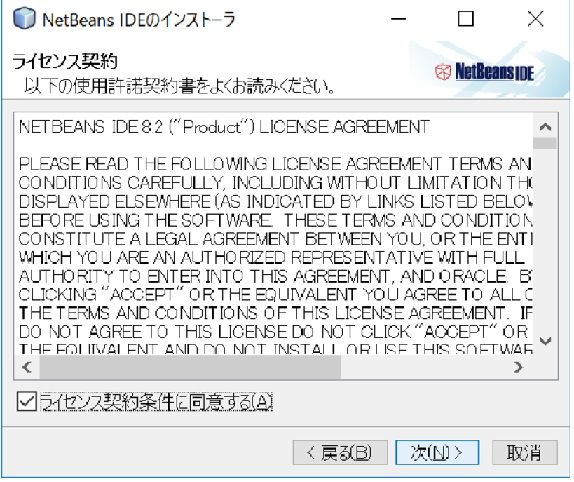
- ダウンロードした .exe をダブルクリックで実行
- 「ユーザー アカウント制御」が出たら「はい」
- 「Welcome to Apache NetBeans Installer」画面が出る
コンポーネント(言語パック)の選択
「Customize...」ボタンを押すと、インストールする言語パックを選べます。デフォルトでは全部入りですが、必要なものだけ入れると軽量化できます。
| パック | 用途 |
|---|---|
| Base IDE | 必須。コア機能 |
| Java SE | 標準 Java 開発(Swing / コンソールアプリ) |
| Java EE | JSP / Servlet / EJB / JPA |
| HTML5 / JavaScript | Web フロントエンド |
| PHP | PHP 開発(XAMPP 連携など) |
| C/C++ | C/C++ 開発(GCC / MinGW / Cygwin 連携) |
| Groovy | Groovy / Grails |
| Maven / Gradle | ビルドツール(標準同梱) |

インストール先の指定
「Next」を押すと、インストール先と JDK 検出が表示されます。
Install the IDE to:
  C:\Program Files\NetBeans-22                   (既定)
  → 容量 / パスを気にするなら D:\NetBeans-22 などに変更可

JDK for the NetBeans IDE:
  C:\Program Files\Eclipse Adoptium\jdk-21.0.x  (自動検出)
  → 検出されない場合は Browse... で JDK ディレクトリを指定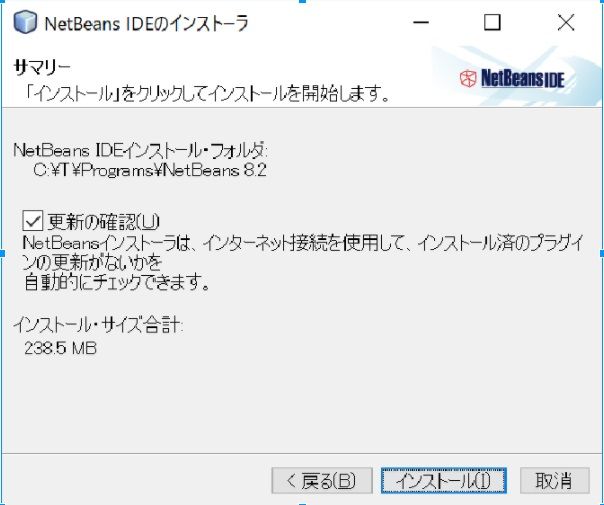
インストール先のおすすめ
- システムドライブ容量が少ない → D:\NetBeans-22 等別ドライブに
- OneDrive / Dropbox 同期下に入れない(ロックされて起動失敗の原因)
- パスに日本語 / 空白が含まれると一部プラグインで問題になるケースあり(避けるのが無難)
- キャッシュは
%USERPROFILE%\AppData\Roaming\NetBeans、複数バージョン共存可能
インストール実行
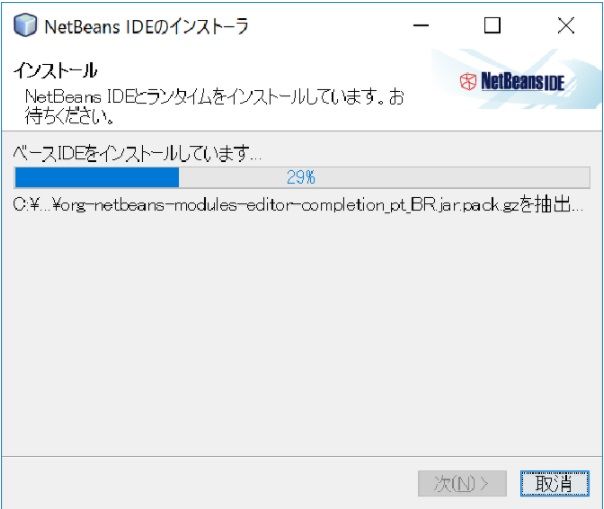
- 「Install」ボタンを押す
- 進捗バー(数分)
- 「Setup Complete」画面が出たら「Finish」
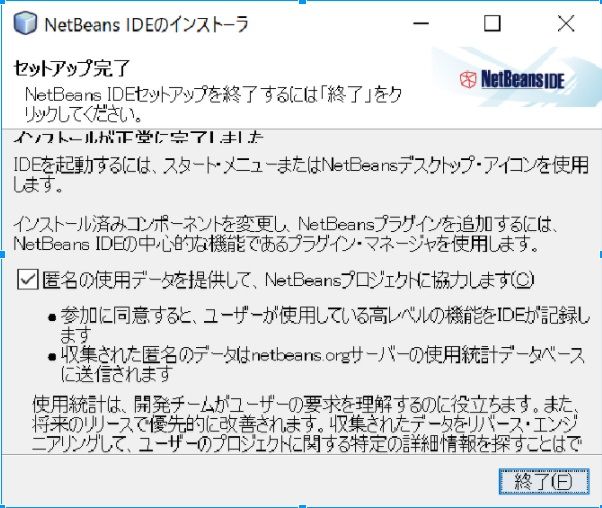
初回起動
デスクトップショートカット or スタートメニューから Apache NetBeans IDE を起動します。
- スプラッシュスクリーン表示(10〜30 秒)
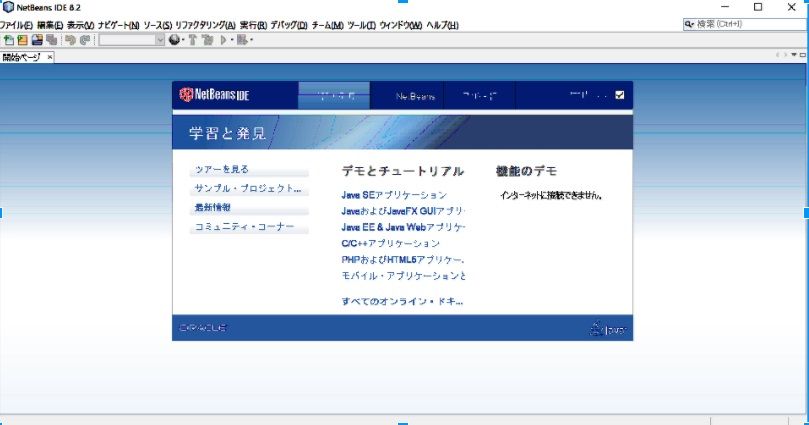
- 「Start Page」が開く
- 「Tools > Plugins」で必要なプラグインを追加 / 更新
日本語化(IDE 言語切替)
NetBeans 標準は英語ですが、Tools > Options > Appearance で日本語ロケールに変更できます。または起動時オプションで:
# C:\Program Files\NetBeans-22\etc\netbeans.conf を編集
netbeans_default_options="-J-Duser.language=ja -J-Duser.country=JP ..."

# 元に戻すなら -Duser.language=en -Duser.country=US
動作確認: 新規プロジェクト作成
- File > New Project
- Categories: Java with Maven
- Projects: Java Application
- Project Name:
HelloWorld - Group Id / Artifact Id を入力 → Finish
App.javaにSystem.out.println("Hello, NetBeans!")- F6(Run Project)でビルド & 実行
Plugin 管理
Tools > Plugins > Available Plugins から追加できます。代表的なもの:
- Dark Look And Feel Themes:ダークテーマ(FlatLaf / Darcula)
- Git Support:標準同梱、設定で有効化
- PHP Support:PHP 開発が必要なら
- SQL Editor / Database Connection:DB 直接編集
- Spring:Spring Boot プロジェクト雛形
- Markdown Support:README.md 等のサポート
トラブル対処
| 症状 | 対処 |
|---|---|
| 「Cannot find Java」エラー | JDK 未インストール or JAVA_HOME 未設定。再設定して環境変数を反映 |
| インストーラーが起動しない | 右クリック > 管理者として実行 / Windows Defender 一時無効化 |
| 起動はするがエディタが真っ白 | グラフィックドライバ問題。--laf Metal 起動オプション |
| 動作が遅い | netbeans.conf の -J-Xmx を 2g 〜 4g に増やす |
| プラグインが入らない | プロキシ環境なら Tools > Options > General > Manual Proxy |
FAQ
Q: VSCode / IntelliJ ではダメ?
A: Java 開発なら IntelliJ IDEA Community / Eclipse / NetBeans すべて無料で利用可。NetBeans はJava EE / JSP プロジェクトのウィザードが充実しているのが長所です。
Q: Java 以外で使いたい
A: PHP / HTML5 / C/C++ もインストーラーで選択可。PHP は XAMPP / WAMP との連携が容易です。
Q: 商用利用は OK?
A: Apache NetBeans は Apache License 2.0。商用利用も無料です。